
Jei norite tinkinti vartotojo parametrus, pvz., kaip rodomas objekto langas, spartieji klavišai ir automatinės taisos parinktys, skirtos šiuo metu atidarytai "Access" kompiuterio duomenų bazei, spustelėkite Failo>parinktys ir pakeiskite parinktis kategorijoje Dabartinė duomenų bazė .
Pastaba
Jeigu nenurodyta kitaip, parametrų keitimai taikomi tik po to, kai uždarysite ir iš naujo atidarysite duomenų bazę.
Pastaba
Šis straipsnis netaikomas "Access" žiniatinklio programoms – duomenų bazei, kurią sukuriate naudodami "Access" ir paskelbiate internete.
Ką norėtumėte daryti?
- Dabartinės duomenų bazės parinkčių tinkinimas
- Objekto lango rodymo parametrų žymėjimas
- „Access“ sparčiųjų klavišų naudojimo įgalinimas
- Dabartinės duomenų bazės failų valdymo parinkties nustatymas
- Dabartinės duomenų bazės naršymo parinkčių žymėjimas
- Parinkčių, skirtų laukų pavadinimams jūsų dabartinėje duomenų bazėje sekti ir koreguoti, nustatymas
- Dabartinės duomenų bazės filtro parinkčių nustatymas
- Kaupiamų žiniatinklio tarnybų ir „SharePoint“ lentelių parinkties nustatymas
- Duomenų tipo Didelis skaičius palaikymo, skirto susiejimui ir importavimui, įgalinimas
Dabartinės duomenų bazės parinkčių tinkinimas
Galite greitai tinkinti, kaip rodomas taikomosios programos pavadinimas ir logotipas, kaip rodomi objektų langai ir kaip valdomi dabartinės taikomosios programos arba duomenų bazės failai. Dabar atidarytoje duomenų bazėje:
Spustelėkite Failo>parinktys>Dabartinė duomenų bazė.
Pasirinkite dabartinės duomenų bazės parametrus. Čia pateikiami kai kurie dažniausiai naudojami parametrai: daugiau bus aprašyta toliau.
Nustatymas Aprašymas Programos pavadinimas Nurodomas pasirinktinis pavadinimas, rodytinas dabartinės duomenų bazės „Windows“ pavadinimo juostoje. Programos piktograma Pažymima dabartinės duomenų bazės piktograma. Įveskite vaizdo failo vardą arba spustelėkite Naršyti ir nustatykite vaizdo failo vietą. Pasirinkta piktograma bus rodoma „Windows“ pavadinimo juostoje. Naudoti kaip formos ir ataskaitos piktogramą Pasirinkus taikomosios programos piktograma bus rodoma visose dabartinės duomenų bazės formos ir ataskaitos skirtukuose. Jei nebus įgalinti dokumento skirtukai, piktograma nebus rodoma. Rodyti formą Nurodo formą, kuri rodoma, kai atidaroma dabartinė duomenų bazė. Išlaikykite dabartinį parametrą (nėra), jei nenorite, kad atidarius bet kokią formą būtų rodoma kokia nors forma. Žiniatinklyje rodoma forma Pažymėjus, vartotojams leidžiama nustatyti, keisti arba pašalinti žiniatinklyje rodomas formas. Rodyti būsenos juostą Pažymėjus "Access" darbo srities apačioje rodoma būsenos juosta. Pabaigę spustelėkite Gerai.
Naudojant kai kuriuos parametrus būtina uždaryti ir vėl atidaryti duomenų bazę, kad šis parametras įsigaliotų.
Objekto lango rodymo parametrų žymėjimas
Programoje "Access" yra parinktis, kad visi atidaryti objektai būtų rodomi lengvai pasiekiamų skirtukų serijose objekto lango viršuje. Galite nustatyti šias rodymo parinktis srities Dokumento lango parinktys kategorijoje Dabartinė duomenų bazė.
| Nustatymas | Aprašymas |
|---|---|
| Persidengiantys langai | Pažymėjus rodomi keli atidaryti vienas su kitu persidengiantys objektai.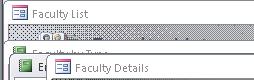
|
| Dokumentai skirtukuose | Pažymėjus vienu metu rodomas tik vienas objektas, net jei atidaryti tik keli objektai.
Galite naudoti parinktį Dokumentai skirtukuose nerodydami dokumentų skirtukuose, o tai naudinga, kai vartotojams vienu metu reikia dirbti su vienu objektu. Jei išvalysite šią parinktį, būtinai įtraukite kitą naršymo parinktį ir leiskite vartotojams perjungti į kitus objektus. |
| Rodyti dokumentų skirtukus | Jei pažymite parinktį Dokumentai skirtukuose, galite taip pat pažymėti šią parinktį, skirtą visiems atidarytiems objektų skirtukams rodyti. |
| Formose naudoti „Windows“ temų valdiklius | Pažymėjus, naudojama „Windows“ tema formų ir ataskaitų valdikliuose dabartinėje duomenų bazėje. |
| Įgalinti maketo rodinį |
Pažymėjus rodomas mygtukas Maketo rodinys programos "Access" būsenos juostoje ir kontekstiniuose meniu, kurie rodomi dešiniuoju pelės mygtuku spustelėjus objekto skirtuką. Jei išvalysite šią parinktį, vartotojas negalės atidaryti formų ir ataskaitų maketo rodinyje. Pastaba: Išvalius šią parinktį maketo rodinys negalimas rodinių grupėje ar kuriame nors kontekstiniame meniu. |
| Įgalinti duomenų lapo rodinio lentelių dizaino keitimus | Pažymėjus leidžiama keisti lentelių dizainą duomenų lapo rodinyje. |
| Tikrinti sutrumpintus skaičių laukus | Pasirinkus "Access" rodo skaičius kaip "#####", kai stulpelis yra per siauras, kad būtų galima rodyti visą reikšmę. Jei parinktis nepažymėta, reikšmės stulpelyje rodomos sutrumpintos, atsižvelgiant į tai, kiek gali tilpti į stulpelį. |
| Paveikslėlių ypatybių saugojimo formatas | Pažymėjus "Access" išsaugomi pradinio formato vaizdai. Pažymėkite šią parinktį, jei norite sumažinti duomenų bazės dydį. |
| Konvertuoti visus paveikslėlių duomenis į rastrus (suderinama su „Access 2003“ ir anksčiau) | Pažymėjus, "Access" sukuria pradinio vaizdo failo kopiją "Windows" rastro arba nuo programos nepriklausomo grafiko formatuose. Pažymėkite šią parinktį ir peržiūrėkite vaizdus duomenų bazėse, sukurtose „Office Access 2003“ ir ankstesnėse versijose. |
„Access“ sparčiųjų klavišų naudojimo įgalinimas
Pažymėjus parinktį Naudoti specialiuosius „Access“ mygtukus vartotojai gali naudoti šiuos sparčiuosius klavišus dabartinėje duomenų bazėje:
| Klavišai | Rezultatas |
|---|---|
| F11 | Rodo arba slepia naršymo sritį. |
| CTRL + G | Nurodo langą Tiesioginis „Visual Basic“ rengyklėje. |
| ALT + F11 | Paleidžia „Visual Basic“ rengyklę. |
| CTRL + BREAK | Paspaudus šį klavišų derinį "Access" sustabdoma galimybė gauti įrašus serveryje. |
Dabartinės duomenų bazės failų valdymo parinkties nustatymas
Šie failo valdymo parametrai taikomi tik duomenų bazei, atidaromai pažymėjus šias parinktis.
| Nustatymas | Aprašymas |
|---|---|
| Glaudinti uždarant | Pažymėjus duomenų bazė automatiškai suglaudinama ir pataisoma ją uždarius. |
| Įrašant failą iš jo ypatybių šalinti asmeninio pobūdžio informaciją | Pažymėjus įrašant failą automatiškai pašalinama asmeninė informacija iš failo ypatybių. |
Dabartinės duomenų bazės naršymo parinkčių žymėjimas
Galite tinkinti dabartinės taikomosios programos naršymą šiose parinktyse:
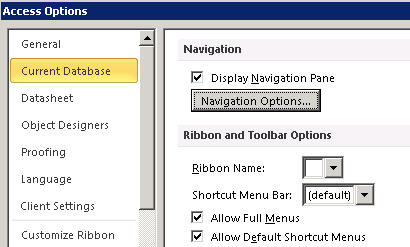
| Nustatymas | Aprašymas |
|---|---|
| Rodyti naršymo sritį | Jei išvalysite šią parinktį, naršymo sritis nebus rodoma atidarius dabartinę duomenų bazę. |
| Naršymo parinktys | Pažymėjus galite pakeisti kategorijas ir grupes, rodomas naršymo srityje ir nustatyti parinktis, kaip objektai turi būti atidaromi dabartinėje duomenų bazėje. |
| Juostelės pavadinimas | Pažymi pasirinktinės juostelės grupės pavadinimą. |
| Laikinojo meniu juosta | Nustato arba keičia numatytąją kontekstinio meniu juostą. |
| Leisti naudoti išsamius meniu | Jei išvalysite šį žymės langelį, juostelėje matoma tik parinktis Pagrindinis. Be to, spustelėjus Failas nebus galimos komandos Įrašyti ir Įrašyti kaip. |
| Leisti naudoti numatytuosius laikinuosius meniu | Įjungia arba išjungia kontekstinius (išskleidžiamuosius) meniu, kurie rodomi dešiniuoju pelės mygtuku spustelėjus duomenų bazės objektą naršymo srityje arba valdiklį formoje arba atskaitoje. Tam, kad nurodyta parinktis pradėtų veikti, turite uždaryti ir iš naujo atidaryti šiuo metu atidarytą duomenų bazę. |
Parinkčių, skirtų laukų pavadinimams jūsų dabartinėje duomenų bazėje sekti ir koreguoti, nustatymas
Pavadinimo automatinės taisos parinktis prašo "Access" sekti ir taisyti lauko pavadinimo nuorodą formose, ataskaitose ir užklausose. Galite nustatyti šias dabartinės duomenų bazės parinktis:
| Nustatymas | Aprašymas |
|---|---|
| Pavadinimų sekimo automatinės taisos informacija | Kai pažymėta ši parinktis, "Access" išsaugo informaciją, kurios reikia norint pataisyti įvardijimo klaidas. Leidžia naudoti funkciją Objektų priklausomybės. Tačiau "Access" netaiso klaidų, kol nepažymite parinkties Atlikti automatinę pavadinimų taisą . |
| Atlikti automatinę pavadinimų taisą | Pažymėjus "Access" pataiso įvardijimo klaidas, jei jos kyla. Jei pažymite pavadinimų sekimo automatinės taisos informacijos parinktį ir paliekate šią parinktį tuščią, "Access" išsaugo bet kokius klaidos duomenis, kol nepažymėsite šios parinkties. |
| Žurnalų pavadinimų automatinės taisos keitimai | "Access" registruoja pakeitimus, kuriuos ji atlieka duomenų bazėje, kai taiso pavadinimų klaidas ir įrašo duomenis lentelėje, pavadintoje AutoCorrect.log. |
Dabartinės duomenų bazės filtro parinkčių nustatymas
Galite rūšiuoti informaciją, rodomą formoje, apibrėždami filtrą naudodami Filtruoti pagal formos aprašą ir pažymėdami dabartinės duomenų bazės lango Filtruoti pagal formą rodymo reikšmes.
Šios sekcijos parinktys valdo kelias funkcijas, pvz., reikšmių sąrašų, kurie rodomi pateiktame lauko lange Filtruoti pagal formą, dydį. Galite pasirinkti, ar vartotojas galės rodyti susietosios lentelės indeksuotų ar neindeksuotų laukų reikšmes išoriniame faile. Taip pat galite pasirinkti, ar reikšmių sąrašai bus rodomi formos valdikliuose naudojant Filtruoti pagal formą.
| Nustatymas | Aprašymas |
|---|---|
| Vietiniai indeksuoti laukai | Pažymėjus rodomos vietinių indeksuotų laukų reikšmės reikšmių sąrašuose, pateikiamuose lange Filtruoti pagal formą. |
| Vietiniai neindeksuoti laukai | Apima vietinių neindeksuotų laukų reikšmes reikšmių sąrašuose, pateikiamuose lange Filtruoti pagal formą. |
| ODBC laukai | Apima reikšmes iš lentelių, į kurias nurodote naudodami „Open Database Connectivity“ ryšį. |
| Nerodyti sąrašų, kuriuose skaitoma daugiau įrašų nei nurodytas skaičius | Įveskite maksimalų įrašų, kuriuos norite skaityti programoje "Access", skaičių, o programa sukurs verčių sąrašą, skirtą operacijoms Filtruoti pagal formą. Jei sąrašui baigti reikalingas įrašų skaičius viršys jūsų nurodytą skaičių, reikšmių sąrašas nebus rodomas. Visuose reikšmių sąrašuose yra tik unikalios reikšmės, net jei jų laukai neindeksuoti. Numatytoji reikšmė 1000. |
Kaupiamų žiniatinklio tarnybų ir „SharePoint“ lentelių parinkties nustatymas
Numatytasis naujų duomenų bazių parametras yra kaupti žiniatinklio tarnybų ir "SharePoint" susietąsias lenteles.
- Talpyklos formato naudojimas Pasirinkus šią parinktį, "Access" kaups susietų duomenų vietinę kopiją. Šis parametras gali pagerinti našumą dirbant su susietais duomenimis. Naudojant šią parinktį, susietų duomenų įkėlimas ir peržiūra bus greitesnė. Išvalykite šią parinktį, jei norite naudoti kaupimo būdą, kuris buvo ankstesnėse "Access" versijose.
- Išvalyti talpyklą uždarant Pasirinkite šią parinktį, jei norite, kad uždarant duomenų bazę „Access“ iš atminties išvalytų visus vietinės talpyklos duomenis.
- Niekada nekaupti Pasirinkite šią parinktį, jei nenorite, kad „Access“ saugotų vietinę duomenų kopiją, kol dirbate su susietais „SharePoint“ duomenų šaltiniais.
Datos / laiko išplėstinio duomenų tipo palaikymo, skirto susiejimui ir importavimui, įgalinimas
Datos / laiko išplėstinių duomenų tipas saugo datą, kuri apima paros laiką, pagrįstą 24 valandų laikrodžiu. Ji gali būti laikoma esamo datos / laiko tipo plėtiniu, tačiau su didesniu datos diapazonu, didesniu numatytuoju trupmeniniu tikslumu ir pasirinktiniu vartotojo nurodytu tikslumu. Jis suderinamas su ODBC duomenų tipu datetime2.
Pastaba
Datos / laiko pratęsimo duomenų tipas galimas tik turint "Office 365" prenumeratą. Jei prenumeruojate „Microsoft 365“, įsitikinkite, kad naudojate naujausią „Office“ versiją. Jei esate IT specialistas, tvarkantis "Microsoft 365" naujinimo procesą, peržiūrėkite kanalo leidimų puslapį , kad sužinotumėte, kokie naujinimai pateikiami kiekviename kanale.
| Nustatymas | Aprašymas |
|---|---|
| Palaikymo datos / laiko išplėstinių duomenų tipas susietoms / importuotoms lentelėms | Pasirinkus, įgalina datos / laiko išplėstinio duomenų tipo palaikymą, skirtą susieti su išorinėmis duomenų bazėmis, kuriose naudojamas atitinkamas duomenų tipas, pvz., datetime2, arba importuoti iš šių duomenų „SQL Server“. "Access" įspėja, kad nustačius šią parinktį negrįžtamai pakeičiamas duomenų bazės failo formatas, kuris turi svarbių atgalinio suderinamumo niuansų. Atlikite vieną iš šių veiksmų:
|
Pastaba
Įgalinę šią parinktį, galite naudoti duomenų tipą Didelis skaičius, kad prieš uždarydami duomenų bazę, galėtumėte susieti ir importuoti. Tačiau turite uždaryti ir atidaryti duomenų bazę, kad duomenų bazės pavadinimo juostoje pamatytumėte failo formato žymos pakeitimą.
Duomenų tipo Didelis skaičius palaikymo, skirto susiejimui ir importavimui, įgalinimas
Duomenų tipas Didelis skaičius saugo ne piniginę, skaitinę vertę ir yra suderinamas su ODBC duomenų tipu SQL_BIGINT. Šis duomenų tipas efektyviai skaičiuoja didelius skaičius ir jo diapazonas yra nuo -2^63 iki 2^63-1.
Pastaba
Duomenų tipas Didelis skaičius galimas tik jei turite "Office 365" prenumeratą. Jei prenumeruojate "Microsoft 365", įsitikinkite, kad naudojate naujausią "Office" versiją. Jei esate IT specialistas, tvarkantis "Microsoft 365" naujinimo procesą, peržiūrėkite kanalo leidimų puslapį , kad sužinotumėte, kokie naujinimai pateikiami kiekviename kanale.
| Nustatymas | Aprašymas |
|---|---|
| Palaikyti susietų / importuotų lentelių duomenų tipą „Biglnt“ | Pasirinkus, įgalina duomenų tipo Didelis skaičius palaikymą, skirtą susieti su išorinėmis duomenų bazėmis, kuriose naudojimas atitinkamas duomenų tipas, arba importuoti iš šių duomenų bazių (pvz., „SQL Server“ – „bigint“). "Access" įspėja, kad nustačius šią parinktį negrįžtamai pakeičiamas duomenų bazės failo formatas, kuris turi svarbių atgalinio suderinamumo niuansų. Atlikite vieną iš šių veiksmų:
|
Pastaba
Įgalinę šią parinktį, galite naudoti duomenų tipą Didelis skaičius, kad prieš uždarydami duomenų bazę, galėtumėte susieti ir importuoti. Tačiau turite uždaryti ir atidaryti duomenų bazę, kad duomenų bazės pavadinimo juostoje pamatytumėte failo formato žymos pakeitimą.