
Naudodami vieno veiksmo režimą makrokomandai, galite stebėti, kaip makrokomanda vykdo po vieną veiksmą. Tai padeda matyti kiekvieno veiksmo rezultatus ir atskirti visus veiksmus, dėl kurių atsiranda klaida arba nepageidaujamas rezultatas.
Dešiniuoju pelės mygtuku spustelėkite makrokomandą naršymo srityje, tada spustelėkite dizaino rodinį.
Skirtuko Makrokomandų dizainas grupėje Įrankiai spustelėkite Vienas veiksmas.
Spustelėkite Vykdyti. Jei makrokomanda nauja arba redaguota, būsite paraginti ją įrašyti, kad galėtumėte ją vykdyti. Rodomas dialogo langas Vienas makrokomandos veiksmas . Joje rodoma informacija apie makrokomandą ir dabartinį makrokomandos veiksmą kartu su klaidos numeriu. Nulis klaidos numerio lauke reiškia, kad klaidų neįvyko.
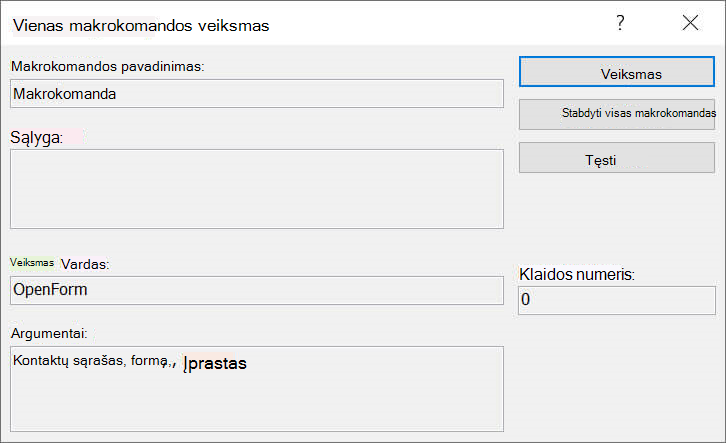
Atlikite vieną iš šių veiksmų:
- Norėdami atlikti veiksmą, rodomą dialogo lange Vienas makrokomandos veiksmas , spustelėkite Veiksmas.
- Norėdami sustabdyti makrokomandą ir uždaryti dialogo langą, spustelėkite Stabdyti visas makrokomandas.
- Norėdami išjungti vieną veiksmą ir vykdyti likusią makrokomandos dalį, spustelėkite Tęsti.
Pastabos
Norėdami pradėti vieną veiksmą, kai makrokomanda veikia, paspauskite klavišą Ctrl+Break.
Norėdami pradėti vieną veiksmą konkrečioje makrokomandos vietoje, įtraukite makrokomandos veiksmą SingleStep ten, kur norite pradėti vieną veiksmą. Norėdami į makrokomandą įtraukti veiksmą "SingleStep ", atlikite toliau nurodytus veiksmus.
- Veiksmų kataloge, dešinėje makrokomandų kūrimo lango pusėje, ieškokite "SingleStep". Jei veiksmų katalogas nerodomas, įjunkite jį. Skirtuko Dizainas grupėje Rodymas/slėpimas spustelėkite Veiksmų katalogas.
- Nuvilkite makrokomandos veiksmą SingleStep iš veiksmų katalogo į dizaino langą ir nuvilkite veiksmą virš arba po ta vieta, kur turėtų prasidėti vienas žingsnis. Šis veiksmas neturi veiksmo argumentų.
- Įrašykite makrokomandą sparčiosios prieigos įrankių juostoje spustelėdami Įrašyti . Jei spustelėjus Vykdyti, vienas veiksmas išjungtas, makrokomanda vykdoma įprastai, kol pasiekia įterptą makrokomandos veiksmą SingleStep . Tuo metu makrokomanda pradeda vieną veiksmą. Į makrokomandą galite įtraukti kelis vieno veiksmo veiksmus. Dialogo lange Makrokomanda Vienas veiksmas spustelėjus Tęsti, viengubas žingsnis išjungiamas, kol "Access" pasiekia kitą veiksmą Vienintelis veiksmas. Jei makrokomandos pabaigoje įjungtas vienas žingsnis, jis lieka įjungtas. Jei paleisite kitą makrokomandą, programa "Access" vėl rodys dialogo langą Vienas makrokomandos veiksmas . Norėdami išjungti viengubą veiksmą, dialogo lange Makrokomandos vienas veiksmas spustelėkite Tęsti. Arba skirtuko Dizainas grupėje Įrankiai spustelėkite Vienas žingsnis , kad jis nebūtų paryškintas.