
Laiškų suliejimas yra puikus būdas savo "Access" duomenims panaudoti. Šiame vaizdo įraše rodoma, kaip sukurti įprastą formos laišką programoje "Microsoft Word", pradedant "Access" komanda "Word Merge". Arba, jei norite, peržiūrėkite pagrindinius veiksmus po vaizdo įrašo.
Vaizdo įraše
Toliau pateikta bendra procedūra, kaip sukurti "Word" laiškų suliejimą programoje "Access":
- Atidarykite programos "Access" duomenų bazę, kurioje yra adresų, kuriuos norite sulieti su "Word".
- Jei naršymo sritis neatidaryta, paspauskite F11, kad ją atidarytumėte.
- Pasirinkite lentelę ar užklausą, kurioje yra adresai. Jei adreso laukai pasklidę keliose lentelėse, sukurkite paprastą išrinkimo užklausą su reikiamais laukais ir pasirinkite tą užklausą suliejimo operacijai.
- Skirtuko Išoriniai duomenys grupėje Eksportuoti spustelėkite Word Merge.
- Atidaromas Microsoft Word laiškų suliejimo vediklio dialogo langas.
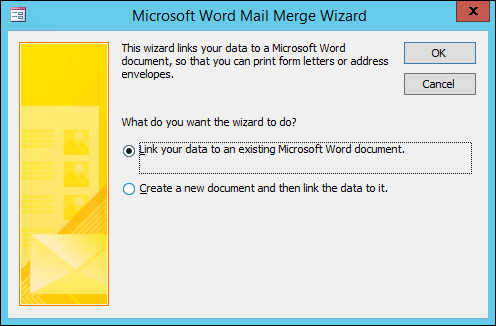
- Pasirinkite, ar norite, kad vediklis susietų adreso duomenis su esamu "Word" dokumentu, ar pradėtų nuo naujo, tuščio dokumento.
- Spustelėkite Gerai.
Programa Word paleidžiama ir rodomas skirtukas Paštas ir sritis Laiškų suliejimas.
Atlikite vediklio veiksmus spustelėdami laiškų suliejimo srities apačioje esančius saitus Kitas ir Ankstesnis .
Atliekant 3 vediklio veiksmą gavėjų sąrašo pasirinkti nereikės. Tai buvo nustatyta jį pasirinkus programoje "Access". Tačiau galbūt norėsite patobulinti sąrašą spustelėdami Redaguoti gavėjų sąrašą. Atsidariusiame lange galite pašalinti atskirus gavėjus iš suliejimo, taikyti filtrus, rikiuoti sąrašą ir t. t.
Atlikdami 4 vedlio veiksmą parašykite laišką (nebent dirbate su esamu dokumentu).
Perkelkite žymiklį į tą dokumento vietą, kurioje norite matyti adreso duomenis, ir laiškų suliejimo srityje spustelėkite Adresų blokas, Pasisveikinimo eilutė arba Daugiau elementų , kad įterptumėte "Access" duomenis į dokumentą. Atsiradusiuose laukuose pasirinkite norimą formatą, tada spustelėkite Sutapdinti laukus , kad įsitikintumėte, jog laukai tinkamai sutampa.
Atlikdami vediklio 5 veiksmą spustelėkite mygtukus Kitas (>>) ir Ankstesnis (<<), kad peržiūrėtumėte, kaip sulieti duomenys atrodys išspausdinus dokumentą.
Vedlio 6 veiksme spustelėkite Spausdinti ir pasirinkite norimas spausdinimo parinktis.
Įrašykite ir uždarykite "Word" dokumentą.
Pastaba
- Jei baigę vediklį turėsite grįžti ir koreguoti bet kurį iš suliejimo parametrų, visos operacijos pasiekiamos programos "Word" skirtuke Paštas.
- Jei "Access" duomenų bazėje atliksite dizaino pakeitimų, gali tekti pakoreguoti kai kuriuos "Word" suliejimo parametrus, kad suliejimas vėl veiktų tinkamai.
- Laiškų suliejimo vediklis skirtas dirbti su pašto adresų duomenimis. Tačiau laiškų suliejimo funkciją galite naudoti norėdami sulieti bet kokius duomenis su "Word", pvz., inventoriaus įrašus, užduotis ar bet ką, ką saugote programoje "Access".
Išsamesnės informacijos apie programos "Word" laiškų suliejimo funkcijas ieškokite šiuose straipsniuose: