
 Nerandate "Edge" naršyklės valdymo mygtuko? "Edge" naršyklės valdymo funkcija šiuo metu pasiekiama tik "Microsoft 365" prenumeratoriams , naudojantiems 16.0.16327.20214 arba naujesnę komponavimo versiją.
 |
|---|
Naudokite naršyklės "Edge" valdiklį norėdami nurodyti URL ir formoje rodyti tinklalapius. Galite susieti "Access" laukus su URL parametrais ir kiekvienam formos įrašui sukurti dinaminius tinklalapius. Taip pat galite naršyti failus ir aplankus nurodydami failo URL.
"Edge" naršyklės valdiklio įtraukimas į formą
"Edge" naršyklės valdiklio padėties ir dydžio keitimas
"Edge" naršyklės valdiklio šaltinio modifikavimas
Peržiūrėti "Edge" naršyklės valdiklio objektų modelį
"Edge" naršyklės valdiklio įtraukimas į formą
"Edge" naršyklės valdiklio įtraukimas į formą yra panašus į kitus valdiklius, išskyrus tai, kad valdiklio šaltinis yra URL.
Naršymo srityje dešiniuoju pelės mygtuku spustelėkite formą, į kurią norite įtraukti "Edge" naršyklės valdiklį, tada pasirinkite Maketo rodinys.
Skirtuko Formos dizainas grupėje Valdikliai pasirinkite "Edge" naršyklės valdiklio
 .
.Žymiklį perkelkite į vietą, kurioje norite dėti valdiklį, tada spustelėkite ir įterpkite jį. "Access" atidaro dialogo langą Hipersaito įterpimas .
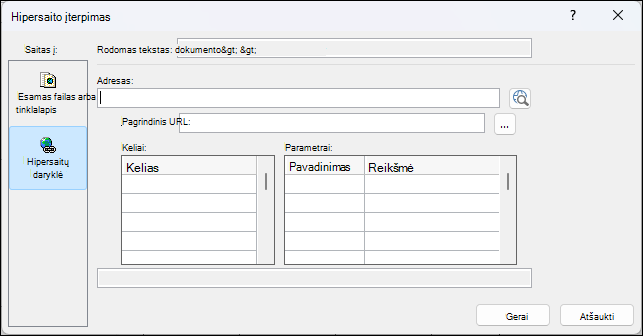
Atlikite vieną iš šių veiksmų:
Paprasto URL įtraukimas
Norite, kad kiekvienam formos įrašui būtų rodomas tas pats tinklalapis. Pvz., tinklalapis yra žinyno svetainė arba papildoma vartotojui skirta informacija.- Pasirinkite Naršyti internete lauko Adresas dešinėje.
- Kai naršyklėje rodomas norimas puslapis, nukopijuokite URL iš adreso juostos ir išjunkite naršyklę.
- Dialogo lange Hipersaito įterpimas pasirinkite Gerai.
URL su užklausos eilute įtraukimas
Norite, kad kiekvienam formos įrašui būtų rodomas skirtingas tinklalapis. Galite naudoti užklausos eilutę, kuri priskiria reikšmes parametrams. Pvz., tinklalapis yra žemėlapis, kuris skiriasi priklausomai nuo kiekvieno įrašo adreso laukų.Pasirinkite Naršyti internete lauko Adresas dešinėje.
Naudodami žiniatinklio naršyklė apsilankykite puslapyje, kurį norite rodyti valdiklyje.
Dialogo lange Hipersaito įterpimas įklijuokite URL į lauką Adresas, tada paspauskite klavišą TAB.
"Access" išvalo adreso lauką ir atskiria (arba analizuoja) URL į atitinkamus laukus: Pagrindinis URL, Keliai ir Parametrai. Visas URL rodomas lauke, esančiame po sąrašais Keliai irParametrai.Norėdami nustatyti "Edge" naršyklės valdiklį taip, kad jo URL keistųsi pagal formoje rodomus duomenis, atitinkamus URL komponentus pakeiskite reiškiniais, kurie kreipiasi į atitinkamus formos valdiklius. Kiekviename komponente, kurį norite pakeisti:
- Spustelėkite norimą pakeisti kelią arba parametrą, tada spustelėkite mygtuką
 .
. - Jei dialogo lange Reiškinio daryklė elementų sąrašai nerodomi, spustelėkite Daugiau >> , kad jie būtų rodomi.
- Elementų sąrašuose suraskite valiklį, kuriame yra duomenų, kuriuos norite pakeisti tame kelyje ar parametre, ir dukart spustelėkite valdiklį, kad įtrauktumėte į reiškinių lauką.
- Jei su ta reikšme reikia atlikti kitų skaičiavimų, įtraukite reikiamus operatorius ir reiškinio elementus, tada spustelėkite Gerai, kad uždarytumėte Reiškinio daryklę.
Daugiau informacijos apie išraiškų kūrimą ieškokite "Access" reiškinių naudojimas.
- Spustelėkite norimą pakeisti kelią arba parametrą, tada spustelėkite mygtuką
Dialogo lange Hipersaito įterpimas pasirinkite Gerai.
Taip pat tiesiai į laukus galite įvesti pagrindinį URL, kelius ir parametrus. Daugiau informacijos apie "Bing" žemėlapių kūrimą rasite "„Bing“ žemėlapiai" dokumentacijoje.
Navigating to Local Files
Jei norite pereiti į vietinį failą, o ne tinklalapį, prieš adrese nurodytą failo kelią turite naudoti prefiksą https://msaccess.localhost . Pavyzdžiui: https://msaccess.localhost/C:\Users\user\Documents\test.html
Pastaba
Naršymas tarp tinklalapių ir vietinių puslapių neleidžiamas bet kuria kryptimi.
Ypatybė Patikimi domenai
Pagal numatytuosius nustatymus naršymas saitais ir automatiniai peradresavimai iš naršyklėje šiuo metu rodomo puslapio yra blokuojami. Kad būtų galima naršyti toliau, ypatybių lapo ypatybėje Patikimi domenai galite nurodyti lentelės pavadinimą arba užklausos pavadinimą. Tokiu atveju pirmajame lentelės arba užklausos išvesties stulpelyje turi būti URL, kuriuos norite leisti naršyklei susieti ir automatiškai peradresuoti. Tai ypač naudinga puslapiams, kurie automatiškai nukreipia į prisijungimo puslapį, kurio nėra tame pačiame domene.
"Edge" naršyklės valdiklio padėties ir dydžio keitimas
Jei pirmą kartą įtraukiate "Edge" naršyklės valdiklį į formą, jis gali užimti gana nedidelį formos langelį. Daugeliu atveju turėsite pakoreguoti maketą, kad tinklalapis būtų rodomas kuo didesnis. Geras būdas pradėti – langelį, kuriame yra valdiklis, reikia sulieti su greta esančiais tuščiais langeliais:
- Pažymėkite langelį, kuriame yra "Edge" naršyklės valdiklis.
- Laikykite nuspaustą mygtuką CTRL ir pasirinkite tuščius greta esančius langelius, kuriuos užims valdiklis.
- Skirtuko Tvarkyti grupėje Suliejimas / skaidymas spustelėkite Sulieti.
- Gauto langelio dydį pakeiskite pažymėję langelį ir vilkdami jo kraštus iki norimo dydžio.
"Edge" naršyklės valdiklio šaltinio modifikavimas
Įtraukus "Edge" naršyklės valdiklį į formą, gali tekti toliau modifikuoti valdiklio šaltinį (URL). Vykdykite tolesnę procedūrą, kad atidarytumėte dialogo langą Hipersaito įterpimas ir galėtumėte atlikti keitimus.
- Naršymo srityje dešiniuoju pelės mygtuku spustelėkite formą, kurioje yra "Edge" naršyklės valdiklis, tada spustelėkite Maketo rodinys.
- Pasirinkite naršyklės valdiklį "Edge", tada grupėje Įrankiai spustelėkite Formos maketo dizaino>ypatybių lapas.
- Ypatybių lapo skirtuke Visi arba Duomenys pasirinkite ypatybę Valdiklio šaltinis , tada spustelėkite mygtuką Kurti .
- Dialogo lange Hipersaito įterpimas atlikite reikiamus URL komponentų keitimus ir spustelėkite Gerai.
Peržiūrėti "Edge" naršyklės valdiklio objektų modelį
Norėdami sužinoti apie visas "Edge" naršyklės "Contol" objektų modelio ypatybes, žr. Objektas "EdgeBrowserControl" ("Access")