
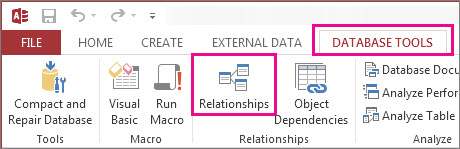
Lange Ryšiai galite apibrėžti ryšius tarp elementų, saugomų keliose "Access" lentelėse. Ji pasiekiama spustelėjus Duomenų bazės įrankiai>Ryšiai.
Ryšiai yra tarsi taisyklės, valdančios duomenų sujungimą duomenų bazėje. Pavyzdžiui, gerai normalizuotoje užsakymų apdorojimo duomenų bazėje klientų informacija greičiausiai bus vienoje lentelėje, o užsakymo informacija – kitoje. Norite užtikrinti, kad klientai nebūtų atskirti nuo savo užsakymų, tiesa? Be to, nenorite, kad būtų kuriamas užsakymas, prie kurio nebūtų prijungtas galiojantis klientas. Ryšių langas yra vieta, kurioje galite nustatyti šias taisykles, kad jos būtų taikomos visoje duomenų bazėje.
Jei anksčiau sukūrėte "Access" užklausą , pastebėsite, kad ryšių langas atrodo labai panašiai kaip užklausų daryklės viršutinė dalis:
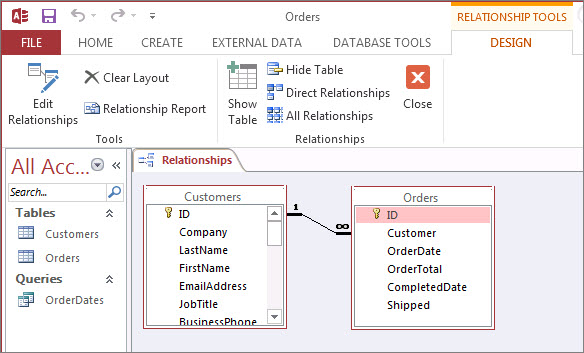
Lange Ryšiai naudojate skirtuko Dizainas komandas, kad į rodinį įtrauktumėte lentelių, tada vilkite laukus iš vienos lentelės į kitą, kad nustatytumėte ryšius. Šiame pavyzdyje ryšys leidžia prijungti kelis užsakymus prie kiekvieno kliento, tačiau jis neleidžia sukurti užsakymo klientui, kurio nėra. Nustačius šias taisykles ryšių lange, jos bus taikomos visai duomenų bazei (pvz., jei sukuriate naują užklausą, jungtys bus automatiškai nustatytos pagal jūsų ryšių taisykles).
Pastaba
Panaikinus lentelę lange Ryšiai, ji nebus panaikinta iš duomenų bazės ir nebus pašalinti jau sukurti ryšiai.
Ką galite padaryti
| Užduotis | Kaip tai atlikti |
|---|---|
| Lentelės arba užklausos įtraukimas į langą | Spustelėkite Dizainas>Įtraukti lenteles (Rodyti lentelę programoje "Access"), pasirinkite norimą lentelę arba užklausą ir spustelėkite Įtraukti. |
| Lentelės arba užklausos naikinimas iš lango | Pažymėkite lentelę arba užklausą ir paspauskite DELETE. |
| Lentelės arba užklausos slėpimas | Dešiniuoju pelės mygtuku spustelėkite lentelę arba užklausą, tada spustelėkite Slėpti lentelę. |
| Ryšio kūrimas | Nuvilkite lauką iš vienos lentelės ar užklausos į atitinkamą lauką kitoje lentelėje arba užklausoje. |
| Ryšio ypatybių nustatymas | Dešiniuoju pelės mygtuku spustelėkite ryšio liniją, esančią tarp dviejų lentelių (gali prireikti kelių bandymų, kol tiksliai pataikysite), tada spustelėkite Redaguoti ryšį. |
| Ryšio naikinimas | Dešiniuoju pelės mygtuku spustelėkite ryšio liniją, esančią tarp dviejų lentelių (gali prireikti kelių bandymų, kol tiksliai pataikysite), tada spustelėkite Naikinti. |
| Rodyti visus ryšius | Spustelėkite Kurti>visus ryšius. |
| Konkrečios lentelės ryšių peržiūra | Pasirinkite lentelę, tada spustelėkite Kurti>tiesioginius ryšius. |
| Vienos lentelės ryšių peržiūra neperžiūrint kitų lentelių ryšių | Spustelėkite Dizaino>įrankiai>Valyti maketą. Įtraukite lentelę, kurios ryšius norite matyti (Ryšių>kūrimas>)Įtraukite lenteles (Rodyti lentelę programoje "Access"), tada spustelėkite Kurti>ryšius>tiesioginiai ryšiai. |
| Lentelės dydžio nustatymas, kad būtų rodomi papildomi laukai ir ryšiai. Atkreipkite dėmesį Reikalinga "„Access“", skirta „Microsoft 365“. |
Norėdami automatiškai keisti lentelės dydį, dešiniuoju pelės mygtuku spustelėkite lentelę ir pasirinkite Dydis, kad tilptų. Arba dukart spustelėkite lentelės kraštą:
|
| Lentelių pogrupio pasirinkimas Atkreipkite dėmesį Reikalinga "„Access“", skirta „Microsoft 365“. |
Kad būtų lengviau sutelkti dėmesį į tam tikras lenteles ir jų ryšius:
|
| Pelės ratuko naudojimas Atkreipkite dėmesį Reikalinga "„Access“", skirta „Microsoft 365“. |
Slinkite vertikaliai slinkdami pelės ratuką aukštyn arba žemyn. Slinkite horizontaliai paspausdami klavišą "Shift", tada slinkdami pelės ratuką aukštyn arba žemyn. |
Dabar, kai jau spėjote dirbti su ryšių langu, sužinokite , kaip kurti, redaguoti arba naikinti ryšį.