Tarkime, norite koreguoti projekto tvarkaraščio datą pridėdami dvi savaites, kad pamatytumėte, kokia bus nauja baigimo data, arba norite nuspręsti, kiek laiko truks užbaigti vieną užduotį iš projekto užduočių sąrašo. Galite pridėti tam tikrą dienų skaičių prie datos arba jį atimti iš datos, naudodami paprastą formulę, arba galite naudoti darbalapio funkcijas, sukurtas būtent veiksmams su datomis programoje „Excel“.
Dienų pridėjimas prie datos arba atėmimas iš jos
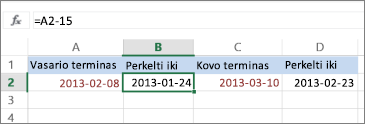
Tarkime, kad jūsų sąskaita turi būti sumokėta kiekvieno mėnesio antrąjį penktadienį. Norite pervesti lėšas į einamąją sąskaitą taip, kad šios lėšos būtų pervestos 15 kalendorinių dienų prieš šią datą, todėl iš termino datos atimsite 15 dienų. Toliau pateiktame pavyzdyje pamatysite, kaip pridėti ir atimti datas įvedant teigiamus arba neigiamus skaičius.
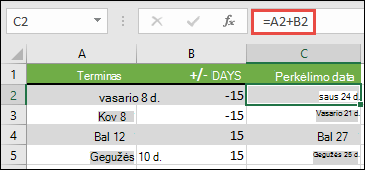
- Į stulpelį A įveskite terminus.
- Įveskite dienų skaičių, per kurį reikia pridėti ar atimti stulpelyje B. Galite įvesti neigiamą skaičių, jei norite atimti dienas iš pradžios datos, ir teigiamą skaičių, kurį norite pridėti prie datos.
- Langelyje C2 įveskite =A2+B2 ir nukopijuokite žemyn, jei reikia.
Mėnesių sudėtis arba atėmimas iš datos naudojant funkciją EDATE
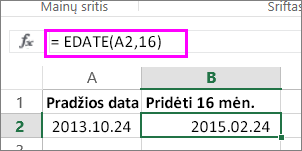
Naudodami funkciją EDATE galite greitai pridėti ar atimti mėnesių skaičių nuo datos.
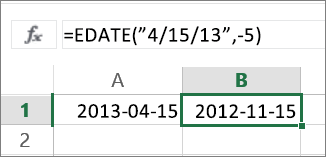
Funkcija EDATE reikalauja dviejų argumentų: pradžios datos ir mėnesių skaičiaus, kurį norite pridėti ar atimti. Norėdami atimti mėnesius, kaip antrąjį argumentą įveskite neigiamą skaičių. Pavyzdžiui, =EDATE("9/15/19",-5) grąžina 4/15/19.
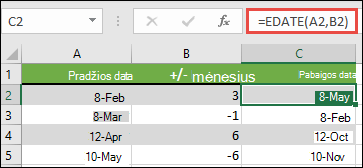
Šiame pavyzdyje galite įvesti pradžios datas stulpelyje A.
Įveskite mėnesių skaičių, kurį reikia pridėti ar atimti stulpelyje B. Norėdami nurodyti, ar reikėtų atimti mėnesį, prieš skaičių galite įvesti minuso ženklą (-) (pvz., -1).
Įveskite =EDATE(A2,B2) į langelį C2 ir nukopijuokite žemyn, jei reikia.
Pastaba
- Atsižvelgiant į langelių, kuriuose yra įvestos formulės, formatą, programa "Excel" gali rodyti rezultatus kaip serijos numerius. Pvz., 2019 m. vasario 8 d. gali būti rodoma kaip 43504.
- Programa „Excel“ datas įrašo kaip nuoseklius sekos skaičius, kad juos galima būtų naudoti skaičiuojant. Pagal numatytuosius nustatymus 1900 metų sausio 1 d. yra sekos skaičius 1, o 2010 metų sausio 1 d. yra sekos skaičius 40 179, nes šias datas skiria 40 178 dienos.
- Jei rezultatai rodomi kaip serijos numeriai, pažymėkite reikiamus langelius ir toliau atlikite šiuos veiksmus:
- Paspauskite Ctrl+1, kad paleistumėte dialogo langą Langelių formatavimas, ir pasirinkite skirtuką Skaičius.
- Dalyje Kategorija pasirinkite Data, pasirinkite norimą datos formatą ir tada pasirinkite Gerai. Kiekvieno iš šių langelių vertė turi būti rodoma kaip data, o ne kaip serijos numeris.
Metų pridėjimas nuo datos arba atėmimas iš jos
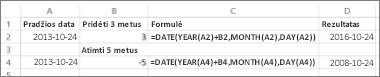
Šiame pavyzdyje mes pridedame ir atimame metus nuo pradžios datos pagal tokią formulę:
=DATE(YEAR(A2)+B2;MONTH(A2);DAY(A2))
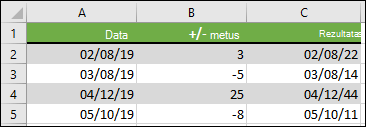
Kaip veikia formulė:
- Funkcija YEAR žiūri į datą langelyje A2 ir grąžina 2019. Tada nuo langelio B2 pridedami 3 metai, todėl gaunama 2022.
- Funkcijos MONTH ir DAY pateikia tik pradines reikšmes iš langelio A2, bet funkcijai DATE jos būtinos.
- Tada funkcija DATE sujungia šias tris reikšmes į datą, kuri yra 3 metus į priekį – 02/08/22.
Pridėti arba atimti dienų, mėnesių ir metų derinį į/iš datos
Šiame pavyzdyje mes pridedame ir atimame metus, mėnesius ir dienas nuo pradžios datos, naudodami šią formulę:
=DATE(YEAR(A2)+B2,MONTH(A2)+C2,DAY(A2)+D2)
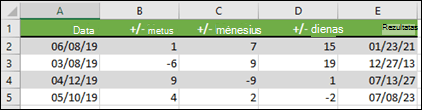
Kaip veikia formulė:
- Funkcija YEAR žiūri į datą langelyje A2 ir grąžina 2019. Tada nuo langelio B2 pridedami 1 metai, todėl gaunama 2020.
- Funkcija MONTH grąžina 6, tada iš langelio C2 prideda 7. Tai tampa įdomu, nes 6 + 7 = 13, o tai yra 1 metai ir 1 mėnuo. Tokiu atveju formulė tai atpažins ir rezultatui automatiškai pridės dar vienus metus, padidindama jį nuo 2020 iki 2021.
- Funkcija DAY grąžina 8 ir prideda 15. Tai veiks panašiai kaip formulės dalis MONTH, jei viršysite nurodyto mėnesio dienų skaičių.
- Tada funkcija DATE sujungia šias tris reikšmes į datą, kuri yra 1 metai, 7 mėnesiai ir 15 dienų į priekį – 201-01-23.