
Naudodami iš anksto nustatytus kraštinių stilius galite greitai pridėti kraštinę aplink langelius arba langelių diapazonus. Jei iš anksto nustatytos langelio kraštinės neatitinka jūsų poreikių, galite sukurti pasirinktinę kraštinę.
Pastaba
Pritaikomos langelių kraštinės spausdinamuose puslapiuose. Jei nenaudojate langelių kraštinių, bet norite, kad darbalapio tinklelio kraštinės būtų matomos spausdintuose puslapiuose, galite rodyti tinklelį. Daugiau informacijos rasite Spausdinimas su langelių tinkleliu arba be jo.
Iš anksto nustatytos langelio kraštinės taikymas
Darbalapyje pažymėkite langelį arba langelių diapazoną , į kurį norite įtraukti kraštinę, pakeiskite kraštinės stilių arba pašalinkite kraštinę.
Skirtuko Vietos grupėje Šriftas atlikite vieną iš šių veiksmų:
Norėdami taikyti naują arba kitokį kraštinės stilių, pasirinkite rodyklę, esančią šalia mygtuko Kraštinės
 , tada pasirinkite kraštinės stilių.
Patarimas
Norėdami taikyti pasirinktinį kraštinės stilių arba įstrižą kraštinę, pasirinkite Daugiau kraštinių. Dialogo lango Langelių formatavimas skirtuko Kraštinė dalyje Linija ir spalva pasirinkite norimą linijos stilių ir spalvą. Dalyje Išankstiniai nustatymai ir kraštinė pasirinkite vieną ar kelis mygtukus, nurodančius kraštinės vietą. Du įstrižainės kraštinės mygtukai

 pasiekiamas dalyje Kraštinė.
Norėdami pašalinti langelių kraštines, pasirinkite rodyklę, esančią šalia mygtuko Kraštinės
, tada pasirinkite mygtuko Be kraštinių .
Mygtukas Kraštinės rodo vėliausiai naudotą kraštinės stilių. Norėdami taikyti tą stilių, galite pasirinkti mygtuką Kraštinės (ne rodyklę).
Jei taikote kraštinę pažymėtam langeliui, kraštinė taip pat taikoma gretimiems langeliams, turintiems langelio ribą. Pavyzdžiui, jei taikote lauko kraštinę diapazonui B1:C5 apriboti, langeliai D1:D5 įgauna kairiąją kraštinę.
Jei bendrinamai langelio ribai taikote dviejų skirtingų tipų kraštines, rodoma vėliausiai pritaikyta kraštinė.
Pasirinktas langelių diapazonas formatuojamas kaip vienas langelių blokas. Jei taikote dešiniąją kraštinę langelių diapazonui B1:C5, kraštinė rodoma tik dešiniajame langelių C1:C5 krašte.
Jei norite spausdinti tą pačią kraštinę langeliuose, kurie yra atskirti puslapio lūžiu, bet kraštinė rodoma tik viename puslapyje, galite taikyti vidinę kraštinę. Taip galite spausdinti vieno puslapio paskutinės eilutės apačioje esančią kraštinę ir naudoti tą pačią kraštinę kito puslapio pirmosios eilutės viršuje. Atlikite nurodytus veiksmus.
- Pažymėkite eilutes abiejose puslapio lūžio pusėse.
- Pasirinkite rodyklę, esančią šalia mygtuko Kraštinės , tada pasirinkite Daugiau kraštinių.
- Dalyje Išankstiniai nustatymai pasirinkite mygtuką Viduje
 .
. - Peržiūros diagramos dalyje Kraštinė pašalinkite vertikalią kraštinę ją pasirinkdami.
Langelio kraštinės šalinimas
- Darbalapyje pažymėkite langelį arba langelių diapazoną , kurio kraštinę norite pašalinti.
Norėdami atšaukti langelių žymėjimą, pažymėkite bet kurį darbalapio langelį. - Skirtuko Pagrindinis grupėje Šriftas pasirinkite rodyklę, esančią šalia mygtuko Kraštinės , tada pasirinkite Mygtuko Be kraštinių .
ARBA
Pasirinkite Pagrindinis> rodyklę >KraštinėsTrinti kraštinę, tada pažymėkite langelius su norima ištrinti kraštine.
Pasirinktinio langelių kraštinių stiliaus kūrimas
Galite sukurti langelio stilių, kuriame yra pasirinktinė kraštinė, tada galite taikyti šį langelių stilių, kai norite, kad pasirinktinė kraštinė būtų rodoma aplink pasirinktus langelius.
Skirtuko Pagrindinis grupėje Stiliai pasirinkite Langelių stiliai.
Patarimas
Jei nematote mygtuko Langelių stiliai , pasirinkite Stiliai, tada pasirinkite mygtuką Daugiau šalia langelių stilių lauko.
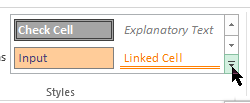
Pasirinkti naują langelio stilių.

Lauke Stiliaus pavadinimas įrašykite tinkamą naujo langelių stiliaus pavadinimą.
Pasirinkite Formatas.
Skirtuko Kraštinė dalies Linija lauke Stilius pasirinkite linijos stilių, kurį norite naudoti kraštinei.
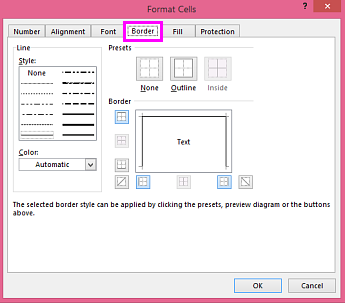
Lauke Spalva pasirinkite norimą naudoti spalvą.
Dalyje Kraštinė pasirinkite kraštinių mygtukus, kad sukurtumėte norimą naudoti kraštinę.
Pažymėkite Gerai.
Dialogo lango Stilius dalyje Į stilių įeina (pagal pavyzdį) išvalykite bet kokio formatavimo, kurio nenorite įtraukti į langelių stilių, žymės langelius.
Pažymėkite Gerai.
Norėdami pritaikyti langelio stilių, atlikite šiuos veiksmus:
Pažymėkite langelius , kuriuos norite formatuoti naudodami pasirinktinę langelio kraštinę.
Skirtuko Pagrindinis grupėje Stiliai pasirinkite Langelių stiliai.
Pasirinkite ką tik sukurtą pasirinktinį langelio stilių. Pvz., šiame paveikslėlyje pateikiamas mygtukas PrašmatnausStiliausKraštinė.

Langelio kraštinių brėžimas
Norėdami tinkinti linijos stilių ar langelių kraštinių spalvą arba ištrinti esamas kraštines, galite naudoti parinktį Brėžti kraštines . Norėdami nubrėžti langelių kraštines, pirmiausia pasirinkite kraštinės tipą, tada kraštinės spalvą ir linijos stilių ir pažymėkite langelius, kuriuos norite apkarpyti kraštine. Toliau aprašyta, kaip tai padaryti.
- Pasirinkite Pagrindinis>Kraštinės rodyklė Mygtukas Kraštinės
 .
. - Pasirinkite Brėžti kraštines išorinėms kraštinėms arba Brėžti kraštinių tinklelį tinklelio linijoms.

- Pasirinkite kraštinių rodyklę>, linijos spalvą, rodyklę ir pasirinkite spalvą.
- Pasirinkite kraštinių rodyklę>, linijos stiliaus rodyklę, tada pasirinkite linijos stilių.
- Pažymėkite langelius, aplink kuriuos norite brėžti kraštines.
Reikia daugiau pagalbos?
Visada galite kreiptis eksperto į "Excel" technologijų bendruomenę arba gauti pagalbos bendruomenėse.