
Mygtuką (formos valdiklį) galite naudoti norėdami vykdyti makrokomandą, kuri, vartotojui ją spustelėjus, atlieka veiksmą. Pavyzdžiui, mygtuką galite naudoti norėdami automatizuoti darbalapio spausdinimą, duomenų filtravimą ar skaičių skaičiavimą.
Sukūrę makrokomandą, galite ją priskirti mygtukui, kurį spustelėjate norėdami vykdyti makrokomandą. Makrokomandą galite priskirti sparčiosios prieigos įrankių juostos mygtukui arba mygtukui asmeninėje grupėje juostelėje.
Jei norite, kad makrokomandos mygtukas būtų pasiekiamas kitose darbaknygėse, priskirkite jį makrokomandai, kuri buvo sukurta asmeninėje darbaknygėje.
Makrokomandos mygtuko įtraukimas į sparčiosios prieigos įrankių juostą
SpustelėkiteSparčiosios prieigos įrankių juostaFailas>Parinktys>.
Sąraše Pasirinkti komandas iš spustelėkite Makrokomandos.

Pasirinkite makrokomandą, kuriai norite priskirti mygtuką.
Spustelėkite Įtraukti , kad perkeltumėte makrokomandą į sparčiosios prieigos įrankių juostos mygtukų sąrašą.
Norėdami pakeisti numatytąją makrokomandos piktogramą kitu makrokomandos mygtuku, spustelėkite Modifikuoti.
Dalyje Simbolis pasirinkite makrokomandos mygtuko piktogramą.
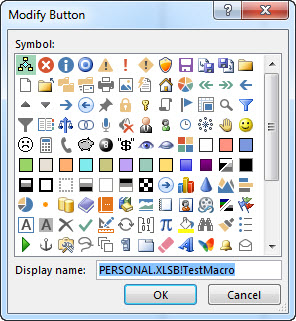
Norėdami naudoti tinkamesnį mygtuko pavadinimą, lauke Rodomas pavadinimas įveskite norimą pavadinimą.
Mygtuko pavadinime galite įvesti tarpą.Du kartus spustelėkite Gerai.
Naujas mygtukas atsiranda sparčiosios prieigos įrankių juostoje, kur galite jį spustelėti ir vykdyti makrokomandą.
Patarimas
Įrašius darbaknygę, mygtukai, kuriuos priskiriate makrokomandoms asmeninėje darbaknygėje, bus prieinami kiekvienoje atidarytoje darbaknygėje.
Makrokomandos mygtuko įtraukimas į savo juostelės grupę
Spustelėkite Failo>parinktys>Tinkinti juostelę.
Dalies Juostelės tinkinimas pagrindinių skirtukų sąraše pažymėkite žymės langelį Kūrėjas , jei jis dar nepažymėtas.
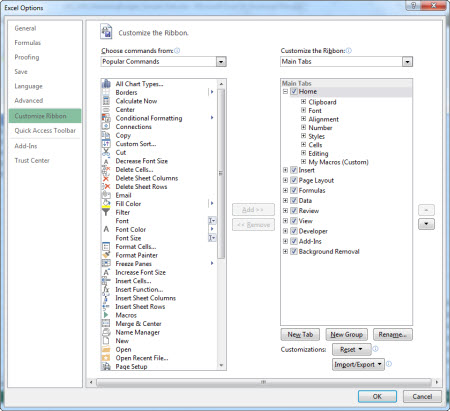
Pasirinkite skirtuką, kuriame norite įtraukti savo grupę.
Pavyzdžiui, pasirinkite Pagrindinis, kad įtrauktumėte grupę į skirtuką Pagrindinis .Pasirinkite Nauja grupė.
Taip į pasirinktą skirtuką bus įtraukta Nauja grupė (pasirinktinai).Norėdami naudoti tinkamesnį naujos grupės pavadinimą, spustelėkite Pervardyti, įveskite norimą pavadinimą lauke Rodomas pavadinimas ir spustelėkite Gerai.
Pavadinime galite įvesti tarpą. Pavyzdžiui, įveskite Mano makrokomandos.Norėdami į grupę įtraukti makrokomandą, sąraše Pasirinkti komandas iš spustelėkite Makrokomandos.
Pasirinkite makrokomandą, kurią norite įtraukti į savo naują grupę, tada spustelėkite Įtraukti. Makrokomanda įtraukiama į grupę Mano makrokomandos .
Norėdami naudoti tinkamesnį pavadinimą, spustelėkite Pervardyti, tada lauke Rodomas pavadinimas įveskite norimą vardą.
Pavadinime galite įvesti tarpą.Dalyje Simbolis pasirinkite makrokomandos mygtuko piktogramą.
Du kartus spustelėkite Gerai.
Naujoji grupė rodoma pasirinktame skirtuke, kuriame galite spustelėti mygtuką ir vykdyti makrokomandą.
Patarimas
Įrašius darbaknygę, mygtukai, kuriuos priskiriate makrokomandoms asmeninėje darbaknygėje, bus prieinami kiekvienoje atidarytoje darbaknygėje.