
Formos valdiklio mygtuką arba komandos mygtuką ("ActiveX" valdiklį) galite naudoti norėdami vykdyti makrokomandą, atliekančią veiksmą, kai vartotojas ją spustelėja. Abu šie mygtukai dar vadinami paspaudimo mygtukais, kuriuos galima nustatyti automatizuoti darbalapio spausdinimą, duomenų filtravimą ar skaičių skaičiavimą. Apskritai formos valdiklio mygtukas ir "ActiveX" valdiklio komandos mygtukas yra panašūs savo išvaizda ir funkcijomis. Tačiau jie turi kelis skirtumus, kurie paaiškinti tolesniuose skyriuose.
Patarimas
Šiame straipsnyje pateikta informacija skirta patyrusiems "Excel" vartotojams. Daugiau informacijos apie makrokomandas rasite skyriuje Darbalapio valdiklio makrokomandos įtraukimas arba redagavimas.
Mygtukas (formos valdiklis)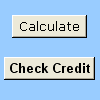
|
Komandos mygtukas ("ActiveX" valdiklis)
|
|---|
Tolesniuose skyriuose išmoksite įtraukti makrokomandą į mygtuką programoje "Excel" (skirta "Windows" arba "Mac").
Pastaba
"ActiveX" valdikliai nepalaikomi "Mac".
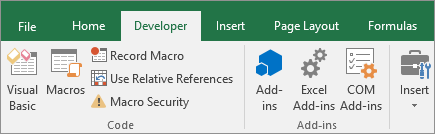
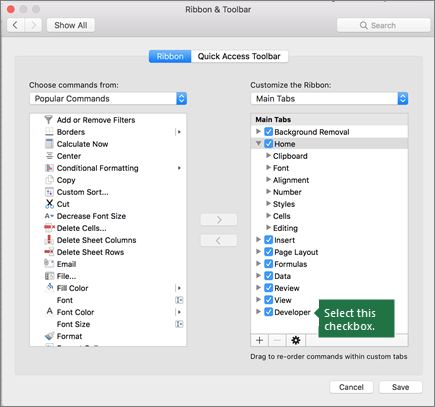
Makrokomandas ir VBA įrankius galite rasti skirtuke Programų kūrėjas , kuris pagal numatytuosius parametrus yra paslėptas.
Pirmas žingsnis – jį įjungti. Daugiau informacijos rasite straipsnyje: Skirtuko Programų kūrėjas rodymas.
Mygtuko įtraukimas (formos valdiklis)
- Skirtuko Kūrėjas grupėje Valdikliai spustelėkite Įterpti, tada dalyje Formos valdikliai spustelėkite Mygtuko
 .
. - Spustelėkite darbalapio vietą, kurioje norite rodyti viršutinį kairįjį mygtuko kampą. Rodomas iššokantysis langas Priskirti makrokomandą .
- Priskirkite makrokomandą mygtukui ir spustelėkite Gerai.
- Norėdami nurodyti mygtuko valdiklio ypatybes, spustelėkite jį dešiniuoju pelės mygtuku, tada spustelėkite Formatuoti valdiklį.
Komandos mygtuko įtraukimas ("ActiveX" valdiklis)
Skirtuko Kūrėjas grupėje Valdikliai spustelėkite Įterpti, tada dalyje "ActiveX" valdikliai spustelėkite Komandos mygtuko
.Spustelėkite darbalapio vietą, kurioje norite rodyti viršutinį kairįjį komandos mygtuko kampą.
Grupėje Valdikliai spustelėkite Peržiūrėti kodą. Paleidžiama "Visual Basic" rengyklė. Įsitikinkite, kad dešinėje esančiame išplečiamajame sąraše pasirinktas Spustelėkite . Antrinės procedūros CommandButton1_Click (žr. paveikslėlį žemiau) paleidžia šias dvi makrokomandas, kai spustelėjamas mygtukas: SelectC15 ir HelloMessage.
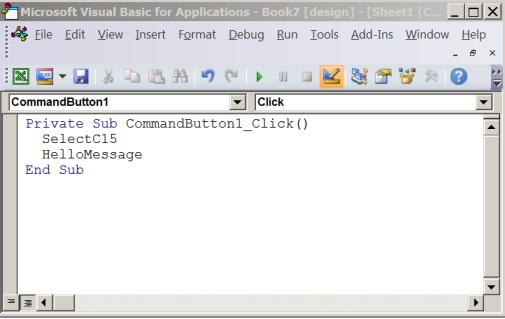
Komandos mygtuko antrinėje procedūroje atlikite vieną iš šių veiksmų:
- Įveskite darbaknygėje esančios makrokomandos pavadinimą. Makrokomandas galite rasti grupės Kodas spustelėję Makrokomandos. Galite paleisti kelias makrokomandas vienu mygtuku, įvesdami makrokomandų pavadinimus atskirose eilutėse antrinėje paprogramėje.
- Jei reikia, įtraukite savo VBA kodą.
Uždarykite "Visual Basic" rengyklę ir spustelėkite Dizaino režimas
 Norėdami užtikrinti, kad dizaino režimas išjungtas.
Norėdami vykdyti VBA kodą, kuris dabar yra mygtuko dalis, spustelėkite ką tik sukurtą "ActiveX" komandos mygtuką.
Norėdami redaguoti "ActiveX" valdiklį, įsitikinkite, ar įjungtas dizaino režimas. Skirtuko Programų kūrėjas grupėje Valdikliai įjunkite Dizaino režimas.
Norėdami nurodyti komandos mygtuko valdiklio ypatybes, skirtuko Kūrėjas grupėje Valdikliai spustelėkite Mygtuko Ypatybės
 . Taip pat galite dešiniuoju pelės mygtuku spustelėti komandos mygtuką, tada spustelėti Ypatybės.
Pastaba
Prieš spustelėdami Ypatybės, įsitikinkite, kad jau pasirinktas objektas, kurio ypatybes norite tikrinti arba keisti.
Rodomas laukas Ypatybės . Norėdami gauti išsamią informaciją apie kiekvieną ypatybę, pažymėkite ją, tada paspauskite F1 ir bus rodoma "Visual Basic" žinyno tema. Taip pat galite įvesti ypatybės pavadinimą „Visual Basic“ žinyno laukelyje Ieška. Toliau pateiktoje lentelėje apibendrinamos pasiekiamos ypatybės.
| Norėdami nurodyti | Naudokite šią ypatybę |
|---|---|
| Bendra: | |
| Ar valdiklis įkeliamas atidarius darbaknygę. (Nepaisoma "ActiveX" valdikliuose). | AutoLoad („Excel“) |
| Ar valdiklis gali būti suaktyvintas ir atsakyti į vartotojo sugeneruotus įvykius. | Įjungtas (forma) |
| Ar valdiklį galima redaguoti. | Užrakintas (forma) |
| Valdiklio pavadinimas. | Pavadinimas (forma) |
| Būdas, kuriuo valdiklis pridėtas prie po juo esančių langelių (laisvai slankiojantis, perkeliamas nekeičiant dydžio, ir perkeliamas keičiant dydį). | Išdėstymas („Excel“) |
| Ar galima valdiklį spausdinti. | PrintObject („Excel“) |
| Ar valdiklis matomas, ar paslėptas. | Matomas (forma) |
| Tekstas: | |
| Šrifto atributai (paryškintasis, pasvirasis, dydis, perbraukimas, pabraukimas ir storis). | Paryškintasis, pasvirasis, dydis, perbrauktasis, pabraukimas, storis (forma) |
| Aprašomasis valdiklio tekstas, kuris identifikuoja arba apibūdina valdiklį. | Antraštė (forma) |
| Ar valdiklio turinys automatiškai keliamas eilutės pabaigoje. | WordWrap (forma) |
| Dydis ir vieta: | |
| Ar valdiklio dydis automatiškai koreguojamas, kad būtų rodomas visas turinys. | Automatinis dydis (forma) |
| Aukštis arba plotis taškais. | Aukštis, Plotis (forma) |
| Nuotolis tarp valdiklio ir kairiojo arba viršutiniojo darbalapio krašto. | Kairė, Viršus (forma) |
| Formatavimas: | |
| Fono spalva. | BackColor (forma) |
| Fono stilius (skaidrus arba nepermatomas). | BackStyle (forma) |
| Priekinio plano spalva. | ForeColor (forma) |
| Aš valdiklis turi šešėlį. | Šešėlis („Excel“) |
| Vaizdas: | |
| Rastras rodomas valdiklyje. | Paveikslėlis (forma) |
| Paveikslėlio vieta pagal jo antraštę (kairėje, viršuje, dešinėje ir t. t.). | PicturePosition (forma) |
| Klaviatūra ir pelė: | |
| Valdiklio spartusis klavišas. | Spartintuvas (forma) |
| Pasirinktinė pelės piktograma. | MouseIcon (forma) |
| Žymiklio, rodomo nukreipus jį į tam tikrą objektą, tipas (standartinis, rodyklės, I spindulys ir t. t.). | MousePointer (forma) |
| Ar spustelėjus įvesties vieta perkeliamas valdiklis. | TakeFocusOnClick (forma) |
Reikia daugiau pagalbos?
Visada galite kreiptis eksperto į "Excel" technologijų bendruomenę arba gauti pagalbos bendruomenėse.