
Kai kuriate diagramą "Excel" darbalapyje, "Word" dokumente ar "PowerPoint" pateiktyje, turite daug galimybių. Neatsižvelgiant į tai, ar savo duomenims naudosite rekomenduojamą diagramą, ar pasirinksite iš visų diagramų sąrašo, ar vieną iš mūsų pasirinktų diagramų šablonų, gali būti naudinga sužinoti apie kiekvieną diagramų tipą.
Norėdami pradėti kurti diagramą, spustelėkite čia.
Norėdami gauti kiekvieno "Excel" sistemoje "Windows" diagramų tipo aprašą, pasirinkite parinktį toliau nurodytame išplečiamajame sąraše.
Stulpelinė diagrama
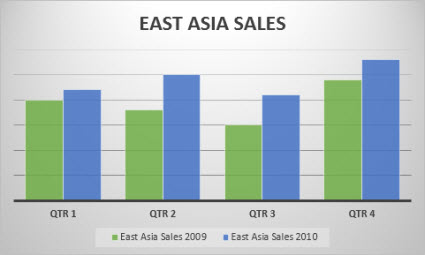
Galima braižyti duomenų, išdėstytų darbalapio stulpeliuose arba eilutėse, stulpelinę diagramą. Stulpelinės diagramos kategorijos paprastai vaizduojamos palei horizontaliąją (kategorijos) ašį, o reikšmės – palei vertikaliąją (reikšmių) ašį, kaip pavaizduota šioje diagramoje:
Stulpelinių diagramų tipai
Klasterinė stulpelinė ir trimatė klasterinė stulpelinė diagrama
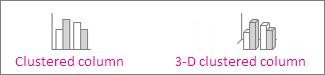
Jungtinė stulpelinė diagrama vaizduoja reikšmes kaip dvimačius stulpelius. Trimatė jungtinė stulpelinė diagrama vaizduoja trimačius stulpelius, bet nenaudoja trečiosios reikšmių ašies (gylio ašies). Naudokite šią diagramą, kai turite kategorijas, vaizduojančias:- Reikšmių diapazonus (pavyzdžiui, elementų sumas).
- Konkrečius skalės išdėstymus (pavyzdžiui, Likerto skalę su įrašais, pvz., visiškas sutikimas, sutikimas, neutrali pozicija, nesutikimas arba visiškas nesutikimas).
- Pavadinimus, kurie neišdėstyti jokia konkrečia tvarka (pavyzdžiui, elementų pavadinimus, geografinius pavadinimus ar asmenų pavardes).
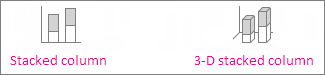
Sudėtinė stulpelinė ir trimatė sudėtinė stulpelinė diagrama Sudėtinė stulpelinė diagrama vaizduoja reikšmes kaip dvimačius sudėtinius stulpelius. Trimatė sudėtinė stulpelinė diagrama vaizduoja sudėtinius stulpelius trimačiu formatu, bet nenaudoja gylio ašies. Naudokite šio tipo diagramą, kai turite kelias duomenų sekas ir norite pabrėžti bendrąją sumą.
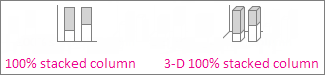
100 % sudėtinė stulpelinė ir trimatė 100 % sudėtinė stulpelinė diagrama 100 % sudėtinė stulpelinė diagrama vaizduoja reikšmes kaip dvimačius stulpelius, sudėtus taip, kad atitiktų 100 %. Trimatė sudėtinė 100 % stulpelinė diagrama vaizduoja stulpelius trimačiu formatu, bet nenaudoja gylio ašies. Naudokite šio tipo diagramą, kai turite dvi ar daugiau duomenų sekų ir norite pabrėžti kiekvienos svarbą visumai, ypač jei kiekvienos kategorijos suma yra tokia pat.
Trimatės stulpelinės trimatės stulpelinės diagramos naudoja tris ašis (horizontaliąją, vertikaliąją ir gylio ašį), kurias galite keisti ir kuriomis lyginami horizontaliosios bei gylio ašių duomenų taškai. Naudokite šią diagramą, kai norite palyginti duomenis ir pagal kategorijas, ir pagal duomenų sekas.

Linijinė diagrama
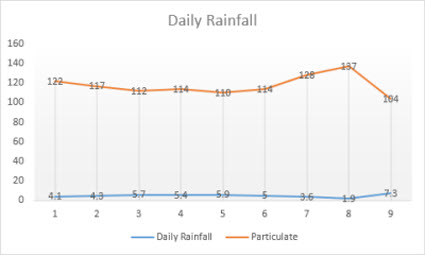
Duomenis, išdėstytus stulpeliais arba eilutėmis, galima atvaizduoti kaip linijinę diagramą. Linijinės diagramos kategorijos duomenys tolygiai išdėstomi palei horizontaliąją ašį, o visi reikšmių duomenys – palei vertikaliąją ašį. Linijinės diagramos gali vaizduoti tęstinius tam tikro laikotarpio duomenis tolygiai paskirstytoje skalėje, todėl tai idealus būdas duomenų tendencijoms vaizduoti vienodais intervalais, pvz., mėnesiais, ketvirčiais arba finansiniais metais.
Linijinių diagramų tipai
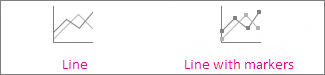
Linijinė diagrama ir linijinė diagrama su žymekliais Linijinės diagramos, rodomos su žymekliais atskiroms duomenų reikšmėms nurodyti arba be žymeklių, gali vaizduoti tam tikro laikotarpio tendencijas arba tolygiai paskirstytas kategorijas, ypač kai turite daug duomenų taškų, o jų pateikimo tvarka yra svarbi. Jeigu kategorijų yra daug arba reikšmės yra apytikslės, naudokite linijinę diagramą be žymeklių.
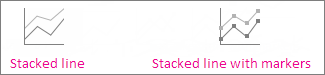
Sudėtinė linijinė diagrama ir sudėtinė linijinė diagrama su žymekliais Sudėtinės linijinės diagramos, rodomos su žymekliais atskiroms duomenų reikšmėms nurodyti arba be žymeklių, gali vaizduoti kiekvienos reikšmės įtakos tendencijas per tam tikrą laikotarpį arba tolygiai paskirstytas kategorijas.
100 % sudėtinė linijinė diagrama ir 100 % sudėtinė linijinė diagrama su žymekliais 100 % sudėtinės linijinės diagramos, rodomos su žymekliais atskiroms duomenų reikšmėms nurodyti arba be žymeklių, gali vaizduoti procentinės kiekvienos reikšmės įtakos tendenciją per tam tikrą laikotarpį arba tolygiai paskirstytas kategorijas. Jei kategorijų yra daug arba reikšmės yra apytikslės, naudokite 100% sudėtinę linijinę diagramą be žymeklių.

Trimatės linijinės diagramos 3D linijinės diagramos vaizduoja kiekvieną duomenų stulpelį ar eilutę kaip trimatę juostelę. Trimatėje linijinėje diagramoje yra horizontalioji, vertikalioji ir gylio ašys, kurias galima keisti.

Pastaba
- Linijines diagramas geriausia naudoti, kai diagramą sudaro kelios duomenų sekos. Jei turite tik vieną duomenų seką, geriau naudokite sklaidos diagramą.
- Sudėtinės linijinės diagramos sumuoja duomenis, kurie jums gali netikti. Taip pat gali būti sudėtinga pamatyti, kad linijos sudėtos, todėl verčiau naudokite kitokio tipo linijinę diagramą arba sudėtinę plokštuminę diagramą.
Skritulinės ir žiedinės diagramos
Galima braižyti duomenų, išdėstytų viename darbalapio stulpelyje arba eilutėje, skritulinę diagramą. Skritulinėse diagramose vaizduojamas vienos duomenų sekos elementų dydis, proporcingas elementų sumai. Duomenų taškai skritulinėje diagramoje rodomi kaip visos skritulinės diagramos procentinė dalis.
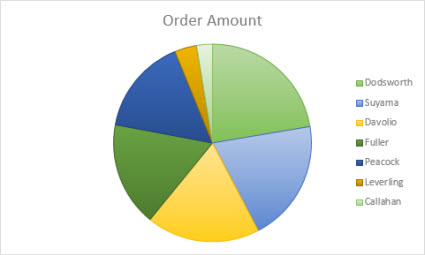
Naudokite skritulinę diagramą, kai:
- Yra tik viena duomenų seka.
- Nė viena iš jūsų duomenų reikšmių nėra neigiama.
- Beveik nė viena iš jūsų duomenų reikšmių nėra lygi nuliui.
- Turite daugiau nei septynias kategorijas, kurios vaizduoja viso skritulio dalis.
Skritulinių Stulpelinių diagramų tipai
-
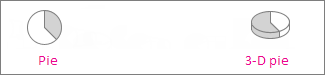
Skritulinė diagrama ir trimatė skritulinė diagrama Skritulinės diagramos dvimačiu arba trimačiu formatu vaizduoja kiekvienos reikšmės dalį visumos požiūriu. Galite neautomatiniu būdu ištraukti skritulinės diagramos dalis ir taip jas pabrėžti.
-
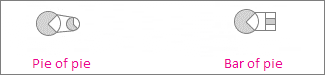
Skritulinės diagramos dalies skritulinė diagrama arba skritulinė juostinė diagrama Skritulinės diagramos dalies skritulinės diagramos arba skritulinės juostinės diagramos, vaizduojančios mažesnes reikšmes, įtrauktas į antrinę skritulinę arba sudėtinę juostinę diagramą, kad būtų paprasčiau žiūrėti.
Žiedinės diagramos
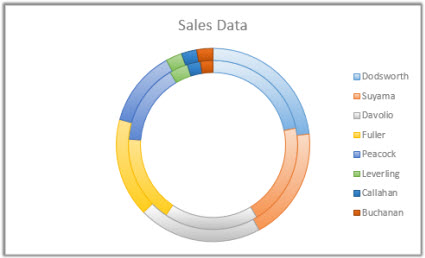
Galima braižyti duomenų, darbalapyje išdėstytų tik stulpeliuose ar eilutėse, žiedines diagramas. Kaip ir skritulinė diagrama, žiedinė diagrama vaizduoja dalių ryšį su visuma, bet joje gali būti ir daugiau nei viena duomenų seka.
Žiedinių diagramų tipai
Žiedinė diagrama Žiedinės diagramos vaizduoja duomenis kaip žiedus, kur kiekvienas žiedas atitinka duomenų seką. Jei duomenų etiketėse rodomi procentai, kiekvienas žiedas bus lygus 100 %.

Pastaba
Žiedines diagramas skaityti sudėtinga. Vietoj jų galima naudoti sudėtines stulpelines diagramas arba sudėtinę juostinę diagramą.
Juostinė diagrama
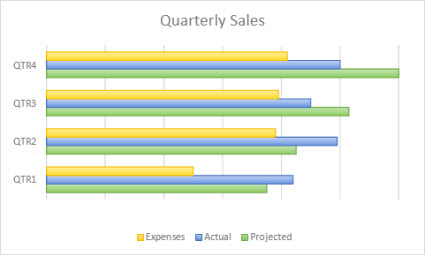
Galima braižyti duomenų, išdėstytų darbalapio stulpeliuose arba eilutėse, juostinę diagramą. Juostinės diagramos iliustruoja atskirų elementų palyginimus. Juostinės diagramos kategorijos paprastai išdėstomos palei vertikaliąją ašį, o reikšmės – palei horizontaliąją ašį.
Juostinę diagramą vertėtų naudoti, kai:
- naudojamos ilgos ašių žymas;
- Rodomos reikšmės yra trukmės.
Juostinių diagramų tipai
-
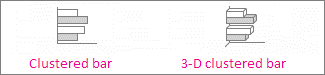
Klasterinė juostinė diagrama ir trimatė klasterinė juostinė diagrama Klasterinė juostinė diagrama vaizduoja juostas dvimačiu formatu. Trimatė klasterinė juostinė diagrama vaizduoja juostas trimačiu formatu; Jis nenaudoja gylio ašies.
-
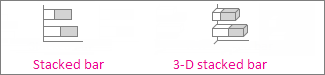
Sudėtinė juostinė diagrama ir trimatė sudėtinė juostinė diagrama Sudėtinės juostinės diagramos rodo atskirų elementų ryšį su visuma kaip dvimates juostas. 3D sudėtinė juostinė diagrama rodo juostas 3D formatu; Jis nenaudoja gylio ašies.
-
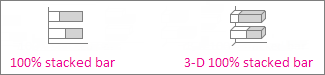
100 % sudėtinė juostinė diagrama ir trimatė 100 % sudėtinė juostinė diagrama 100 % sudėtinė diagrama vaizduoja dvimates juostas, kuriose palyginama kiekvienos reikšmės procentinė svarba bendrai kategorijų visumai. Trimatė 100 % sudėtinė juostinė diagrama rodo juostas trimačiu formatu; Jis nenaudoja gylio ašies.
Plokštuminė diagrama
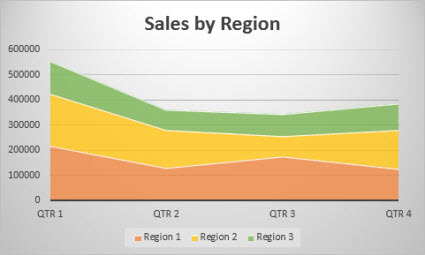
Galima braižyti duomenų, darbalapyje išdėstytų stulpeliuose ar eilutėse, plokštumines diagramas. Plokštuminės diagramos pabrėžia pokyčio per tam tikrą laikotarpį dydį ir gali būti naudojamos norint atkreipti dėmesį į bendrą tendencijos reikšmę. Pavaizduodama diagramos reikšmių sumą, plokštuminė diagrama taip pat rodo dalių ryšį su visuma.
Plokštuminių diagramų tipai
-
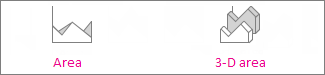
Plokštuminė diagrama ir trimatė plokštuminė diagrama Tiek dvimatės, tiek trimatės plokštuminės diagramos vaizduoja reikšmių tendenciją per tam tikrą laikotarpį arba kitus kategorijos duomenis. Trimatėse plokštuminėse diagramose naudojamos trys ašys (horizontalioji, vertikalioji ir gylio), kurias galima keisti. Paprastai vietoj nesudėtinės plokštuminės diagramos patariama naudoti linijinę diagramą, nes vienos sekos duomenys gali uždengti kitos sekos duomenis.
-
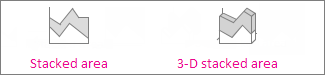
Sudėtinė plokštuminė diagrama ir ir trimatė sudėtinė plokštuminė diagrama Sudėtinės plokštuminės diagramos vaizduoja kiekvienos reikšmės svarbos tendenciją dvimačiu formatu. Trimatė sudėtinė plokštuminė diagrama vaizduoja duomenis tokiu pat būdu, bet rodo plokštumas trimačiu formatu nenaudodama gylio ašies.
-
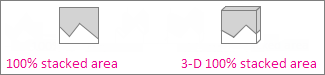
100 % sudėtinė plokštuminė diagrama ir trimatė 100 % sudėtinė plokštuminė diagrama 100 % sudėtinė plokštuminė diagrama vaizduoja kiekvienos reikšmės svarbos procentinę tendenciją per tam tikrą laikotarpį arba kitus kategorijos duomenis. Trimatė 100 % sudėtinė plokštuminė diagrama vaizduoja duomenis tokiu pat būdu, bet rodo plokštumas trimačiu formatu nenaudodama gylio ašies.
XY (sklaidos) ir rutulinė diagrama
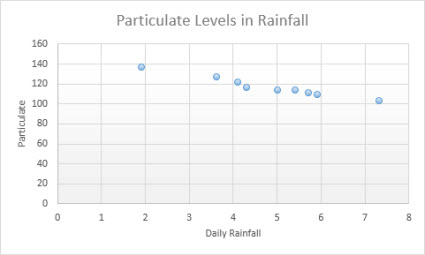
Galima braižyti duomenų, išdėstytų darbalapio stulpeliuose ir eilutėse, xy (sklaidos) diagramas. Įrašykite x reikšmes vienoje eilutėje arba stulpelyje, o atitinkamas y reikšmes gretimose eilutėse arba stulpeliuose.
Taškinėje diagramoje yra dvi reikšmių ašys: horizontalioji (x) ašis ir vertikalioji (y) ašis. Taškinė diagrama sujungia x ir y ašis į duomenų taškus ir vaizduoja juos nepastoviais intervalais arba grupėmis. Taškinės diagramos paprastai naudojamos norint vaizduoti ir lyginti skaitines reikšmes, pvz., mokslinius, statistinius ir inžinerinius duomenis.
Sklaidos diagramą vertėtų naudoti, kai:
- norite keisti horizontaliosios ašies skalę;
- norite pakeisti ašį logaritmine ašimi;
- horizontalios ašies reikšmės yra išsidėsčiusios netolygiai;
- Horizontaliojoje ašyje yra daug duomenų taškų.
- Norite koreguoti nepriklausomas taškinės diagramos ašių skales, kad vaizduotumėte daugiau informacijos apie duomenis, kuriuose įtrauktos reikšmių poros ar sugrupuoti rinkiniai.
- Norite parodyti panašumus tarp didelių duomenų rinkinių, o ne skirtumus tarp duomenų taškų.
- Norite palyginti daug duomenų taškų neatsižvelgdami į laiką – kuo daugiau duomenų įtrauksite į sklaidos diagramą, tuo išsamiau galėsite lyginti.
Taškinių diagramų tipai
-
Taškinė diagrama Ši diagrama vaizduoja duomenų taškus nesujungdama jų linijomis, kad palygintų reikšmių poras.

-
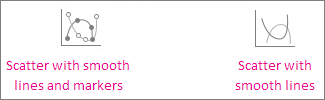
Taškinė diagrama su glotniomis linijomis bei žymekliais ir taškinė diagrama su glotniomis linijomis Šio tipo diagramoje duomenų taškus jungia glotni kreivė. Glotnios linijos gali būti rodomos su žymekliais arba be jų. Jei yra daug duomenų taškų, naudokite glotnią liniją be žymeklių.
-
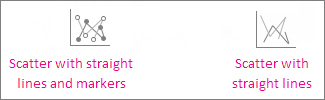
Sklaidos diagrama su tiesiomis linijomis bei žymekliais ir sklaidos diagrama su tiesiomis linijomis Šioje diagramoje rodomos tiesios jungiamosios linijos tarp duomenų taškų. Tiesios linijos gali būti rodomos su žymekliais arba be jų.
Rutulinė diagrama
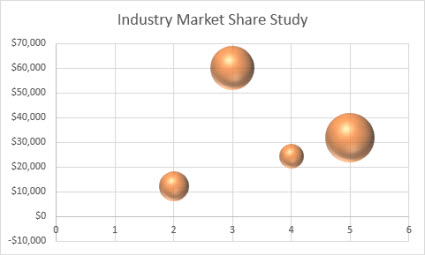
Panašiai kaip plokštuminė diagrama, rutulinė diagrama prideda trečią stulpelį, kad būtų galima nurodyti rutulių, vaizduojančių duomenų sekos taškus, dydį.
Rutulinių diagramų tipai
-
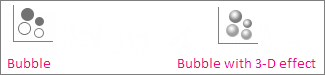
Rutulinė diagrama arba rutulinė diagrama su 3D efektu Abu šie rutulinės diagramos tipai lygina trijų, o ne dviejų reikšmių rinkinius ir rodo rutulius dvimačiu arba trimačiu formatu (nenaudodami gylio ašies). Trečioji reikšmė nustato rutulio žymeklio dydį.
Akcijų kursų diagrama
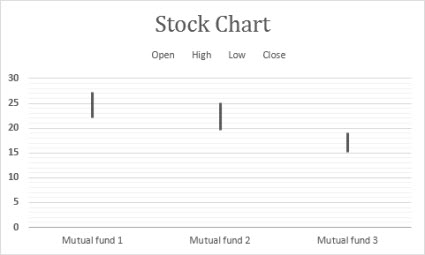
Galima braižyti duomenų, konkrečia tvarka išdėstytų darbalapio stulpeliuose ar eilutėse, akcijų kursų diagramą. Kaip nurodo pats pavadinimas, akcijų kursų diagrama gali būti naudojama norint pavaizduoti akcijų kainų svyravimus. Tačiau šią diagramą taip pat galima naudoti norint pavaizduoti kitų duomenų, pvz., dienos kritulių arba metinių temperatūrų, svyravimus. Norėdami kurti akcijų kursų diagramą, įsitikinkite, kad duomenis išdėstėte tinkama tvarka.
Pavyzdžiui, norėdami kurti paprastą didžiausių-mažiausių-galutinių akcijų kursų diagramą, turėtumėte išdėstyti duomenis, o stulpelių antraštėse įvesti Didžiausia, Mažiausia ir Galutinė (tokia pat tvarka).
Akcijų kursų diagramų tipai
-
Didžiausios-mažiausios-galutinės Ši akcijų kursų diagrama naudoja tris reikšmių sekas, išdėstytas tokia tvarka: didžiausia, mažiausia ir galutinė.

-
Pradinė-didžiausia-mažiausia-galutinė Ši akcijų kursų diagrama naudoja keturias reikšmių sekas, išdėstytas tokia tvarka: pradinė, didžiausia, mažiausia ir galutinė.

-
Apimties-didžiausia-mažiausia-galutinė Ši akcijų kursų diagrama naudoja keturias reikšmių sekas, išdėstytas tokia tvarka: apimties, didžiausia, mažiausia ir galutinė. Ji apskaičiuoja apimtis, naudodama dvi reikšmių ašis: vieną, skirtą stulpeliams, apskaičiuojantiems apimtį, o kitą – akcijų kainoms.

-
Apimties-pradinė-didžiausia-mažiausia-galutinė Ši akcijų kursų diagrama naudoja penkias reikšmių sekas, išdėstytas tokia tvarka: apimties, pradinė, didžiausia, mažiausia ir galutinė.

Paviršinė diagrama
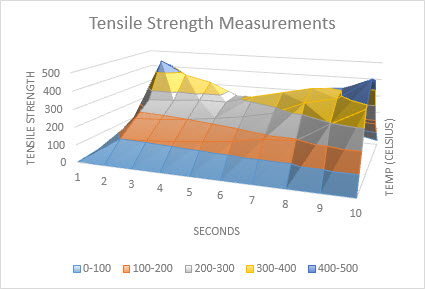
Galima braižyti duomenų, išdėstytų darbalapio stulpeliuose ar eilutėse, paviršines diagramas. Paviršinė diagrama naudinga, kai norite rasti optimalius dviejų duomenų rinkinių derinius. Kaip topografiniame žemėlapyje, spalvos ir tekstūros nurodo sritis, kurios yra tame pačiame reikšmių diapazone. Paviršinę diagramą galite kurti, kai ir kategorijų, ir duomenų sekos yra skaitinės reikšmės.
Paviršinių diagramų tipai
-
Trimatė paviršinė diagrama Šioje diagramoje duomenys pateikiami trimačiame rodinyje, kurį galima įsivaizduoti kaip guminį lapą, ištemptą ant trimatės stulpelinės diagramos. Paprastai ji naudojama norint parodyti kitais būdais sunkiai išreiškiamus ryšius tarp didelių duomenų kiekių. Paviršinės diagramos spalvų juostos nevaizduoja duomenų sekų, o nurodo skirtumus tarp reikšmių.

-
Trimatė paviršinė rėmelio diagrama Trimatė paviršinė diagrama, rodoma be spalvų paviršiuje, vadinama trimate paviršine rėmelio diagrama. Šioje diagramoje rodomos tik linijos. Trimatę paviršinę rėmelio diagramą skaityti sudėtinga, bet ji gali vaizduoti duomenų rinkinius daug sparčiau nei trimatė paviršinė diagrama.

-
Kontūrinė diagrama Kontūrinės diagramos – tai paviršinės diagramos, rodomos iš viršaus ir panašios į dvimačius topografinius žemėlapius. Spalvotos kontūrinės diagramos juostos nurodo tam tikrus reikšmių diapazonus. Kontūrinės diagramos linijos sujungia įsiterpiančius vienodos reikšmės taškus.

-
Nenuspalvinta kontūrinė diagrama Nenuspalvintos kontūrinės diagramos yra paviršinės diagramos, rodomos iš viršaus. Kadangi nenuspalvintos diagramos paviršiaus nedengia spalvotos juostos, ji sudaryta vien iš linijų. Nenuspalvintas kontūrines diagramas skaityti sudėtinga. Verčiau naudokite 3D paviršines diagramas.

Radaro principo diagramos
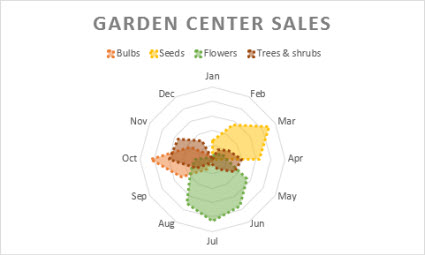
Galima braižyti duomenų, išdėstytų darbalapio stulpeliuose ar langeliuose, radaro principo diagramas. Radaro principo diagramos lygina kelių duomenų sekų agreguotas reikšmes.
Radaro principo diagramų tipai
-
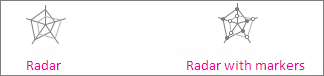
Radaro principo diagrama ir radaro principo diagrama su žymekliais Radaro principo diagramos, rodomos su atskirų duomenų taškų žymekliais arba be jų, vaizduoja reikšmių pokyčius siejant su centriniu tašku.
-
Užpildyta radaro principo diagrama Užpildytos radaro principo diagramos duomenų sekų sritis yra užpildoma spalva.

Medžio schemos diagrama
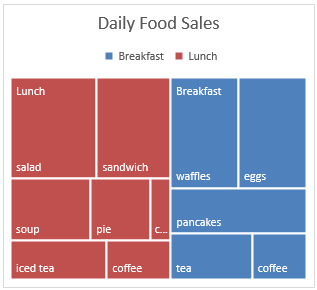
Medžio schemos diagramos teikia hierarchinius duomenis, o jas naudojant lengva palyginti skirtingus kategorijų lygius. Medžio schemos diagrama pateikia kategorijas pagal spalvą ir artumą. Jose gali būti rodoma daug duomenų, kuriuos būtų sunku pateikti naudojant kito tipo diagramas. Galima braižyti medžio schemos diagramą, jeigu hierarchinėje struktūroje yra tuščių langelių (tuščia). Medžio schemos diagramos taip pat patogios lyginant proporcijas hierarchijoje.
Pastaba
Nėra medžio schemos diagramų potipių.
Daugialygė skritulinė diagrama
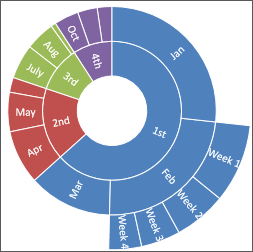
Skritulinės diagramos idealiai tinka hierarchiniams duomenims rodyti ir jas galima braižyti, jeigu hierarchinėje struktūroje yra tuščių langelių (tuščia). Kiekvienas hierarchijos lygis pateikiamas kaip vienas žiedas arba apskritimas, o vidinis apskritimas vaizduoja viršutinį hierarchijos lygį. Daugialygė skritulinė diagrama be jokių hierarchinių duomenų (vieno lygio kategorijos) yra panaši į žiedinę diagramą. Tačiau kelių kategorijos lygių daugialygės skritulinės diagramos rodo, kaip išoriniai žiedai yra susiję su vidiniais žiedais. Daugialygė skritulinė diagrama yra efektyviausia, kai rodoma, kaip vienas žiedas yra suskirstomas į kelias dalis.
Pastaba
Nėra daugialygių skritulinių diagramų potipių.
Histogramos diagramos
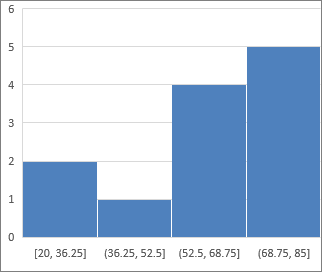
Histogramos diagramoje duomenys pateikiami pagal paskirstymo dažnumą. Kiekvienas diagramos stulpelis vadinamas talpykla, kurią galima keisti, kad būtų galima išsamiau analizuoti duomenis.
 Histogramos diagramų tipai
Histograma – histogramos diagrama rodo į dažnumo talpyklas sugrupuotų duomenų pasiskirstymą.

Pareto diagrama – Pareto diagrama yra surūšiuota histogramos diagrama, kurios abu stulpeliai surūšiuoti mažėjimo tvarka, o eilutėje nurodyta bendra procentinė reikšmė.
Stačiakampės diagramos
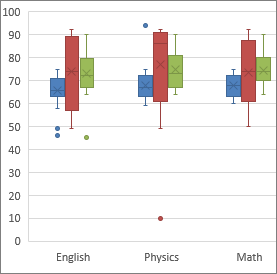
Stačiakampė diagrama vaizduoja duomenų paskirstymą į kvartilius, paryškinant vidurkį ir nuokrypius. Laukai gali turėti brūkšnius, kurie pratęsiami vertikaliai ir vadinami "linijomis". Šios linijos rodo kintamumą už viršutinio ir apatinio kvartilio, o bet kuris taškas už linijų laikomas nuokrypiu. Naudokite šio tipo diagramą, kai turite kelis tarpusavyje kaip nors susijusius duomenų rinkinius.
Pastaba
Nėra stačiakampių diagramų potipių.
Kaskadinės diagramos
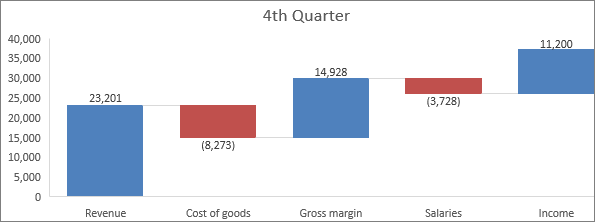
Kaskadinė diagrama vaizduoja bendrąsias finansinių duomenų sumas pridedant ar atimant reikšmes. Ji naudinga norint suprasti, kaip pradinę reikšmę veikia teigiamų ir neigiamų reikšmių sekos. Stulpeliai yra spalvoti, todėl galima greitai atskirti teigiamus ir neigiamus skaičius.
Pastaba
Nėra kaskadinių diagramų potipių.
Piltuvėlio tipo diagramos
Piltuvėlio tipo diagramos vaizduoja reikšmes iš kelis vykstančių etapų.
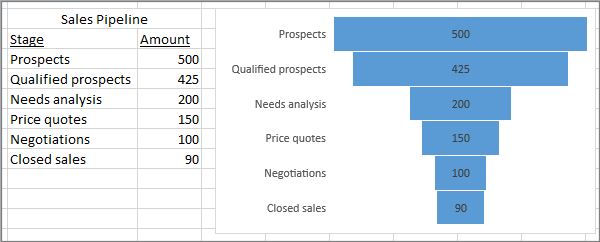
Paprastai reikšmes mažinamos palaipsniui, todėl juostos primena piltuvėlį. Čia skaitykite daugiau apie piltuvėlio tipo diagramas.
Kombinuotosios diagramos
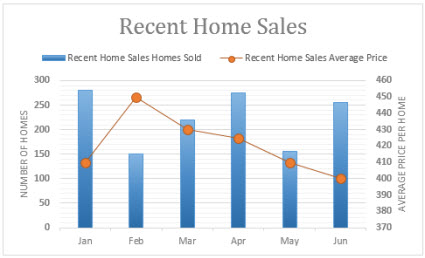
Galima braižyti duomenų, išdėstytų stulpelyje arba eilutėje, kombinuotąją diagramą. Kombinuotosios diagramos sujungia du ar daugiau diagramų tipus, kad duomenis būtų lengviau suprasti, ypač kai jie yra labai įvairūs. Kai naudojama antrinė ašis, šią diagramą skaityti dar paprasčiau. Šiame pavyzdyje naudojome stulpelinę diagramą, kad pavaizduotume namų, parduotų nuo sausio iki birželio, skaičių, ir linijinę diagramą, kad skaitytojams būtų paprasčiau identifikuoti vidutinę pardavimo kainą kiekvieną mėnesį.
Kombinuotųjų diagramų tipai
-
Klasterinė stulpelinė-linijinė diagrama ir klasterinė stulpelinė-linijinė diagrama antrinėje ašyje Ši diagrama (tiek turinti antrinę ašį, tiek jos neturinti) sujungia klasterinę stulpelinę ir linijinę diagramas ir toje pačioje diagramoje vienas duomenų sekas vaizduoja kaip stulpelius, o kitas – kaip linijas.
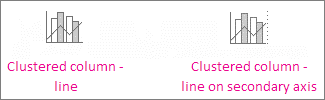
-
Sudėtinė plokštuminė / klasterinė stulpelinė diagrama Ši diagrama sujungia sudėtinę plokštuminę ir klasterinę stulpelinę diagramas ir toje pačioje diagramoje vienus duomenis vaizduoja kaip sudėtines plokštumas, o kuitus – kaip stulpelius.
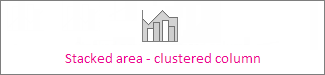
-
Pasirinktinis derinys Ši diagrama leidžia naudoti įvairių tipų diagramas ir prireikus priskirti jas atskiroms ašims. Tai suteikia daugiau lankstumo nei naudojant standartinius derinius ir leidžia pritaikyti diagramą pagal duomenis.

Žemėlapio diagrama
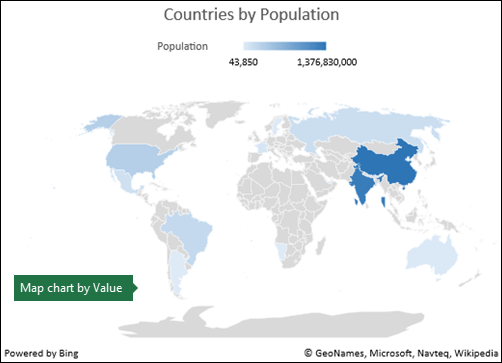
Galite naudoti žemėlapio diagramą norėdami palyginti vertes ir rodyti kategorijas geografiniuose regionuose. Naudokite ją, jei savo duomenyse turite geografinių regionų, pvz., šalių / regionų, rajonų, apskričių ar pašto indeksų.
Pvz., Šalys pagal gyventojų skaičių naudoja reikšmes. Reikšmės atspindi bendrą gyventojų skaičių kiekvienoje šalyje ir kiekviena jų pateikiama naudojant pereinantį dviejų spalvų spektrą. Kiekvieno regiono spalvą lemia tai, kurioje spektro vietoje atsiduria jo reikšmė, atsižvelgiant į kitų regionų reikšmes.
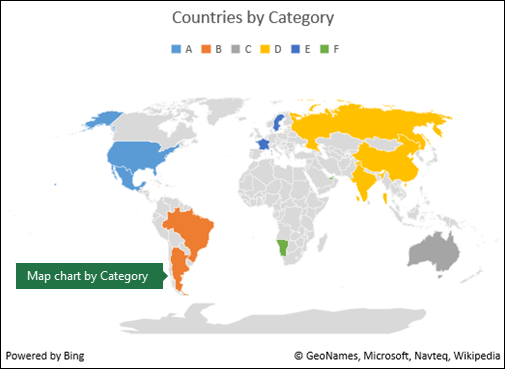
" Toliau pateiktame pavyzdyje, Šalys pagal kategoriją, kategorijos rodomos naudojant standartinę legendą grupėms arba priklausomybei rodyti. Kiekvienas duomenų taškas pateikiamas visiškai skirtinga spalva.
Pastaba
Žemėlapio diagramos pasiekiamos „Excel“, skirta „Microsoft 365“ sistemoje "Windows", "Mac" ir žiniatinklio versijose.
Dinaminės diagramos
Dinaminės diagramos, pristatytos "Excel" su "Office 2024" ir pasiekiamos "Microsoft 365", leidžia automatiškai atnaujinti diagramas, kad jos atspindėtų pagrindinių duomenų pokyčius. Šis veikimas paprastai pasiekiamas naudojant tokias funkcijas, kaip "Excel" lenteles, dinaminius masyvus arba "PivotTables", kurios leidžia išplėsti diagramos duomenų diapazoną arba perskaičiuoti pridedant arba modifikuojant duomenis. Dinaminės diagramos ypač naudingos dirbant su dideliais arba dažnai kintančiais duomenų rinkiniais, nes jas reikia atnaujinti rankiniu būdu. Daugiau informacijos rasite " PivotChart" kūrimas.
Diagramos tipo keitimas
Jei jau turite diagramą ir tiesiog norite pakeisti jos tipą:
- Pasirinkite diagramą, spustelėkite skirtuką Dizainas ir – Keisti diagramos tipą.
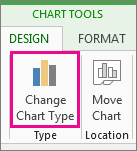
- Pasirinkite naują diagramos tipą lauke Keisti diagramos tipą.
Rekomenduojamos diagramos
Rekomenduojamų diagramų funkcija padeda greitai nustatyti jūsų duomenims tinkamus diagramų tipus. Atsižvelgdama į pasirinktus duomenis, "Excel" analizuoja modelius ir siūlo diagramos parinktis, kad būtų lengviau kurti efektyvius vaizdinius elementus rankiniu būdu neperžiūrint visų galimų diagramų tipų.
Įterpti diagramą naudojant rekomenduojamų diagramų funkciją:
- Pasirinkite duomenis, kuriuos norite vizualizuoti.
- Eikite į skirtuką Įterpimas.
- Pasirinkite rekomenduojamas diagramas.
- Peržiūrėkite siūlomus diagramų tipus.
- Pasirinkite diagramą, tada pasirinkite Gerai.
"Copilot" diagramos pagalba
"Copilot" diagramų pagalba programoje "Excel" padeda greičiau kurti diagramas. "Copilot" gali analizuoti jūsų duomenis, rekomenduoti tinkamus diagramų tipus ir automatiškai kurti vaizdinius elementus iš natūraliosios kalbos raginimų, todėl lengviau vizualizuoti informaciją nekonfigūruojant diagramos parametrų rankiniu būdu.
Pastaba
Taip pat galite naudoti "Copilot" programoje "Excel", kad pasiūlytumėte tinkamus diagramų tipus savo duomenims. Paprašykite "Copilot" rekomenduoti diagramą arba ją sukurti apibūdinant vizualizacijos tikslą.