
Pradedate spausdinimo užduotį, bet norite ją atšaukti. Galite bandyti sustabdyti spausdinimą tiesiogiai iš "Excel" arba iš "Windows". Tačiau galite atšaukti spausdinimą iš kompiuterio tik tada, jei visa užduotis nėra išsiųsta į spausdintuvą.
Spausdinimo užduoties atšaukimas programoje "Excel"
Pasirinkus Spausdinti programoje "Excel", trumpai pasirodys šis dialogo langas.
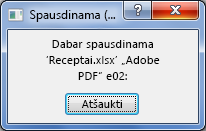
Šiuo metu galite pasirinkti Atšaukti . Jei spausdinimo dialogo langas per greitai išnyksta, galite bandyti atšaukti spausdinimo užduotį sistemoje "Windows".
Atšaukti spausdinimą naudojant "Windows"
"Windows" užduočių juostos apatiniame dešiniajame ekrano kampe dešiniuoju pelės mygtuku spustelėkite spausdintuvo piktogramą
 . Jei piktogramos nėra, užduočių juostoje pasirinkite rodyklę, kad būtų rodomos paslėptos piktogramos. Jei vis dar nematote spausdintuvo piktogramos, spausdinimo užduotis jau išsiųsta į spausdintuvą ir dar per vėlu sustabdyti spausdinimą sistemoje "Windows". Galite bandyti sustabdyti spausdinimo užduotį spausdintuve.
Pasirinkite Atidaryti visus aktyvius spausdintuvus.
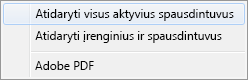
Dialogo lange Aktyvūs spausdintuvai pasirinkite norimą spausdintuvą.
Spausdintuvo dialogo lange pasirinkite spausdinimo užduotį, kurią norite atšaukti.
Pastaba
Jei naudojate "Windows 10" arba "Windows 11", pirmiausia gali tekti pasirinkti naudojamą spausdintuvą.
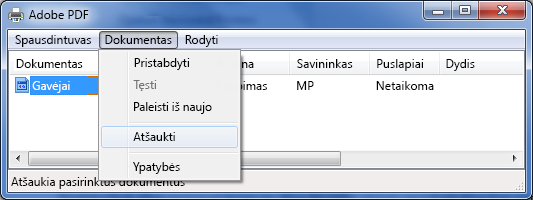
Pasirinkite Dokumentą>Atšaukti.
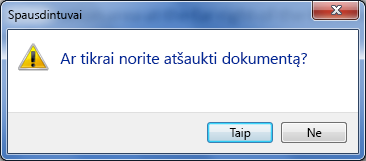
Pasirinkite Taip , kad patvirtintumėte, jog norite atšaukti spausdinimo užduotį.
Palaukite, kol spausdinimo užduotis išnyks iš spausdinimo užduočių eilės, tada uždarykite spausdintuvo dialogo langą.
Jei jūsų spausdinimo užduotis nebėra eilėje arba jei ji visiškai nusiunčiama į spausdintuvą, gali tekti įsikišti į patį spausdintuvą, kuris gali turėti savo atšaukimo funkciją.