
Norėdami greitai pakeisti teksto šriftus, spalvas ar bendrą objektų išvaizdą visuose darbaknygės darbalapiuose, pabandykite perjungti kitą temą arba tinkinti temą pagal savo poreikius. Jei jums patinka konkreti tema, galite ją padaryti numatytąja visose naujose darbaknygėse.
Norėdami perjungti kitą temą, pasirinkite Puslapio maketo>temos ir pasirinkite norimą.
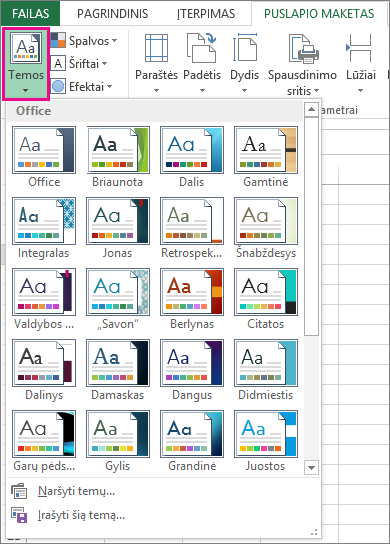
Norėdami tinkinti tą temą, galite keisti spalvas, šriftus ir efektus, įrašyti juos su dabartine tema ir padaryti ją numatytąja visų naujų darbaknygių tema.
Temos spalvų keitimas
Pasirinkus kitą temos spalvų paletę arba keičiant spalvas, bus paveiktos galimos spalvos spalvų parinkiklyje ir jūsų darbaknygėje naudojamos spalvos.
Pasirinkite Puslapio maketo>temos,>Spalvos ir pasirinkite norimą spalvų rinkinį.
Pirmasis spalvų rinkinys naudojamas dabartinėje temoje.
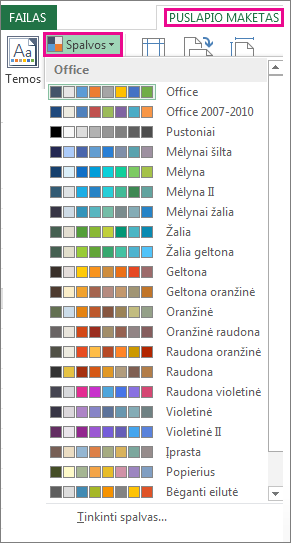
Norėdami sukurti savo spalvų rinkinį, pasirinkite Tinkinti spalvas.
Kiekvienai norimai keisti temos spalvai pasirinkite šalia jos esantį mygtuką, tada dalyje Temos spalvos pasirinkite spalvą.
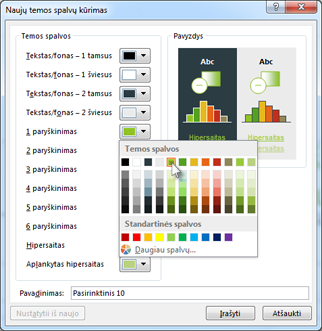
Norėdami pridėti savo spalvą, pasirinkite Daugiau spalvų, tada pasirinkite spalvą skirtuke Standard arba įveskite skaičius skirtuke Custom.Patarimas
Lauke Pavyzdys pateikiama atliktų keitimų peržiūra.
Lauke Pavadinimas įveskite naujo spalvų rinkinio pavadinimą ir pasirinkite Įrašyti.
Patarimas
Jei norite grįžti prie pradinių spalvų, prieš pasirinkdami Įrašyti, galite pasirinkti Nustatyti iš naujo.
Norėdami įrašyti šias naujas temos spalvas su dabartine tema, spustelėkite Puslapio maketas>Temos grupė >Temos>Įrašyti dabartinę temą.
Temos šriftų keitimas
Pasirinkę kitą temos šriftą, galėsite pakeisti visą tekstą vienu metu. Kad tai veiktų, įsitikinkite, kad tekstui formatuoti naudojami teksto ir antraštės šriftai.
- Pasirinkite Puslapio maketo>temosŠriftai> ir pasirinkite norimą šriftų rinkinį.
Pirmasis šriftų rinkinys naudojamas dabartinėje temoje.
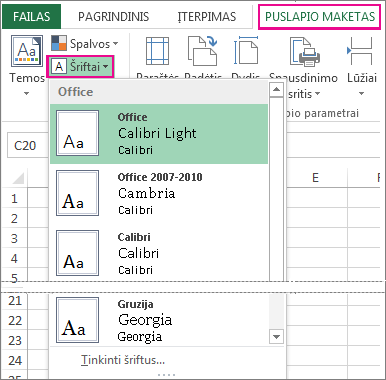
- Norėdami sukurti savo šriftų rinkinį, pasirinkite Tinkinti šriftus.
- Dialogo lango Naujų temos šriftų kūrimas išplečiamuosiuose sąrašuose Antraštės šriftas ir Teksto šriftas pažymėkite norimus šriftus.
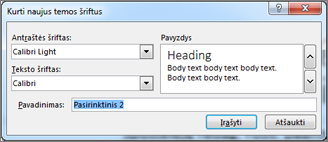
- Lauke Pavadinimas įveskite naujo šriftų rinkinio pavadinimą ir spustelėkite Įrašyti.
- Norėdami įrašyti šiuos naujus temos šriftus su dabartine tema, pasirinkite Puslapio maketo>temų grupė >Temos>Įrašyti dabartinę temą.
Temos efektų keitimas
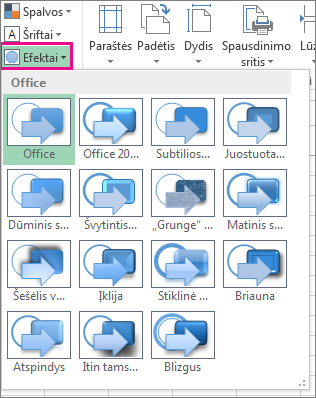
Pasirinkus kitą efektų rinkinį, pasikeičia darbalapyje naudojamų objektų išvaizda, nes pritaikomos skirtingų tipų kraštinės ir vizualiniai efektai, pvz., šešėliai ir šešėliai.
Spustelėkite Puslapio maketo>temų grupę>Efektai ir pasirinkite norimą efektų rinkinį.
Pirmasis efektų rinkinys naudojamas dabartinėje temoje.
Pastaba
Efektų rinkinio tinkinti negalima.
Norėdami įrašyti su dabartine tema pasirinktus efektus, pasirinkite Puslapio maketo>temų grupė >Temos>Įrašyti dabartinę temą.
Pasirinktinės temos įrašymas naudoti vėliau
Atlikę savo temos pakeitimus, galite įrašyti ją vėl naudoti.
Pasirinkite puslapio maketą Temos> grupės>temos>Įrašyti dabartinę temą.
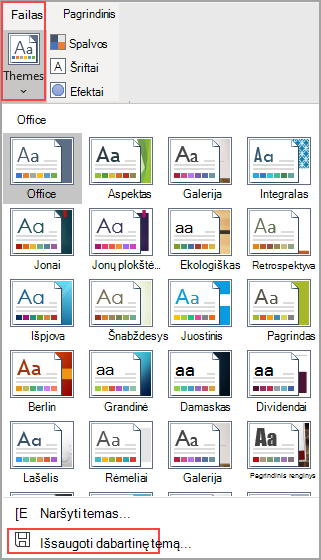
Lauke Failo vardas įveskite temos pavadinimą ir pasirinkite Įrašyti.
Pastaba
Tema įrašoma kaip temos failas (.thmx) vietinio loginio disko aplanke Dokumento temos ir automatiškai įtraukiama į pasirinktinių temų sąrašą, rodomą spustelėjus Temos.
Pasirinktinės temos kaip numatytosios naudojimas naujose darbaknygėse
Norėdami naudoti pasirinktinę temą visose naujose darbaknygėse, pritaikykite ją tuščiai darbaknygei ir įrašykite kaip šabloną pavadinimu Knyga.xltx aplanke XLStart (paprastai C:\Vartotojai\vartotojo vardas\AppData\Local\„Microsoft“\Excel\XLStart).
Norėdami nustatyti, kad "Excel" automatiškai atidarytų naują darbaknygę, naudojančią Knygą.xltx:
- Spustelėkite Failo>parinktys.
- Skirtuke Bendra dalyje Paleidimo parinktys išvalykite žymės langelį Rodyti pradžios ekraną, kai paleidžiama ši programa .
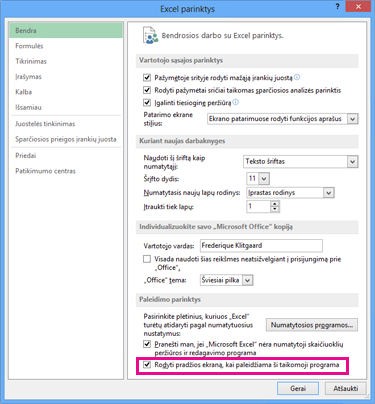
Kitą kartą paleidus "Excel", atidaroma darbaknygė, kurioje naudojamas Knyga.xltx.
Patarimas
Paspaudus Ctrl+N, taip pat bus sukurta nauja darbaknygė, naudojanti Knyga.xltx.