
Langelio nuoroda nurodo darbalapio langelį ar langelių diapazoną, ją galima naudoti formulėje, kad programa "Microsoft Office Excel" galėtų rasti reikšmes arba duomenis, kuriuos norite, kad formulė apskaičiuotų.
Vienoje arba keliose formulėse galite naudoti langelio nuorodą, norėdami nurodyti:
- Duomenis iš vieno arba daugiau gretimų darbalapio langelių.
- Duomenis, apimančius skirtingas darbalapio sritis.
- Duomenis, esančius kituose tos pačios darbaknygės darbalapiuose.
Pavyzdžiui:
| Ši formulė: | Nurodo: | Ir grąžina: |
|---|---|---|
| =C2 | Langelį C2 | Langelio C2 reikšmę. |
| =A1:F4 | Langelį nuo A1 iki B5 | Visų langelių reikšmes, bet jūs turite paspausti Ctrl+Shift+Enter po to, kai įvedate formulę. Pastaba: ši funkcija neveikia internetinė „Excel“. |
| =Turtas-Įsipareigojimai | Langelius, pavadintus Turtas ir Įsipareigojimai | Langelio, pavadinto Įsipareigojimai, reikšmė atimama iš langelio, pavadinto Turtas, reikšmės. |
| {=Savaitė1+Savaitė2} | Langelių diapazonus, pavadintus Savaitė1 ir Savaitė2 | Langelių diapazonų, pavadintų Savaitė1 ir Savaitė2, reikšmių suma yra masyvo formulė. |
| =Lapas2!B2 | Langelį B2, esantį Lape2 | Langelio B2, esančio Lape2, reikšmę. |
Langelio nuorodos kūrimas tame pačiame darbalapyje
Pažymėkite langelį, kuriame norite įvesti formulę.
Formulės juostos
 įveskite = (lygybės ženklą).
Atlikite vieną iš šių veiksmų:
Vieno arba daugiau langelių nuoroda Norėdami sukurti nuorodą, tame pačiame darbalapyje pažymėkite langelį arba langelių diapazoną.
Norėdami perkelti pažymėtą sritį, galite vilkti pažymėtų langelių srities kraštinę, arba, norėdami išplėsti pažymėtą sritį, galite vilkti kraštinės kampą.Apibrėžto pavadinimo nuoroda Norėdami sukurti apibrėžto pavadinimo nuorodą, atlikite vieną iš šių veiksmų:
Įveskite pavadinimą.
Paspauskite klavišą F3, pasirinkite pavadinimą lauke Įklijuoti pavadinimą ir pasirinkite Gerai.
Pastaba
Jei spalva koduotoje kraštinėje nėra kvadratinio kampo, tuomet nuoroda bus į pavadintą diapazoną.
Atlikite vieną iš toliau nurodytų veiksmų.
Jei kuriate nuorodą viename langelyje, paspauskite klavišą Enter.
Jei kuriate nuorodą masyvo formulėje (pvz., A1:G4), paspauskite "Ctrl" + "Shift" + "Enter".
Nuoroda gali būti vienas langelis arba langelių diapazonas, o masyvo formulė gali apskaičiuoti vieną arba keletą rezultatų.Pastaba
Jei turite dabartinę "Microsoft 365" versiją, galite tiesiog įvesti formulę viršutiniame kairiajame išvesties diapazono langelyje, tada paspausti ENTER , kad patvirtintumėte formulę kaip dinaminio masyvo formulę. Kitu atveju formulę reikia įvesti kaip senstelėjusią masyvo formulę pirmiausia pasirenkant išvesties diapazoną, įvedant formulę išvesties diapazono viršutiniame kairiajame langelyje, tada paspaudus CTRL + SHIFT + ENTER, kad ją patvirtintumėte. „Excel“ įterpia riestinius skliaustelius formulės pradžioje ir pabaigoje. Daugiau informacijos apie masyvo formules žr. Gairės ir masyvo formulių pavyzdžiai.
Langelio nuorodos į kitą darbalapį kūrimas
Galite nurodyti langelius, esančius kituose tos pačios darbaknygės darbalapiuose, langelio nuorodos pradžioje pridėdami darbalapio pavadinimą su šauktuku (!). Šiame pavyzdyje darbalapio funkcija AVERAGE apskaičiuoja tos pačios darbaknygės darbalapyje Rinkodara esančio diapazono B1:B10 vidutinę reikšmę.
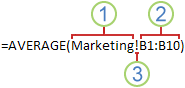 . Nurodo darbalapį, pavadintą Rinkodara
2. Nurodo langelių nuo B1 iki B10 (imtinai) diapazoną
3. atskiria darbalapio nuorodą nuo langelių diapazono nuorodos
- Pažymėkite langelį, kuriame norite įvesti formulę.
- Formulės juostos įveskite = (lygybės ženklą) ir norimą naudoti formulę.
- Pažymėkite darbalapio, kurį norite nurodyti, skirtuką.
- Pažymėkite langelį arba langelių diapazoną, kurį norite nurodyti.
Pastaba
Jei kito darbalapio pavadinime yra neraidinių simbolių, pavadinimą (arba maršrutą) reikia rašyti viengubose kabutėse (').
Langelio nuorodos kūrimas naudojant komandą Susieti langelius
Taip pat galite nukopijuoti ir įklijuoti, tada naudodami komandą Susieti langelius sukurti langelio nuorodą. Šią komandą galite naudoti norėdami:
- Paprastai rodyti svarbią informaciją geriau matomoje vietoje. Tarkime, kad turite darbaknygę su daugybe darbalapių, kiekviename kurių yra langelis, rodantis suvestinę informaciją apie kitus to darbalapio langelius. Norėdami padaryti tuos suvestinės langelius geriau matomus, galite sukurti langelio nuorodą į juos pirmajame darbaknygės darbalapyje, kas leis pirmajame darbalapyje peržiūrėti suvestinę informaciją apie visą darbaknygę.
- Paprastas langelio nuorodų kūrimas tarp darbalapių ir darbaknygių. Komanda Susieti langelius automatiškai įklijuoja teisingą sintaksę.
- Pažymėkite langelį, kuriame yra sietinų duomenų.
- Paspauskite Ctrl + C arba eikite į skirtuką Pagrindinis ir grupėje Mainų sritis pasirinkite Kopijuoti
 .
.

- Paspauskite Ctrl + V arba eikite į skirtuką Pagrindinis , grupėje Mainų sritis , pasirinkite Įklijuoti
 .
.
Pagal numatytuosius nustatymus, įklijavus nukopijuotus duomenis, rodomas mygtukas Įklijavimo parinktys .
. - Pasirinkite mygtuką Įklijavimo parinktys , tada pasirinkite Įklijuoti saito
 .
.
Vienos langelio nuorodos keitimas kita
Du kartus spustelėkite langelį, kuriame yra keistina formulė. Programa „Excel“ paryškina kiekvieną langelį arba langelių diapazoną, kurį nurodo formulė, skirtingomis spalvomis.
Atlikite vieną iš šių veiksmų:
- Norėdami perkelti langelio ar diapazono nuorodą į kitą langelį ar diapazoną, nuvilkite spalviniu kodu pažymėtą langelio ar diapazono kraštinę prie naujo langelio ar diapazono.
- Norėdami į nuorodą įtraukti daugiau ar mažiau langelių, vilkite kraštinės kampą.
- Formulės juostoje formulėje pasirinkite nuorodą ir įveskite naują nuorodą.
- Paspauskite klavišą F3, pasirinkite pavadinimą lauke Įklijuoti pavadinimą ir pasirinkite Gerai.
Paspauskite "Enter" arba, jei norite naudoti masyvo formulę, paspauskite "Ctrl" + "Shift" + "Enter".
Pastaba
Jei turite dabartinę "Microsoft 365" versiją, galite tiesiog įvesti formulę viršutiniame kairiajame išvesties diapazono langelyje, tada paspausti ENTER , kad patvirtintumėte formulę kaip dinaminio masyvo formulę. Kitu atveju formulę reikia įvesti kaip senstelėjusią masyvo formulę pirmiausia pasirenkant išvesties diapazoną, įvedant formulę išvesties diapazono viršutiniame kairiajame langelyje, tada paspaudus CTRL + SHIFT + ENTER, kad ją patvirtintumėte. „Excel“ įterpia riestinius skliaustelius formulės pradžioje ir pabaigoje. Daugiau informacijos apie masyvo formules žr. Gairės ir masyvo formulių pavyzdžiai.
Langelio nuorodos keitimas pavadintu diapazonu
Dažnai, jei įvedę langelio nuorodą į formulę apibrėžiate langelio nuorodos pavadinimą, galite atnaujinti esamas langelių nuorodas apibrėžtais pavadinimais.
Atlikite vieną iš šių veiksmų:
- Pažymėkite langelių diapazoną su formulėmis, kuriose norite pakeisti langelio nuorodas apibrėžtais pavadinimais.
- Norėdami pakeisti nuorodas pavadinimais visose darbalapio formulėse, pažymėkite vieną tuščią langelį.
Skirtuko Formulės grupėje Apibrėžti pavadinimai pasirinkite rodyklę šalia Apibrėžti pavadinimą, tada pasirinkite Taikyti pavadinimus.
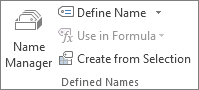
Lauke Taikyti vardus pasirinkite vieną ar kelis pavadinimus, tada pasirinkite Gerai.
Sąlyginių, absoliučiųjų ir sudėtinių nuorodų perjungimas
- Pasirinkite langelį su formule.
- In the formula bar pažymėkite norimą keisti nuorodą.
- Perjunkite nuorodos tipus paspaudę F4.
Daugiau informacijos apie skirtingus langelio nuorodų tipus žr. Formulių apžvalga.
Reikia daugiau pagalbos?
Visada galite kreiptis eksperto į "Excel" technologijų bendruomenę arba gauti pagalbos bendruomenėse.