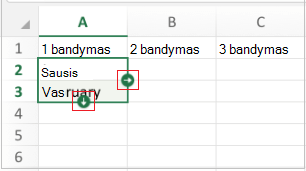
Jei reikia dubliuoti įrašą keliuose gretimuose langeliuose arba norite sukurti lentelę, kurios pirmoje eilutėje išvardyti metų mėnesiai, galite užpildyti duomenis ir išvengti pasikartojančio įvedimo.
Norėdami užpildyti langelius "Excel Mobile", skirtoje "Windows 10", "„Excel“", skirtoje „Android“ planšetiniams kompiuteriams ar telefonams, arba "Excel", skirtoje "iPad" ar "iPhone", pirmiausia bakstelėkite langelį, eilutę ar stulpelį, kurį norite užpildyti į kitus langelius. Tada dar kartą bakstelėkite, bakstelėkite Užpildyti ir vilkite žalią užpildo rankenėlę iki norimų užpildyti langelių.
Štai šiek tiek daugiau informacijos, kaip tai padaryti.
Tų pačių duomenų įvedimas į gretimus langelius
- Bakstelėkite, kad pažymėtumėte langelį, kuriame yra į kitus langelius norimi užpildyti duomenys, tada bakstelėkite langelį antrą kartą, kad atidarytumėte meniu Redaguoti .
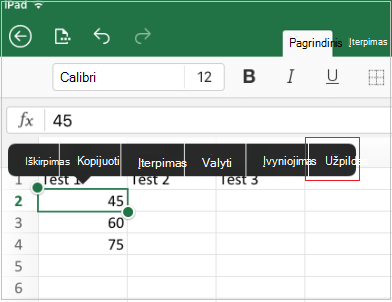
- Bakstelėkite Užpildas, tada bakstelėkite ir vilkite užpildo rodykles žemyn arba į dešinę.
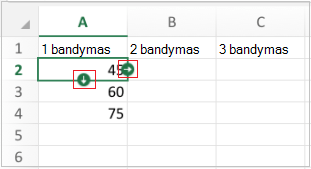
Gretimų langelių užpildymas datų, skaičių ar kitų įtaisytųjų sekų seka
- Įveskite pirmąją sekos reikšmę.
- Įveskite reikšmę į kitą langelį, esantį žemiau arba dešinėje, kad nustatytumėte trafaretą.
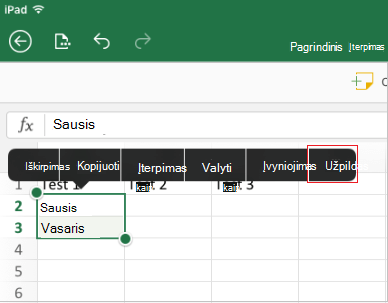
- Bakstelėkite, kad pažymėtumėte pirmą langelį, tada vilkite pasirinkimo rankenėlę aplink antrąją reikšmę.
-
Redagavimo meniu bakstelėkite Užpildas, tada bakstelėkite ir vilkite užpildo rodyklę žemyn.