Dialogo langas Žymėti kaip datų lentelę pasirodo spustelėjus mygtuką Žymėti kaip datų lentelę arba pasirinkus Datų lentelės parametrai "PowerPivot" lango skirtuke Dizainas . Dialogo lange Žymėti kaip datų lentelę nurodomas unikalus datos stulpelis, kuris leidžia naudoti išplėstinius datos filtrus "PowerPivot" duomenims "Excel" suvestinėse ataskaitose.
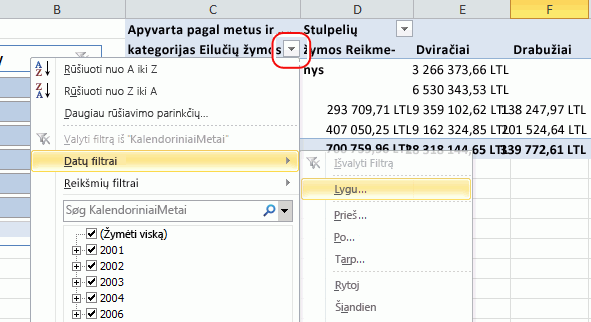
Išplėstiniai datos filtrai rodomi eilučių ir stulpelių žymoms "PivotTable" arba "PivotChart", kai įtraukiate lauką iš datų lentelės į "Power Pivot" laukų sąrašo eilučių arba stulpelių etiketes.
Datos ypatybių keitimas
- "Power Pivot" lange pasirinkite lentelę, kurioje yra datos.
- Skirtuke Dizainas spustelėkite Pažymėti kaip datų lentelę.
- Dialogo lange pasirinkite stulpelį, kuriame yra unikalios reikšmės be tuščių reikšmių.
- Spustelėkite Gerai.
Išplėstinių datos filtrų naudojimas
- Eikite į tos pačios darbaknygės "PivotTable" arba "PivotChart".
- Įtraukite stulpelį iš datų lentelės į "Power Pivot" laukų sąrašo sritį Stulpelių žymos arba Eilučių žymos .
- Spustelėkite rodyklę žemyn šalia stulpelių arbaeilučių žymų "PivotTable".
- Nukreipkite žymiklį į Datos filtrai, tada sąraše pasirinkite filtrą.