Formatavus tekstą ar skaičius jie gali atrodyti geriau matomi, ypač jei turite didelį darbalapį. Numatytųjų formatų keitimas apima tokius dalykus kaip šrifto spalvos, stiliaus, dydžio, teksto lygiavimo langelyje keitimas arba formatavimo efektų taikymas. Šiame straipsnyje aprašoma, kaip taikyti skirtingus formatus ir juos anuliuoti.
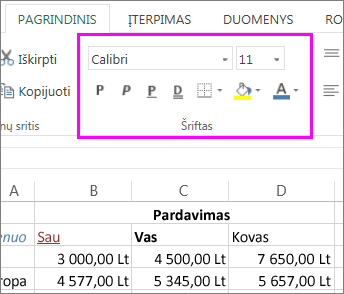
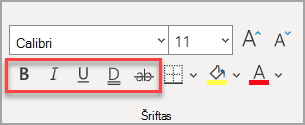
Jei norite, kad tekstas ar skaičiai langelyje būtų paryškinti, pasviri arba būtų pabraukti viena ar dviguba linija, pažymėkite langelį ir skirtuke Pagrindinis pasirinkite norimą formatą:
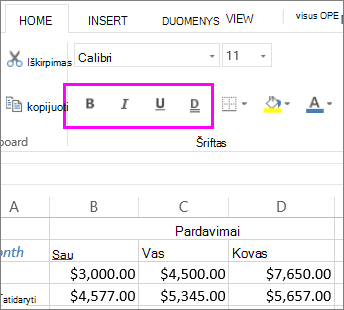
Šrifto stiliaus, dydžio, spalvos keitimas arba efektų taikymas
Spustelėkite Pagrindinis ir:
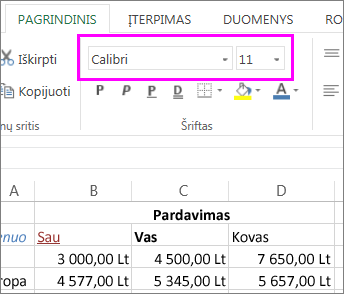
Jei norite pasirinkti kitą šrifto stilių, spustelėkite rodyklę šalia numatytojo šrifto "Calibri" ir pasirinkite norimą stilių.
Norėdami padidinti arba sumažinti šrifto dydį, spustelėkite rodyklę šalia numatytojo 11 dydžio ir pasirinkite kitą teksto dydį.
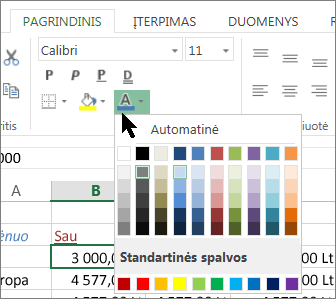
Norėdami pakeisti šrifto spalvą, spustelėkite Šrifto spalva ir pasirinkite norimą spalvą.
Norėdami įtraukti fono spalvą, spustelėkite Užpildo spalva šalia Šrifto spalva.
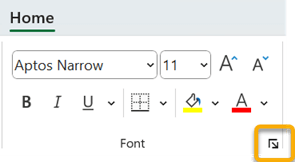
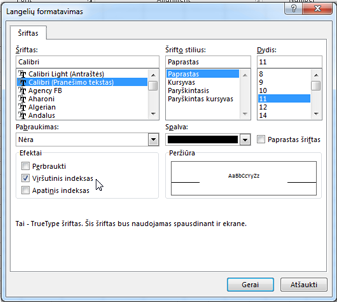
Norėdami taikyti perbraukimo, viršutinio arba apatinio indekso formatavimą, spustelėkite dialogo lango vykdyklę ir pasirinkite parinktį dalyje Efektai.
Teksto lygiuotės keitimas
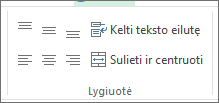
Galite išdėstyti tekstą langelyje taip, kad jis būtų centre, sulygiuotas kairėje arba dešinėje. Jei tai ilga teksto eilutė, galite taikyti teksto kėlimo funkciją , kad visas tekstas būtų matomas.
Pažymėkite norimą lygiuoti tekstą ir skirtuke Pagrindinis pasirinkite norimą lygiavimo parinktį.
Formatavimo valymas
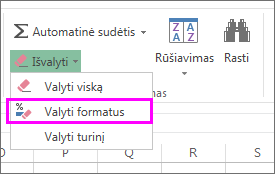
Jei pritaikę bet kokį formatavimą apsigalvosite, norėdami jį anuliuoti, pažymėkite tekstą ir skirtuke Pagrindinis spustelėkite Valyti>formatavimą.