
„Power Query“ (Gauti & transformuoti) ir "Power Pivot" papildo viena kitą. "„Power Query“" yra rekomenduojama duomenų importavimo funkcija. "Power Pivot " puikiai tinka modeliuoti importuotus duomenis. Naudokite abi formuodami duomenis programoje "Excel", kad galėtumėte juos naršyti ir vizualizuoti "PivotTable", "PivotChart" ir "Power BI".
Trumpai tariant, naudodami "„Power Query“" galite gauti duomenis į "Excel" darbalapiuose arba "Excel" duomenų modelyje. Naudodami "Power Pivot" suteiksite duomenų modeliui daugiau galimybių.
Power Query
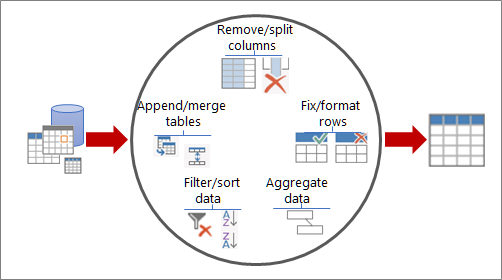
Naudodami "„Power Query“" galite rasti duomenų šaltinius, užmegzti ryšius, tada formuoti duomenis (pvz., pašalinti stulpelį, keisti duomenų tipą arba sulieti lenteles) pagal savo poreikius. Tada galite įkelti užklausą į "Excel" ir kurti diagramas bei ataskaitas. Yra keturi "„Power Query“" naudojimo etapai:
- Prisijungti Importuokite ir užmegzkite ryšius su duomenimis debesyje, tarnyboje arba vietoje.
- Transformavimas Formuokite duomenis pagal poreikius, o pradiniai duomenys liks nepakitę.
- Derinti Toliau formuokite duomenis integruodami juos iš kelių šaltinių, kad gautumėte unikalų duomenų rodinį.
- Įkelti Užbaikite užklausą ir įrašykite ją į darbalapį arba duomenų modelį.
Pagalvokite apie tai taip. Vaza prasideda kaip molio gumulas, kurį suformuojama į kažką praktiško ir gražaus. Duomenys yra tokie patys. Ją reikia suformuoti į lentelę, kuri atitiktų jūsų poreikius ir įgalintų patrauklias ataskaitas bei ataskaitų sritis.
Power Pivot
Kai patalpinate duomenis į "Excel" duomenų modelį, galite toliau juos tobulinti atlikdami analizę naudodami "Power Pivot". Galite:
- Lentelių ryšių kūrimas
- AD apskaičiuojamieji stulpeliai ir matai su duomenų analizės išraiškomis (DAX) papildinyje "Power Pivot"
- Pagrindinių efektyvumo indikatorių (KPI) kūrimas "Power Pivot"
- Kurti perspektyvas
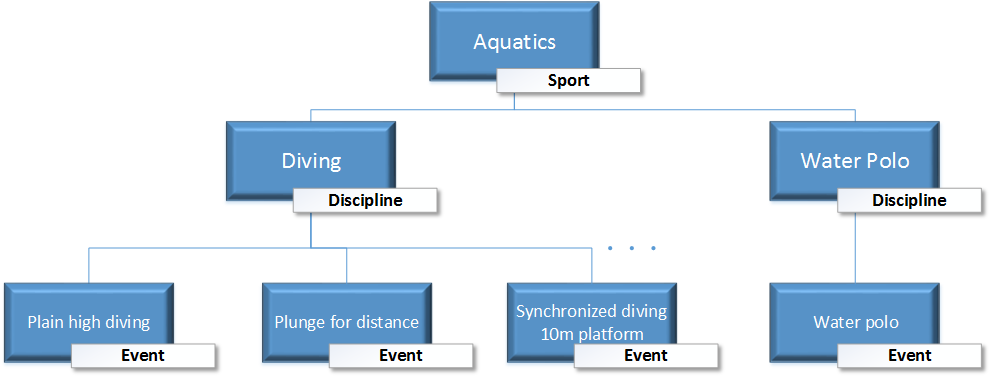
- Hierarchijos laukų tvarkymas
Pastabos.
- Duomenų modelio atnaujinimas nepalaikomas "SharePoint Online" ir vietinėje "SharePoint".
- Negalite importuoti su „Power Query“ sukurto "Excel" duomenų modelio į lentelių modelį programoje "„SQL Server Data Tools“".