
"Microsoft Excel" rodo #DIV/0! klaidą, kai skaičius dalijamas iš nulio (0). Taip nutinka, kai įvedate paprastą formulę, pvz., =5/0, arba formulė nukreipia į langelį, kuriame įrašytas 0, arba langelis yra tuščias, kaip parodyta paveikslėlyje.

Norėdami išspręsti problemą, atlikite bet kurį iš šių veiksmų:
- Įsitikinkite, kad daliklis funkcijoje ar formulėje nėra nulis (0) arba langelis nėra tuščias.
- Pakeiskite formulėje langelio nuorodą į kitą langelį, kuriame nėra nulio (0) arba tuščios reikšmės.
- Įveskite #N/A į langelį, kuris formulėje nurodytas kaip daliklis; tai pakeis formulės rezultatą į #N/A, kad būtų nurodoma, kad daliklio reikšmės nėra.
Dažnai #DIV/0! klaidos nepavyksta išvengti, nes formulės laukia įvesties iš jūsų arba ko nors kito. Tokiu atveju nenorite, kad klaidos pranešimas būtų rodomas, todėl galite pasinaudoti keliais klaidos apdorojimo būdais, norėdami nerodyti klaidos, kol laukiama įvesties.
Įvertinkite, ar vardiklis yra 0 arba neturi reikšmės
Paprasčiausias būdas nerodyti #DIV/0! klaidos yra naudoti funkciją IF, norint įvertinti vardiklio buvimą. Jei jis 0 arba neturi reikšmės, tada rodykite 0 arba tuščią reikšmę kaip formulės rezultatą, o ne #DIV/0! klaidos reikšmės, priešingu atveju, apskaičiuokite formulę.
Pavyzdžiui, jei formulė, kuri pateikia klaidą, yra =A2/A3, naudokite =IF(A3,A2/A3,0), kad pateiktumėte 0, arba =IF(A3,A2/A3,""), kad būtų pateikta tuščia eilutė. Taip pat galite pateikti pasirinktinį pranešimą, pvz.: =IF(A3,A2/A3,"Reikalinga įvestis"). Su QUOTIENT funkcija iš pirmo pavyzdžio naudokite =IF(A3,QUOTIENT(A2,A3),0). Tai nurodo „Excel“ IF(A3 egzistuoja, tada pateikti formulės rezultatą, priešingu atveju ignoruoti).
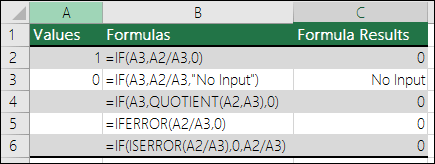
Naudokite IFERROR, norėdami nerodyti #DIV/0! klaidos
Šios klaidos taip pat galite nerodyti įdėdami dalybos operaciją į funkciją IFERROR. Naudodami A2/A3 taip pat galite naudoti =IFERROR(A2/A3,0). Tai nurodo „Excel“ pateikti 0, jei formulė pateikia klaidą, o priešingu atveju pateikti formulės rezultatą.
Pastaba: IFERROR ir IF(ISERROR()) būdai yra bendrieji klaidų apdorojimo būdai, jie nerodys visų klaidų, ne tik #DIV/0!. Prieš taikydami bet kokį klaidų apdorojimą, turite įsitikinkite, kad formulė veikia tinkamai, priešingu atveju galite nesuprasti, kad formulė neveikia, kaip tikėjotės.
Patarimas
Jei programoje "Excel" įjungtas klaidų tikrinimas, šalia langelio su klaida galite pasirinkti  . Pasirinkite Rodyti skaičiavimo veiksmus , jei yra, ir pasirinkite savo duomenims tinkamą sprendimą.
Reikia daugiau pagalbos?
Visada galite kreiptis eksperto į "Excel" technologijų bendruomenę arba gauti pagalbos bendruomenėse.
Taip pat žr.
Kaip išvengti sugadintų formulių