
#N/A klaida paprastai nurodo, kad formulė negali rasti to, ko buvo prašoma ieškoti.
Dažniausiai tinkantis sprendimas
Dažniausiai pasitaikanti #N/A klaidos priežastis yra susijusi su funkcijomis XLOOKUP, VLOOKUP, HLOOKUP, LOOKUP arba MATCH, jei formulė negali rasti nurodytos reikšmės. Pvz., jūsų peržvalgos reikšmės nėra šaltinio duomenyse.
 Šiuo atveju peržvalgos lentelėje nėra nurodyta "Bananas", todėl VLOOKUP pateikią klaidą #N/A.
Sprendimas: Įsitikinkite, kad peržvalgos reikšmė yra šaltinio duomenyse, arba formulėje naudokite klaidų apdorojimo programą, pvz., IFERROR. Pavyzdžiui, =IFERROR(FORMULA(),0), kuri reiškia:
- =IF(jei jūsų formulė įvertinama kaip klaidinga, tada rodyti 0, kitu atveju rodyti formulės rezultatą)
Galite naudoti "", kad nerodytumėte nieko, arba pakeisti savo tekstu: =IFERROR(FORMULA(),"Čia pateikiamas klaidos pranešimas")
Pastaba
Jei nesate tikri, ką šiuo metu daryti arba kokios pagalbos jums reikia, galite ieškoti panašių klausimų "„Microsoft“" bendruomenėje arba paskelbti ten savo klausimą.

Jei vis tiek reikia pagalbos šalinant šią klaidą, šiame kontroliniame sąraše pateikiami trikčių diagnostikos veiksmai, kurie padės išsiaiškinti, kodėl formulės veikia netinkamai.
Neteisingi reikšmių tipai
Peržvalgos reikšmė ir šaltinio duomenys yra skirtingi duomenų tipai. Pvz., norite, kad VLOOKUP nurodytų skaičių, bet šaltinio duomenys saugomi kaip tekstas.
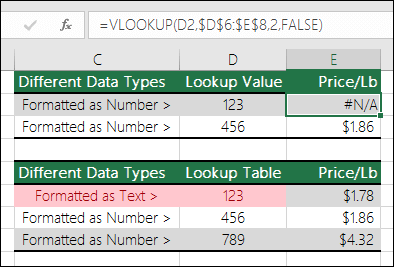 Sprendimas: Įsitikinkite, kad duomenų tipai yra tokie patys. Galite patikrinti langelių formatus pažymėdami langelį arba langelių diapazoną, tada dešiniuoju pelės mygtuku spustelėkite ir pasirinkite Formatuoti langeliųskaičių (arba paspauskite Ctrl>+1) ir, jei reikia, pakeiskite skaičių formatą.
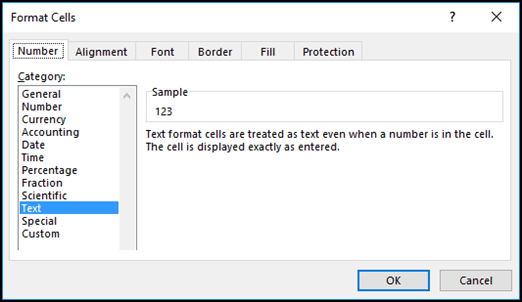
Patarimas
Jei reik priverstinai pakeisti viso stulpelio formatą, pirmiausia pritaikykite norimą formatą, tada galite naudoti duomenų>tekstą stulpeliams>baigti.
Langeliuose yra papildomų tarpų
Galite naudoti funkciją TRIM, kad pašalintumėte bet kokius pradžioje arba pabaigoje esančius tarpus. Šiame pavyzdyje naudojama funkcija TRIM, įdėta į funkciją VLOOKUP, kad būtų pašalinti pradžioje esantys tarpai iš pavadinimų A2:A7 ir pateikiamas padalinio pavadinimas.
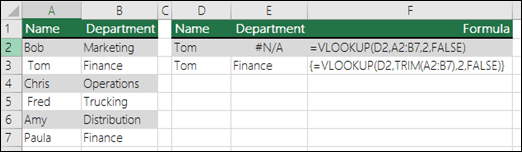 =VLOOKUP(D2,TRIM(A2:B7),2,FALSE)
Pastaba
Dinaminės masyvo formulės – jei turite dabartinę "Microsoft 365" versiją ir esate "Insider" dalyvių sparčiojo leidimo kanale, galite įvesti formulę išvesties diapazono viršutiniame kairiajame langelyje, tada paspauskite " Enter ", kad patvirtintumėte formulę kaip dinaminio masyvo formulę. Kitu atveju formulę reikia įvesti kaip senstelėjusio masyvo formulę, pirmiausia pasirinkus išvesties diapazoną, įvesti formulę išvesties diapazono viršutiniame kairiajame langelyje, tada paspausti Ctrl + Shift + Enter, kad patvirtintumėte. „Excel“ už jus įterpia skliaustus formulės pradžioje ir pabaigoje. Daugiau informacijos apie masyvo formules rasite Masyvo formulių gairės ir pavyzdžiai.
Apytikslio atitikmens ir tikslaus atitikmens (TRUE / FALSE) metodo naudojimas
Pagal numatytuosius parametrus funkcijos, kurios ieško informacijos lentelėse, turi būti surikiuotos didėjančia tvarka. Tačiau VLOOKUP ir HLOOKUP darbalapio funkcijose yra range_lookup argumentas, nurodantis funkcijai rasti tikslų atitikmenį net jei lentelė nėra surikiuota. Norėdami rasti tikslų atitikmenį, nustatykite argumentą peržvalgos_diapazonas kaip FALSE. Atkreipkite dėmesį, kad naudojant TRUE, kuris nurodo funkcijai ieškoti apytikslio atitikmens, gali ne tik būti gaunama klaida #N/A, bet ir pateikiami klaidingi rezultatai, kaip parodyta toliau pateiktame pavyzdyje.
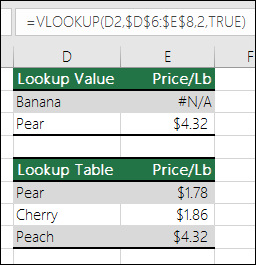 Šiame pavyzdyje "Bananas" pateikia klaidą #N/A, o "Kriaušė" pateikia klaidingą kainą. Taip nutinka, nes naudojamas argumentas TRUE, kuris nurodo funkcijai VLOOKUP ieškoti apytikslio, o ne tikslaus atitikmens. Nėra artimo reikšmės "Bananas" atitikmens, o reikšmė "Kriaušė" pagal abėcėlę yra prieš reikšmę "Persikas". Tokiu atveju naudojant VLOOKUP su argumentu FALSE būtų pateikta teisinga reikšmės "Kriaušė" kaina, bet reikšmė "Bananas" vis tiek pateiktų klaidą #N/A, nes peržvalgos sąraše atitinkamos reikšmės "Bananas" nėra.
Jei naudojate funkciją MATCH, bandykite pakeisti argumento atitikmens_tipas reikšmę, kad nurodytumėte lentelės rikiavimo tvarką. Norėdami rasti tikslų atitikmenį, nustatykite argumento atitikmens_tipas reikšmę 0 (nulį).
Masyvo formulė nukreipia į diapazoną, kuriame yra ne toks pat eilučių arba stulpelių skaičius, kaip diapazone, kuriame yra masyvo formulė
Norėdami išspręsti problemą, įsitikinkite, kad masyvo formulėje nurodytame diapazone yra toks pat skaičius eilučių ir stulpelių skaičius, kiek ir langelių diapazone, kuriame įvesta masyvo formulė, arba masyvo formulę įveskite mažesniame arba didesniam langelių diapazone, kad sutaptų su formulėje pateikta diapazono nuoroda.
Šiame pavyzdyje langelis E2 nurodė nesutampančius diapazonus:
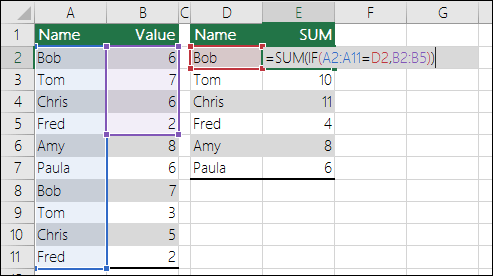 =SUM(IF(A2:A11=D2,B2:B5))
Kad formulė galėtų skaičiuoti teisingai, ją reikia pakeisti taip, kad abu diapazonai atspindėtų 2–11 eilutes.
=SUM(IF(A2:A11=D2,B2:B11))
Pastaba
Dinaminės masyvo formulės – jei turite dabartinę "Microsoft 365" versiją ir esate "Insider" dalyvių sparčiojo leidimo kanale, galite įvesti formulę išvesties diapazono viršutiniame kairiajame langelyje, tada paspauskite " Enter ", kad patvirtintumėte formulę kaip dinaminio masyvo formulę. Kitu atveju formulę reikia įvesti kaip senstelėjusio masyvo formulę, pirmiausia pasirinkus išvesties diapazoną, įvesti formulę išvesties diapazono viršutiniame kairiajame langelyje, tada paspausti Ctrl + Shift + Enter, kad patvirtintumėte. „Excel“ už jus įterpia skliaustus formulės pradžioje ir pabaigoje. Daugiau informacijos apie masyvo formules rasite Masyvo formulių gairės ir pavyzdžiai.
Jeigu langeliuose, kuriuose trūko duomenų, rankiniu būdu įvedėte #N/A arba NA(), pakeiskite duomenis faktiniais duomenimis, kai tik tie duomenys taps pasiekiami. Kol to nepadarysite, tuos langelius nurodančios formulės negalės suskaičiuoti reikšmės ir pateiks klaidą #N/A.
 Šiuo atveju May-December turi #N/A reikšmes, todėl bendroji suma negali apskaičiuoti ir pateikia klaidą #N/A.
Formulėje, kuri naudoja iš anksto nustatytą arba vartotojo nurodytą funkciją, trūksta vieno ar kelių būtinų argumentų.
Norėdami išspręsti problemą, patikrinkite naudojamos funkcijos sintaksę formulėje ir įveskite visus reikiamus argumentus formulėje, kuri pateikia klaidą. Norint tai atlikti, gali reikėti eiti į „Visual Basic“ rengyklę (VBE) ir patikrinti funkciją. VBE galite pasiekti iš skirtuko Kūrėjas arba paspausdami ALT + F11.
Įvesta vartotojo apibrėžta funkcija negalima.
Norėdami išspręsti problemą, įsitikinkite, kad darbaknygė, kurioje yra vartotojo apibrėžta funkcija, yra atidaryta, o funkcija tinkamai veikia.
Jūsų paleista makrokomanda naudoja funkciją, kuri pateikia #N/A
Norėdami išspręsti problemą, įsitikinkite, kad argumentai funkcijoje yra teisingi ir naudojami tinkamoje vietoje.
Redaguojate apsaugotą failą, kuriame yra funkcijų, pvz., CELL, ir langelių turinys pavirsta N/A klaidomis
Norėdami išspręsti šią problemą, paspauskite CTRL + ALT + F9, kad perskaičiuotumėte lapą.
Reikia pagalbos suprantant funkcijos argumentus?
Jei nesate tikri, ar naudojate tinkamus argumentus, galite gauti pagalbos naudodami funkcijų vedlį. Pasirinkite langelį, kuriame yra formulė, tada eikite į skirtuką Formulės ir paspauskite Įterpti funkciją.
 "Excel" automatiškai įkels vedlį:
 Kai spustelėsite kiekvieną argumentą, "Excel" pateiks atitinkamą informaciją apie kiekvieną iš jų.
#N/A naudojimas su diagramomis
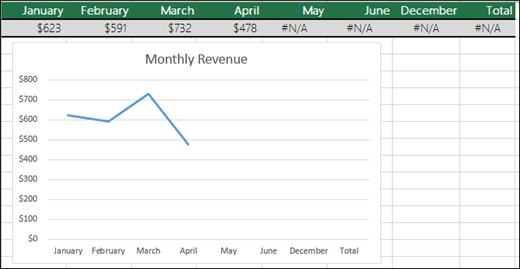
#N/A gali būti naudinga! Įprasta naudoti #N/A, kai diagramose naudojami duomenys, tokie kaip toliau pateiktame pavyzdyje, nes #N/A reikšmės nebus vaizduojamos diagramoje. Toliau pateikiami pavyzdžiai, kaip atrodo diagramos su 0 ir su #N/A.
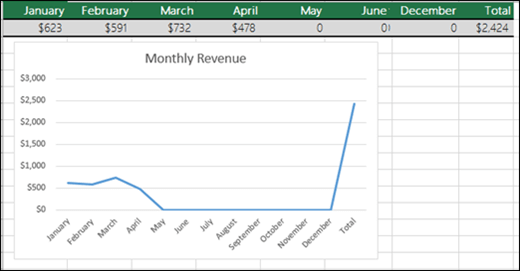 Ankstesniame pavyzdyje pamatysite, kad 0 reikšmės yra vaizduojamos ir jos rodomos kaip plokščia linija diagramos apačioje, tada ji pakyla aukštyn ir rodoma bendroji suma. Toliau pateiktame pavyzdyje matysite vietoj 0 reikšmių rodomas #N/A.
Reikia daugiau pagalbos?
Visada galite kreiptis eksperto į "Excel" technologijų bendruomenę arba gauti pagalbos bendruomenėse.
Taip pat žr.
Teksto pavidalo skaičių konvertavimas į skaitinį formatą
Kaip išvengti sugadintų formulių