
„Excel“ pateikia šią klaidą, kai formulėje ar funkcijoje yra neleistinų skaitinių reikšmių.
Taip dažnai nutinka, kai įvedate skaitinę reikšmę naudodami duomenų tipą ar skaičių formatą, kuris nėra palaikomas formulės argumento dalyje. Pavyzdžiui, valiutos formatu negalima įvesti reikšmės, pvz., 1000 EUR , nes formulėse dolerio ženklai naudojami kaip absoliutūs atskaitos rodikliai, o kableliai – kaip argumentų skyrikliai. Kad išvengtumėte #NUM! klaidą, vietoj to įveskite reikšmes kaip nesuformatuotus skaičius, pvz., 1000.
"Excel" taip pat gali rodyti #NUM! klaidą, kai:
Formulėje naudojama funkcija, kuri kartojasi, pvz., IRR arba RATE, todėl ta funkcija negali rasti rezultato.
Norėdami išspręsti problemą, pakeiskite programos „Excel“ formulių iteracijos skaičių:Pasirinkite Failo>parinktys.
Skirtuko Formulės dalyje Skaičiavimo parinktys pažymėkite žymės langelį Įgalinti iteracinį skaičiavimą.
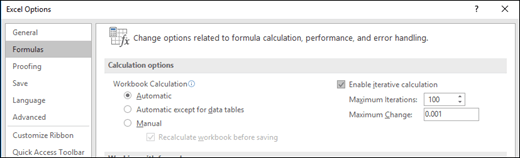
Langelyje Maksimalus iteracijų skaičius įveskite norimą „Excel“ atliekamų perskaičiavimų skaičių. Kuo didesnis iteracijų skaičius, tuo daugiau programai „Excel“ reikės laiko apskaičiuoti darbalapį.
Lauke Maksimalus keitimas skaičių pakeitimų, kuriuos sutinkate priimti pateikiant skaičiavimo rezultatus. Kuo šis skaičius mažesnis, tuo tikslesnis rezultatas ir tuo ilgiau programa „Excel“ skaičiuos darbalapį.
Formulės rezultatas yra skaičius, kuris yra per didelis ar per mažas, kad būtų pavaizduotas programoje „Excel“.
Norėdami išspręsti problemą, pakeiskite formulę taip, kad jos rezultatas būtų tarp -1*10307ir 1*10307.Patarimas
Jei programoje "Excel" įjungtas klaidų tikrinimas, šalia langelio su klaida galite pasirinkti
 . Pasirinkite Rodyti skaičiavimo veiksmus , jei yra, ir pasirinkite savo duomenims tinkamą sprendimą.
Reikia daugiau pagalbos?
Visada galite kreiptis eksperto į "Excel" technologijų bendruomenę arba gauti pagalbos bendruomenėse.
Taip pat žr.
Kaip išvengti sugadintų formulių