
Klaida #REF! rodoma, kai formulė nurodo langelį, kuris yra netinkamas. Dažniausiai tai nutinka tada, kai langeliai, kuriuos nurodo formulės, panaikinami arba į juos kas nors įklijuojama.
#REF! klaida
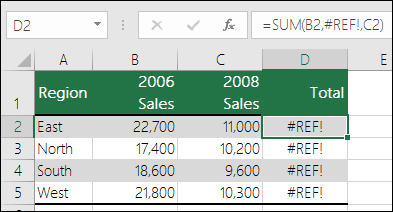
Toliau pateiktame pavyzdyje naudojama formulė =SUM(B2,C2,D2) stulpelyje E.
 Jei panaikintumėte stulpelį B, C arba D, kiltų #REF! klaidą. Šiuo atveju panaikinsime stulpelį C ("2007 Sales") ir formulė dabar atrodys taip: =SUM(B2,#REF!,C2). Kai naudojate tikslias langelio nuorodas, kaip ši (kai nurodote kiekvieną langelį atskirai, atskirdami kableliais) ir panaikinate nurodytą eilutę ar stulpelį, "Excel" negali to išspręsti, todėl pateikia #REF! klaidą. Tai yra pagrindinė priežastis, kodėl tikslių langelio nuorodų funkcijose naudoti nerekomenduojama.
 Sprendimas
- Jei netyčia panaikinote eilutes ar stulpelius, galite iš karto pasirinkti mygtuką Anuliuoti sparčiosios prieigos įrankių juostoje (arba paspausti CTRL+Z), kad juos atkurtumėte.
- Koreguokite formulę, kad būtų naudojami ne atskiri langeliai, o diapazono nuoroda, pvz., =SUM(B2:D2). Dabar galite panaikinti bet kurį sudėties diapazone esantį stulpelį ir „Excel“ automatiškai pakoreguos formulę. Taip pat galima naudoti =SUM(B2:B5) eilučių sumai.
Pavyzdys – VLOOKUP su neteisingomis diapazono nuorodomis
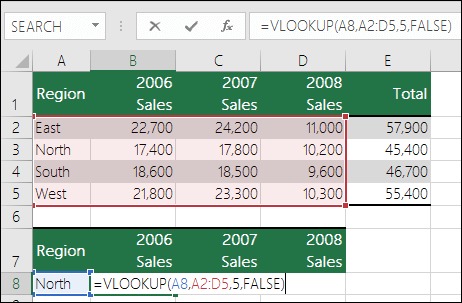
Toliau pateiktame pavyzdyje =VLOOKUP(A8,A2:D5,5,FALSE) pateiks #REF! klaidą, nes ji ieško reikšmės, kurią galėtų pateikti, 5 stulpelyje, tačiau nuorodų diapazonas yra A:D, o tai yra tik 4 stulpeliai.
 Sprendimas
Pakoreguokite diapazoną, kad jis būtų didesnis, arba sumažinkite stulpelio peržvalgos reikšmę, kad ji atitiktų nuorodų diapazoną. Tinkamas nuorodų diapazonas būtų =VLOOKUP(A8,A2:E5,5,FALSE), taip pat =VLOOKUP(A8,A2:D5,4,FALSE).
INDEX su neteisinga eilutės arba stulpelio nuoroda
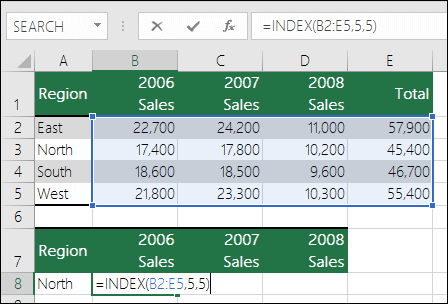
Šiame pavyzdyje formulė =INDEX(B2:E5,5,5) pateikia #REF!. klaidą, nes INDEX diapazonas yra 4 eilutės ir 4 stulpeliai, o formulė prašo pateikti tai, kas yra 5 eilutėje ir 5 stulpelyje.
 Sprendimas
Pakoreguokite eilutės ar stulpelio nuorodas, kad jos būtų INDEX peržvalgos diapazone. Tinkamą rezultatą pateiktų =INDEX(B2:E5,4,4).
Uždarytos darbaknygės nurodymas naudojant funkciją INDIRECT
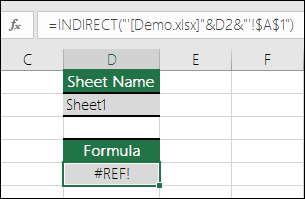
Toliau pateiktame pavyzdyje, funkcija INDIRECT bando nurodyti darbaknygę, kuri yra uždaryta, todėl kyla #REF! klaidą.
 Sprendimas
Atidarykite nurodomą darbaknygę. Su ta pačia klaida susidursite, jei nurodysite uždarytą darbaknygę su dinaminio masyvo funkcija.
Struktūrinės nuorodos nepalaikomos
Struktūrinės nuorodos į lentelių ir stulpelių pavadinimus susietose darbaknygėse nepalaikomos.
Nepalaikomos apskaičiuotosios nuorodos
Apskaičiuotosios nuorodos į susietas darbaknyges nepalaikomos.
Neleistino langelio nuorodos klaida
Perkėlus arba panaikinus langelius atsirado neleistina langelio nuoroda arba funkcija pateikia nuorodos klaidą.
OLE problemos
Jei naudojote objektų susiejimo ir įdėjimo (OLE) saitą, kuris pateikia #REF! klaidą, tada paleiskite programą, kurią iškviečia saitas.
Pastaba: OLE yra technologija, kurią galite naudoti norėdami bendrinti informaciją su programomis.
DDE problemos
Jei naudojote dinaminių duomenų mainų (DDE) temą, kuri pateikia #REF! klaidą, pirmiausia patikrinkite, ar nurodote teisingą temą. Jei vis dar gaunate #REF! klaidą, patikrinkite patikimumo centro išorinio turinio parametrus , kaip nurodyta skyriuje Išorinio turinio blokavimas arba atblokavimas "Microsoft 365" dokumentuose.
Pastaba:Dinaminiai duomenų mainai (DDE) yra protokolas, skirtas keistis duomenimis tarp "„Microsoft“ Windows" pagrindu veikiančių programų.
Reikia daugiau pagalbos?
Visada galite kreiptis eksperto į "Excel" technologijų bendruomenę arba gauti pagalbos bendruomenėse.
Taip pat žr.
Kaip išvengti sugadintų formulių