
#VALUE "Excel" būdas praneša: "Kažkas negerai su jūsų įvesta formule. Arba, kažkas negerai su nurodomais langeliais." Klaida yra labai bendra ir gali būti sudėtinga rasti tikslią jos priežastį. Informacija šiame puslapyje pateikia bendrąsias problemas ir klaidos sprendimus.
Naudokite žemiau esantį išplečiamąjį sąrašą arba pereikite į vieną iš kitų sričių:
Taisyti konkrečios funkcijos klaidą
Kurią funkciją naudojate?
AVERAGE
Daugiau informacijos žr. Klaidos #VALUE! ištaisymas funkcijose AVERAGE arba SUM
CONCATENATE
Daugiau informacijos žr. Klaidos #VALUE! ištaisymas funkcijoje CONCATENATE
COUNTIF, COUNTIFS
Daugiau informacijos žr. Klaidos #VALUE! ištaisymas funkcijoje COUNTIF/COUNTIFS
DATEVALUE
Daugiau informacijos žr. Klaidos #VALUE! ištaisymas funkcijoje DATEVALUE
DAYS
Daugiau informacijos žr. Klaidos #VALUE! ištaisymas funkcijoje DAYS
FIND, FINDB
Daugiau informacijos žr. Klaidos #VALUE! ištaisymas funkcijose FIND/FINDB ir SEARCH/SEARCHB
IF
Daugiau informacijos žr. Klaidos #VALUE! ištaisymas funkcijoje IF
INDEX, MATCH
Daugiau informacijos žr. Klaidos #VALUE! ištaisymas funkcijose INDEX ir MATCH
SEARCH, SEARCHB
Daugiau informacijos žr. Klaidos #VALUE! ištaisymas funkcijose FIND/FINDB ir SEARCH/SEARCHB
SUM
Daugiau informacijos žr. Klaidos #VALUE! ištaisymas funkcijose AVERAGE arba SUM
SUMIF, SUMIFS
Daugiau informacijos žr. Klaidos #VALUE! ištaisymas funkcijoje SUMIF/SUMIFS
SUMPRODUCT
Daugiau informacijos žr. Klaidos #VALUE! ištaisymas funkcijoje SUMPRODUCT
TIMEVALUE
Daugiau informacijos žr. Klaidos #VALUE! ištaisymas funkcijoje TIMEVALUE
TRANSPOSE
Daugiau informacijos žr. Klaidos #VALUE! ištaisymas funkcijoje TRANSPOSE
VLOOKUP
Daugiau informacijos žr. Klaidos #VALUE! ištaisymas funkcijoje VLOOKUP
* Nė vienoje iš minėtų.
Nematote savo funkcijos šiame sąraše? Pabandykite toliau išvardytus sprendimus.
Atimties problemos
Kaip atlikti pagrindines atimties funkcijas
Jei dar nesate susipažinę su „Excel“, gali būti, kad netinkamai įvedėte atimties formulę. Tai atlikti galima dviem būdais:
Atimti langelio nuorodą iš kito langelio
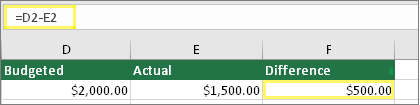 Įveskite dvi reikšmes dviejuose atskiruose langeliuose. Trečiame langelyje atimkite vieno langelio nuorodą iš kito langelio. Šiame pavyzdyje langelyje D2 yra biudžeto suma, o langelyje E2 yra faktinė suma. F2 yra formulė = D2 E2.
Arba naudokite SUM su teigiamais ir neigiamais skaičiais
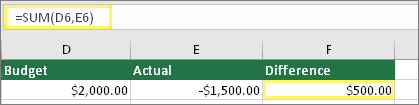 Įveskite teigiamą reikšmę viename langelyje ir neigiamą reikšmę kitame. Trečiame langelyje, naudokite funkciją SUM, kad sudėtumėte du langelius. Šiame pavyzdyje langelyje D6 yra biudžeto suma, o langelyje E6 yra faktinė suma kaip neigiamas skaičius. F6 yra formulė =SUM(D6,E6).
#VALUE! su pagrindinėmis atimties funkcijomis
Jei naudojate „Windows“, galite gauti #VALUE! klaidą net naudodami pačią paprasčiausią atimties formulę. Tolesnis sprendimas gali jums padėti:
Iš pradžių greitai patikrinkite. Naujoje darbaknygėje įveskite skaičių 2 langelyje A1. Įveskite 4 langelyje B1. Langelyje C1 įveskite formulę =B1-A1. Jei gaunate #VALUE! klaidą, eikite prie kito veiksmo. Jei klaidos negaunate, išbandykite kitus šiame puslapyje pateiktus sprendimus.
Jei naudojate „Windows“, atidarykite Valdymo skydą Regionas.
- "Windows 10": Pasirinkite Pradžia, įveskite Regionas, tada pasirinkite Regiono valdymo skydą.
- "Windows 8": Pradžios ekrane įveskite Regionas, pasirinkite Parametrai, tada pasirinkite Regionas.
- "Windows 7": Pasirinkite Pradžia, įveskite Regionas, tada pasirinkite Regionas ir kalba.
Skirtuke Formatai pasirinkite Papildomi parametrai.
Raskite Sąrašo skyriklis. Jei sąrašo skyriklis nustatytas kaip minuso ženklas, pakeiskite jį kitu simboliu. Pavyzdžiui, dažnai kaip sąrašo skyriklis naudojamas kablelis. Taip pat dažnai naudojamas kabliataškis. Tačiau konkrečiam jūsų regionui gali būti įprastas kitoks sąrašo skyriklis.
Pažymėkite Gerai.
Atidarykite darbaknygę. Jei langelyje yra #VALUE! klaida, dukart spustelėkite, kad jį redaguotumėte.
Jei yra kablelių, kur turėtų būti minuso ženklų atimčiai atlikti, pakeiskite juos į minuso ženklą.
Paspauskite ENTER.
Kartokite šį procesą kituose langeliuose, kuriuose yra klaida.
Datų atėmimas
Atimti langelio nuorodą iš kito langelio
 Įveskite dvi datas dviejuose atskiruose langeliuose. Trečiame langelyje atimkite vieno langelio nuorodą iš kito langelio. Šiame pavyzdyje langelyje D10 yra pradžios data, o langelyje E10 yra pabaigos data. F10 yra formulė =E10-D10.
Arba naudokite funkciją DATEDIF
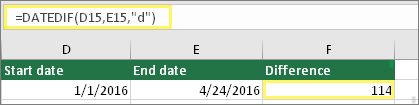 Įveskite dvi datas dviejuose atskiruose langeliuose. Trečiajame langelyje naudokite funkciją DATEDIF, kad nustatytumėte datų skirtumą. Daugiau informacijos apie funkciją DATEDIF žr. Skirtumo tarp dviejų datų apskaičiavimas.
#VALUE! klaida atimant datas, saugomas kaip tekstas
Paplatinkite datų stulpelį. Jei data lygiuojama dešinėje, vadinasi tai yra data. Jei ji lygiuojama kairėje, tai reiškia, kad data iš tiesų nėra data. Tai tekstas. Ir „Excel“ negali atpažinti teksto kaip datos. Toliau pateikti keli sprendimai, kurie gali padėti pašalinti šią problemą.
Tikrinimas, ar pradžioje yra tarpų
- Dukart spustelėkite datą, kuri naudojama atimties formulėje.
- Perkelti žymiklį į pradžią ir patikrinkite, ar galite pažymėti vieną ar kelis tarpus. Štai kaip pažymėtas tarpas atrodo langelio pradžioje:

Jei langelyje yra ši problema, pereikite prie kito veiksmo. Jei nematote vieno ar daugiau tarpų, eikite prie kito skyriaus, kad patikrintumėte kompiuterio datos parametrus. - Pasirinkite stulpelį, kuriame yra data, pažymėdami stulpelio antraštę.
- Pasirinkti duomenų>tekstą į stulpelius.
- Dukart pasirinkite Pirmyn .
- Vediklio 3 veiksme iš 3, dalyje Stulpelio duomenų formatas, pasirinkite Data.
- Pasirinkite datos formatą, tada pasirinkite Baigti.
- Kartokite šį procesą kituose stulpeliuose, kad užtikrintumėte, kad juose nėra tarpo simbolių prieš datas.
Kompiuterio datos parametrų tikrinimas
„Excel“ naudoja kompiuterio datos sistemą. Jei langelio data nėra įvesta naudojant tą pačią datos sistemą, "Excel" neatpažins jos kaip tikros datos.
Tarkime, kad kompiuteris rodo datas kaip mm/dd/mmmm. Jei įvedėte tokią datą į langelį, „Excel“ gali atpažinti ją kaip datą ir ją būtų galima naudoti atimties formulėje. Tačiau jei įvedėte datą dd/mm/mm, "Excel" neatpažintų jos kaip datos. Vietoj to į ją būtų atsižvelgiama kaip į tekstą.
Yra du šios problemos sprendimai: Galima pakeisti kompiuterio naudojamą datos sistemą, kad jis atitiktų datos sistemą, kurią norite įvesti naudodami „Excel“. Arba programoje „Excel“ galima sukurti naują stulpelį ir naudoti funkciją DATE, kad būtų galima kurti teisinga datą, pagrįstą data, kuri saugoma kaip tekstas. Štai kaip tai padaryti, jeigu tarsime, kad kompiuterio datos sistema yra mmmm/dd/mm, o jūsų tekstinė data yra 31/12/2017 langelyje A1:
- Sukurti formulę: =DATE(RIGHT(A1,4),MID(A1,4,2),LEFT(A1,2))
- Rezultatas būtų 12/31/2017.
- Jei norite, kad formatas būtų rodomas kaip dd/mm/mmmm, paspauskite CTRL+1 (arba
 + 1 "Mac" kompiuteryje).
 - Pasirinkite kitą lokalę, kuri naudoja dd/mm/mmmm formatą, pvz., anglų (Jungtinė Karalystė). Kai baigsite taikyti formatą, rezultatas bus 2017-31-12 ir tai yra tikra data, o ne tekstinė data.
Pastaba
Ankstesnė formulė parašyta naudojant funkcijas DATE, RIGHT, MID ir LEFT. Atkreipkite dėmesį, kad rašant datą daroma prielaida, kad tekstinę datą sudaro du dienų simboliai, du mėnesių simboliai ir keturi metų simboliai. Gali tekti tinkinti formulę, kad ji atitiktų datą.
Problemos su tarpais ir tekstu
Tarpų, kurie sukelia #VALUE! klaidą, šalinimas
Dažnai #VALUE! klaida įvyksta todėl, kad formulė nurodo kitus langelius, kuriuose yra tarpų, arba dar blogiau – paslėptų tarpų. Dėl šių tarpų langelis gali atrodyti tuščias, nors iš tikro jis nėra tuščias.
1. Pasirinkite nurodytus langelius
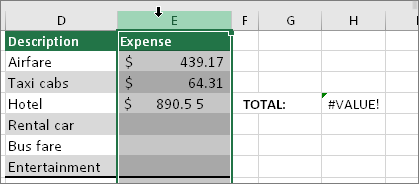 Raskite langelius, kuriuos nurodo formulė, ir juos pažymėkite. Daugeliu atvejų patogu pašalinti tarpus visame stulpelyje, nes galima šalinti daugiau negu vieną tarpo simbolį vienu metu. Šiame pavyzdyje pasirinkus raidę E pažymimas visas stulpelis.
2. Raskite ir pakeiskite
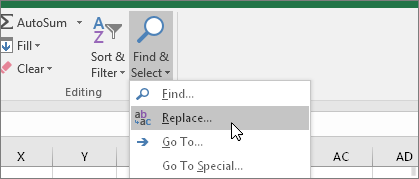 Skirtuke Pagrindinis pasirinkite Rasti & Pakeisti>.
3. Pakeiskite tarpus niekuo
 Lauke Rasti įveskite vieną tarpo simbolį. Tada lauke Keisti kuo panaikinkite visą informaciją.
4. Keisti arba Keisti viską
 Jei žinote, kad galima pašalinti visus stulpelyje esančius tarpus, pasirinkite Keisti viską. Jei norite įterpti tarpus ir juos pakeisti atskirai, pirmiausia galite pasirinkti Rasti paskesnį , tada, kai būsite įsitikinę, kad vietos nereikia, pasirinkti Pakeisti . Kai baigsite, klaida #VALUE! gali būti išspręsta. Jei neišspręsta, pereikite prie kito veiksmo.
5. Filtro įjungimas
 Kartais dėl paslėptų simbolių, išskyrus tarpus, langelis iš tikrųjų nėra tuščias. Taip gali nutikti dėl langelyje esančių viengubų kabučių. Norėdami pašalinti šiuos simbolius stulpelyje, įjunkite filtrą nuėję į Pagrindinis>rūšiavimas & Filtruoti>filtrą.
6. Nustatykite filtrą
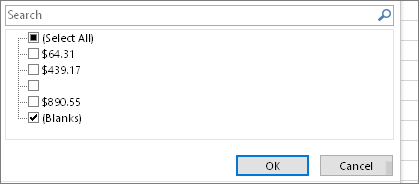 Spustelėkite filtro rodyklę
  , tada panaikinkite žymėjimą Žymėti viską. Pasirinkite žymės langelį Tuščia.
7. Pažymėkite visus nepavadintus žymės langelius
 Pažymėkite visus žymės langelius, kuriuose nėra nieko šalia jų, panašų į šį.
8. Tuščių langelių pažymėjimas ir naikinimas
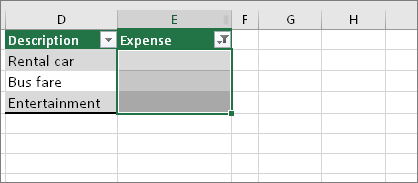 Kai "Excel" pateiks tuščius langelius, pažymėkite juos. Tada paspauskite klavišą „Delete“. Taip išvalomi visi langeliuose paslėpti simboliai.
9. Filtro valymas
 Pasirinkite filtro rodyklę , tada pasirinkite Valyti filtrą iš... , kad būtų matomi visi langeliai.
10. Rezultatas
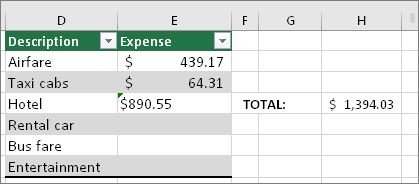 Jei jūsų #VALUE kaltininkas būtų tarpai! klaida kilo dėl tarpų, tada tikėtina, kad klaidą pakeitė formulės rezultatas, kaip parodyta tolesniame pavyzdyje. Jei ne, kartokite šį procesą kitiems langeliams, kuriems taikoma formulė. Arba išbandykite kitus šiame puslapyje pateiktus sprendimus.
Pastaba
Šiame pavyzdyje langelyje E4 yra žalias trikampis, o skaičius sulygiuotas kairėje. Tai reiškia, kad skaičius išsaugotas kaip tekstas. Vėliau tai gali sukelti daugiau problemų. Jei matote šią problemą, rekomenduojame konvertuoti skaičius, išsaugotus kaip tekstas, į skaičius.
Tikrinimas, ar yra teksto ar specialiųjų simbolių
Tekstas ar specialieji simboliai langelyje gali sukelti #VALUE! klaidą. Tačiau kartais sunku pamatyti, kuriuose langeliuose yra šių problemų. Sprendimas: Naudokite funkciją ISTEXT , kad patikrintumėte langelius. Atkreipkite dėmesį, kad ISTEXT klaidos neištaiso, o paprasčiausiai randa langelius, dėl kurių gali įvykti klaida.
Pavyzdys su #VALUE!
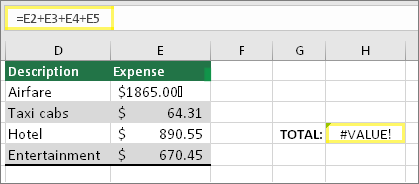 Štai formulės su #VALUE pavyzdys! klaida. Labiausiai tikėtina, kad ji įvyksta dėl langelio E2. Specialusis simbolis rodomas kaip laukelis po "00". Arba, kaip parodyta tolesniame paveikslėlyje, galima atskirame stulpelyje naudoti funkciją ISTEXT ir patikrinti, ar yra teksto.
Tas pats pavyzdys su ISTEXT
 Čia funkcija ISTEXT buvo įtraukta į stulpelį F. Visi langeliai tinkami, išskyrus tą, kuriame yra reikšmė TRUE. Tai reiškia, kad langelyje E2 yra teksto. Norėdami išspręsti šią problemą, galite panaikinti langelio turinį ir iš naujo įvesti 1865.00 reikšmę. Arba galima naudoti funkciją CLEAN, kad išvalytumėte simbolius, ar naudoti funkciją REPLACE, kad pakeistumėte specialiuosius simbolius kitomis reikšmėmis.
Panaudojus funkciją CLEAN ar REPLACE galima kopijuoti rezultatą ir naudoti funkciją Pagrindinis > įklijavimas > Įklijuoti specialiąsias > reikšmes. Taip pat gali tekti konvertuoti skaičius, išsaugotus kaip tekstas, į skaičius.
Funkcijų naudojimas vietoj operacijų
Formulėms su matematinėmis operacijomis, pvz., +, -, gali nepavykti apskaičiuoti langelių, kuriuose yra teksto ar tarpų. Tokiu atveju bandykite naudoti funkciją. Funkcijos dažnai nepaiso tekstinių reikšmių ir viską skaičiuoja kaip skaičius, nesukeldamos #VALUE! klaidai. Pavyzdžiui, vietoje =A2+B2+C2 įveskite =SUM(A2:C2). Arba vietoje=A2*B2 įveskite =PRODUCT(A2,B2).
Kiti galimi sprendimai
Klaidos šaltinio radimas
Pasirinkite klaidą
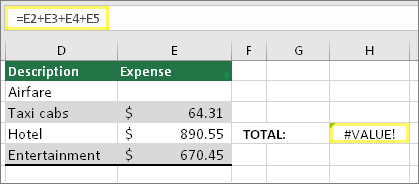 Iš pradžių pasirinkite langelį su #VALUE! klaidą.
Spustelėkite Formulės > Įvertinti formulę
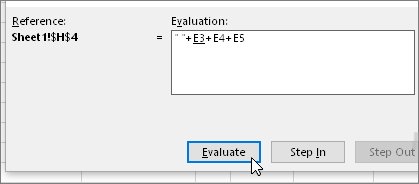 Pasirinkti formules,įvertinti formulę>, >įvertinti. Programa "Excel" įeina per formulės dalis atskirai. Šiuo atveju formulė =E2+E3+E4+E5 neveikia dėl langelyje E2 paslėpto tarpo. Peržiūrint E2 langelį tarpo pamatyti nepavyksta. Tačiau matyti, kad jis ten yra. Jis rodomas kaip " ".
Klaidos #VALUE! pakeitimas kažkuo kitu
Kartais galite norėti klaidą #VALUE! pakeisti kuo nors kitu, pvz., savo tekstu, nuliu ar tuščiu langeliu. Tokiu atveju galite į savo formulę įtraukti funkciją IFERROR. Funkcija IFERROR patikrina, ar yra klaida, ir jei taip, pakeičia ją kita jūsų pasirinkta reikšme. Jei klaidos nėra, skaičiuojama jūsų pradinė formulė.
Įspėjimas
Funkcija IFERROR slepia visas klaidas, ne tik #VALUE! klaidą. Slėpti klaidas nerekomenduojama, nes dažnai klaidos yra ženklas, kad reikia ką nors ištaisyti, o ne slėpti. Nerekomenduojame naudoti šios funkcijos, nebent esate visiškai tikri, kad formulė veikia taip, kaip norite.
Langelis su #VALUE!
 Štai formulės su #VALUE pavyzdys! dėl langelyje E2 esančio paslėpto tarpo:
Klaidą paslėpė IFERROR funkcija
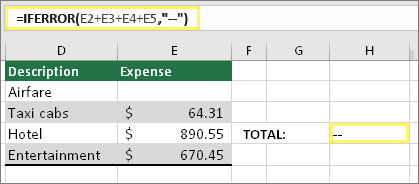 O čia ta pati formulė su IFERROR, įtraukta į formulę. Šią formulę galima skaityti taip: „Apskaičiuoti formulę, tačiau jei yra kokia nors klaida, pakeisti ją dviem brūkšneliais.“ Atkreipkite dėmesį, kad "" taip pat galima naudoti, kad vietoje dviejų brūkšnelių nieko nebūtų rodoma. Arba galima pakeisti savo tekstu, pvz.: "Bendroji klaida".
Deja, galite pastebėti, kad IFERROR iš tikro nepašalina klaidos, tiesiog ją paslepia. Todėl įsitikinkite, kad paslėpti klaidą yra geriau nei ją ištaisyti.
Įsitikinkite, kad pasiekiami duomenų ryšiai
Gali būti, kad tam tikru metu yra nepasiekiami duomenų ryšiai. Norėdami išspręsti problemą, atkurkite duomenų ryšį arba, jei įmanoma, importuokite duomenis. Jei nėra prieigos prie ryšio, paprašykite darbaknygės kūrėjo, kad sukurtų jums naują failą. Naujas failo galėtų turėtų tik reikšmes ir būti be jokių ryšių. Tai galima padaryti nukopijavus visus langelius š įklijavus tik reikšmes. Jei norite įklijuoti tik reikšmes, galima pasirinkti Pagrindinis>Įklijuoti>Įklijuoti Specialiosios>reikšmės. Tokiu būdu pašalinamos visos formulės ir ryšiai, todėl būtų pašalintos ir visos #VALUE! klaidos.
Klausimo skelbimas „Excel“ bendruomenės forume
Jei nesate tikri, ką daryti šiuo metu, galite ieškoti panašių klausimų "Excel" bendruomenės forume arba paskelbti ten savo klausimą.
 Klausimo skelbimas "Excel" bendruomenės forume