
Svarbu
„Excel“, skirta „Microsoft 365“ ir „Excel 2021“, „Power View“ 2021 m. spalio 12 d. pašalinama. Kaip alternatyvą galite naudoti interaktyvią vaizdinę patirtį, kurią teikia „Power BI Desktop“, kurią galite atsisiųsti nemokamai. Taip pat galite lengvai importuoti "Excel" darbaknyges į „Power BI Desktop“.
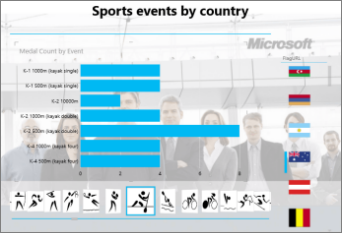
Vaizdai puikiai tinka "Excel" "Power View" lapui ar "SharePoint" papildiniui "Power View" vaizdiniam patrauklumui. Galite:
- Įtraukite statinius vaizdus kaip foną, pvz., vandenženklį, arba kaip dizaino elementą, pvz., įmonės logotipą.
- Įtraukite susietų su duomenimis vaizdų , kurie yra susieti su ataskaitoje rodomais duomenimis.
Šiame straipsnyje:
Statinių vaizdų įtraukimas į "Power View"
Galite pridėti vaizdų ir fono vaizdų dizaino ar identifikavimo tikslais. Paveikslėliai ir fono vaizdai nesikartoja darbaknygės lape ar rodinyje. Galite naudoti unikalius vaizdus arba pakartotinai juos panaudoti kiekviename lape ar rodinyje.
Fono vaizdo įtraukimas
- Jei naudojate "Excel", įsitikinkite, kad naudojate "Power View" lapą. Jei ne, įterpkite>"Power View".
- On the Power View tab>, Background Image section >Set Image.
Galite nustatyti vaizdo padėtį naudodami ištempimą, išklotinę arba centrą. - Nustatykite skaidrumą. Kuo didesnis procentas, tuo skaidresnis (ir mažiau matomas) vaizdas.
Įtraukti vaizdą
Tuščioje "Power View" lapo drobėje, skirtuke "Power View>" pasirinkite Įterpti>paveikslėlį.
Pereikite į vaizdą ir spustelėkite Atidaryti.
Kai vaizdas bus lape, galite:
- Perkelkite jį: pažymėkite jį ir laikykite žymiklį virš krašto, kol pamatysite rodančios rankos žymiklį.

- Keisti dydį: pažymėkite jį ir laikykite žymiklį virš dydžio keitimo rankenėlių, esančių kraštų viduryje ir kampuose, kol pamatysite dvigubos rodyklės žymiklį.

- Perkelkite jį: pažymėkite jį ir laikykite žymiklį virš krašto, kol pamatysite rodančios rankos žymiklį.
Duomenų susietų vaizdų naudojimas papildinyje "Power View"
Su duomenimis susieti vaizdai yra duomenų modelio duomenų dalis. Pavyzdžiui, galite turėti savo įmonės darbuotojų arba jūsų produktų nuotraukų.
Galite naudoti šiuos vaizdus "Power View" taip, kad jūsų ataskaita būtų prasmingesnė ir patrauklesnė:
- Kaip skirtukai plytelių konteineryje.
- Kortelėse.
- Kaip duomenų filtro reikšmės.
Kad galėtumėte naudoti vaizdus "Power View", gali tekti nustatyti ypatybes "Power Pivot ". Su duomenimis susieti vaizdai gali būti vidiniai arba išoriniai jūsų duomenų modelio vaizdai. Jų šaltinis lemia jų naudojimo būdą.
Images as the tabs in a tile container
 " "Power View" išklotinių dalys – tai konteineriai su dinamine naršymo juostele. Išklotinių dalys veikia kaip filtrai – jos filtruoja turinį išklotinės dalies viduje pagal reikšmę, pasirinktą skirtukų juostoje. Vaizdai sukuria puikius skirtukus išklotinių dalyse.
- "Power View" lape arba rodinyje sukurkite vizualizaciją, kurią norite įtraukti į išklotinės dalį.
- Vilkite vaizdo lauką į lauką Iškloti pagal .
"Power View" sukuria išklotines dalis su vaizdais skirtukų juostoje.
Su plytelėmis galite padaryti daug daugiau. Skaitykite apie "Power View" išklotinių dalis.
Vaizdai kortelėje
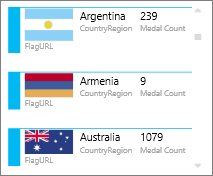
- "Power View" lape įtraukite norimus į kortelę laukus.
- Skirtuke Dizainas>Lentelės>kortelė.
"Power View" laukai išdėstomi ta pačia tvarka, kuria jie išdėstyti lauke Laukai , išskyrus dvi išimtis:
- Numatytasis laukas rodomas kaip antraštė.
- Numatytasis vaizdas yra didelis ir aiškiai rodomas.
Vaizdai kaip duomenų filtro reikšmė

"Power View" lape arba rodinyje spustelėkite tuščią drobę.
Laukų sąraše pažymėkite lauko, kuriame yra jūsų vaizdai, žymės langelį.
"Power View" sukuria lentelę su šiais vaizdais.
Skirtuke >Dizainas Duomenų filtras.
Patarimas
Jei duomenų filtras yra pilkas, patikrinkite, ar lentelėje yra daugiau nei vienas laukas. Duomenų filtrą galite sukurti tik iš lentelės, kurioje yra vienas laukas.
Dabar spustelėjus duomenų filtre esančius vaizdus, lapas filtruojamas pagal su tuo vaizdu susijusias reikšmes.
Skaitykite apie duomenų filtrus "Power View".
"Power Pivot" vaizdo ypatybių nustatymas naudoti "Power View"
Numatytojo vaizdo nustatymas "Power Pivot"
Jei jūsų duomenys yra programoje "Excel", galite nustatyti numatytąjį vaizdą "Power Pivot". Numatytieji vaizdai yra didesni ir geriau matomi, kai įtraukiami į kortelę. Norint nustatyti kaip numatytąjį vaizdą, vaizdai (arba saitai su vaizdais) turi būti lentelėje, kurioje jie yra unikalūs – tai reiškia, kad kiekvienoje eilutėje yra skirtingas vaizdas.
- "Excel" > skirtuke "Power Pivot" tvarkykite duomenų modelį.
Nematote skirtuko "Power Pivot"? Įgalinkite "Power Pivot". - Spustelėkite Išplėstinis>lentelės veikimas.
- Nustatykite eilutės identifikatorių, pvz., stulpelį, kuriame yra unikalus ID. Stulpelio Eilutės identifikatorius reikšmės turi būti unikalios.
- Nustatykite savo vaizdo stulpelio pavadinimą Numatytasis vaizdas .
Patarimas
Jei nustatysite ir numatytąją žymą, ji bus rodoma po vaizdu išklotinių dalių konteineryje.
Skaitykite apie "Power View" ataskaitų lentelių veikimo būdo ypatybių konfigūravimą.
Rikiavimo tvarkos valdymas
Kitas numatytojo vaizdo nustatymo privalumas – galimybė kontroliuoti vaizdų rūšiavimo tvarką. Pagal numatytuosius nustatymus duomenų filtruose ir išklotinės dalyse esantys vaizdai yra rikiuojami pagal vaizdo failo vardą, bet jei vaizdą nustatote kaip numatytąjį, jis bus rikiuojamas pagal stulpelį Eilutės identifikatorius. Jei kitą stulpelį nustatote kaip numatytosios etiketės stulpelį, vaizdai bus rikiuojami pagal to stulpelio reikšmes.
Jei jūsų duomenys yra "Excel", o vaizdai yra lentelėje, kurioje eilutės nėra unikalios, vis tiek galite nustatyti kito lauko rikiavimo tvarką.
- On the Power Pivot tab, >Manage Data Model.
Nematote skirtuko "Power Pivot"? Įgalinkite "Power Pivot". - Spustelėkite stulpelį, kuriame yra vaizdų arba vaizdų URL.
- Skirtuke >PagrindinisRikiuoti pagal stulpelį.
- Vaizdo stulpelis yra lauke Rūšiuoti .
- Lauke Pagal pasirinkite stulpelio, pagal kurį rikiuosite vaizdus, pavadinimą.
- Spustelėkite Gerai.
Šaltiniai su duomenimis susietiems vaizdams
"Power View" ataskaitoje galimi vaizdai gali būti iš kelių šaltinių:
- Išorinėje svetainėje.
- duomenų modelyje.
- " SharePoint" svetainėje.
Vaizdai išorinėje svetainėje
Kai vaizdai yra išorinėje svetainėje, "Power View" pasiekia vaizdus anonimiškai, todėl turi būti leidžiama anoniminė prieiga prie vaizdų. Net jei ataskaitos skaitytojas turi teisę peržiūrėti vaizdus, vaizdai vis tiek gali būti nematomi.
Išorinėje svetainėje esančių vaizdų procedūra taip pat taikoma ir "SharePoint" vaizdams, tik, žinoma, URL yra išorinė svetainė, o ne "SharePoint" svetainė.
Tarkime, kad turite prieigą prie vaizdų rinkinio išorinėje svetainėje, o programoje "Excel" yra stulpelis lentelėje, kuriame yra vaizdų pavadinimai. Lankstesnis būdas tvarkyti saitus į vaizdus yra sukurti apskaičiuojamąjį stulpelį, kad vaizdo pavadinimas ir URL būtų perkelti į vaizdų vietą išorinėje svetainėje.
- Nukopijuokite URL į išorinę svetainę.
- "Excel" > skirtuke "Power Pivot" tvarkykite duomenų modelį.
Nematote skirtuko "Power Pivot"? Įgalinkite "Power Pivot". - Spustelėkite tuščią stulpelio įtraukimo langelį ir įveskite lygybės ženklą (=), URL kabutėse ("") ir vaizdo stulpelio pavadinimą laužtiniuose skliaustuose ([]). Pavyzdžiui:
="http://contoso.com/images" & [ImageNameColumn] - "PowerPivot" užpildo kiekvieną stulpelio langelį URL ir vaizdo pavadinimu.
- Spustelėkite stulpelio antraštę, spustelėkite dešiniuoju pelės mygtuku, spustelėkite Pervardyti stulpelį ir suteikite stulpeliui informatyvų pavadinimą.
- Norėdami įsitikinti, kad tai veikia, nukopijuokite vieną iš reikšmių ir įklijuokite ją į naršyklės adreso lauką. Jame turėtų būti rodomas vaizdas.
Pastaba
Išoriniai vaizdai negali būti rodomi "Microsoft 365" papildinio "Power View" lapuose. Vaizdai turi būti saugomi duomenų modelio lentelėje.
Duomenų modelyje saugomi vaizdai
Vaizdų turėjimas duomenų modelyje turi pranašumų:
- Darbaknygė baigta. Galite paimti jį neprisijungę ir vis tiek matyti vaizdus.
- Vaizdai bus rodomi "Microsoft 365" "Power View" lapuose.
Vaizdai turi būti stulpelyje, kuriame yra dvejetainių duomenų tipas. Jūs negalite matyti vaizdų "Power Pivot"; Kiekviename stulpelio lauke bus rodoma tik "Dvejetainiai duomenys". Bet įtraukus lauką į "Power View", vaizdai rodomi ten.
Svarbu
Dvejetainiame stulpelyje esantys vaizdai matomi tik "Power View" laukų sąraše, jei pamatinėje lentelėje yra stulpelis Eilutės identifikatorius. Skaitykite apie "Power View" ataskaitų lentelių veikimo būdo ypatybių konfigūravimą.
Jei turite prieigą prie „SQL Server“, galite perkelti vaizdus į „SQL Server“ ir įkelti juos į savo modelį.
Svarbu
"Power View" nepalaiko OLE objektų kaip vaizdų. Tai reiškia, kad negalite importuoti vaizdų į savo modelį iš "Access", nes "Access" saugo vaizdus kaip OLE objektus.
Vaizdai "SharePoint" aplanke
Jei naudojate "SharePoint" papildinį "Power View" (ne "Power View" programoje "Excel"), galite susieti su vaizdais "SharePoint" aplanke taip pat, kaip susiejate juos išorinėje svetainėje.
Pastaba
Kompiuteryje esančios "Excel" papildinio "Power View" lapuose gali būti rodomi vaizdai, saugomi "SharePoint" svetainėje, tik jei vaizdai leidžia anoniminę prieigą, kurios neleidžia dauguma "SharePoint" konfigūracijų. Net jei jūs ir jūsų darbaknygės skaitytojai turite teisę peržiūrėti vaizdus tiesiogiai "SharePoint" svetainėje, programos "Excel" "Power View" gali nepavykti jų rodyti.