
Jei norite, kad spausdinant "Microsoft Excel" darbalapį būtų rodomi puslapių numeriai, juos galite įterpti darbalapio puslapių antraštėse arba poraštėse. Jūsų įterpiami puslapių numeriai nerodomi darbalapio įprastame rodinyje, jie rodomi tik puslapio maketo rodinyje ir išspausdintuose puslapiuose.
Pastaba
Šiame straipsnyje pateikiamos ekrano nuotraukos buvo padarytos naudojant "Excel 2016". Jei turite kitą versiją, jūsų vaizdas gali šiek tiek skirtis, bet, jei nenurodyta kitaip, funkcijos yra tokios pačios.
Puslapių numerių įtraukimas viename darbalapyje
- Pasirinkite darbalapį, į kurį norite įterpti puslapių numerius.
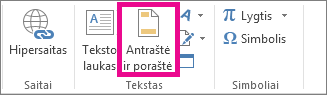
- Skirtuko Įterpimas grupėje Tekstas pasirinkite Antraštė & Poraštė.
„Excel“ rodo darbalapį puslapio maketo rodinyje. Norėdami matyti šį rodinį, būsenos juostoje taip pat galite spustelėti Puslapio maketo .
. - Norėdami nurodyti, kur įterpti puslapio numerį (antraštėje ar poraštėje), spustelėkite antraštės arba poraštės kairiojo, vidurinio ar dešiniojo sekcijos lauko viduje. Antraštės centrinės sekcijos laukas pažymėtas Įtraukti antraštę , o centrinis poraštės sekcijos laukas pažymėtas Įtraukti poraštę. Atsiras antraštės & poraštės skirtukas.
- Skirtuko Antraštė & poraštė grupėje Antraštės & poraštės elementai pasirinkite Puslapio numeris.
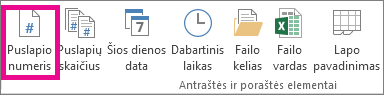
Pasirinktoje sekcijoje rodomas vietos rezervavimo ženklas &[Puslapis].
Norėdami pridėti bendrą puslapių skaičių, po &[Puslapis] įveskite žodį iš, tada – tarpą ir grupėje Antraštės ir poraštės elementai spustelėkite Puslapių skaičius.
Pasirinktoje sekcijoje rodomas vietos rezervavimo ženklas &[puslapis] iš &[puslapių]. - Pasirinkite bet kurioje vietoje už antraštės arba poraštės ribų, norėdami puslapio maketo rodinyje pamatyti faktinius puslapių numerius.
-
Baigę dirbti su puslapio maketo rodiniu, skirtuko Rodinys grupėje Darbaknygės rodiniai pasirinkite Įprastas.
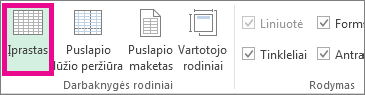
Būsenos juostoje taip pat galite pasirinkti Normalus .
.
Darbalapio puslapių numerius galite įterpti puslapio maketo rodinyje, kuriame galėsite juos matyti, arba galite naudoti dialogo langą Puslapio maketo>puslapio parametrai , jei vienu metu norite įterpti puslapių numerius daugiau nei viename darbalapyje. Kitų tipų lapuose, pvz., diagramų lapuose, puslapių numerius galite įterpti tik naudodami dialogo langą Puslapio parametrai.
Puslapių numerių įtraukimas keliuose darbalapiuose
Galite įterpti puslapių numerius keliuose savo darbaknygės darbalapiuose, naudodami dialogo langą Puslapio maketas>Puslapio sąranka . Pavyzdžiui, jeigu jūsų darbaknygėje yra du dviejų puslapių dydžio darbalapiai, pirmajame darbalapyje bus du puslapiai, kurių numeriai 1 ir 2. Antrajame darbalapyje taip pat bus du puslapiai, kurių numeriai 1 ir 2.
Patarimas
Norėdami nuosekliai sunumeruoti visus darbaknygės darbalapius, turite pakeisti numerį, kuriuo pradedamas kiekvienas darbalapis. Daugiau informacijos ieškokite Kitokio numerio nustatymas pradžios puslapyje.
- Pažymėkite darbalapius arba diagramos lapus, kuriuos norite sunumeruoti.
| Norėdami pažymėti | Atlikite šiuos veiksmus |
|---|---|
| Vienas lapas | Pasirinkite lapo skirtuką.
Jei norimo skirtuko nematote, spustelėkite skirtukų slinkties mygtukus, kol jis pasirodys, tada spustelėkite jį. 
|
| Du arba daugiau šalia esančių lapų | Pažymėkite pirmojo lapo skirtuką. Tada laikydami nuspaudę klavišą "Shift" spustelėkite paskutiniojo norimo pažymėti lapo skirtuką. |
| Du arba daugiau ne šalia esančių lapų | Pažymėkite pirmojo lapo skirtuką. Tada laikydami nuspaudę klavišą "Ctrl" spustelėkite kitų norimų pažymėti lapų skirtukus. |
| Visi darbaknygės lapai | Dešiniuoju pelės mygtuku spustelėkite lapo skirtuką, tada kontekstiniame meniu spustelėkite Pažymėti visus lapus . |
Patarimas
Pažymėjus kelis darbalapius, darbalapio viršuje esančioje pavadinimo juostoje pasirodo grupė. Norėdami atšaukti pažymėtus kelis darbalapius, pažymėkite bet kurį nepažymėtą darbalapį. Jei nepažymėtų lapų nematote, dešiniuoju pelės mygtuku spustelėkite pažymėto lapo skirtuką, tada pasirinkite Išgrupuoti lapus.
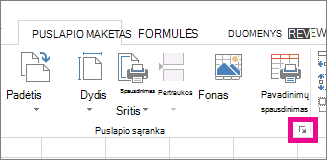
Skirtuko Puslapio maketas grupėje Puslapio sąranka pasirinkite dialogo lango vykdyklę
 šalia Puslapio sąranka.
Dialogo lango Puslapio sąranka skirtuke Antraštė/poraštė pasirinkite Pasirinktinė antraštė arba Pasirinktinė poraštė.
Norėdami nustatyti, kur turėtų būti rodomas numeris (antraštėje ar poraštėje), spustelėkite laukelį Kairioji sekcija, Centrinė sekcija arba Dešinioji sekcija.
Norėdami įterpti skaičius, pasirinkite mygtuką Įterpti puslapio numerį
 .
.
Pasirinktoje sekcijoje rodomas vietos rezervavimo ženklas &[Puslapis].Pastaba
- Jei norite įtraukti bendrą puslapių skaičių, įveskite tarpą po &[Puslapis], įveskite žodį " of" ir tarpą, tada pasirinkite mygtuko Įterpti puslapių skaičių
 .
. - Pasirinktoje sekcijoje pasirodo vietos rezervavimo ženklas &[Puslapis] iš &[Puslapių].
- Jei norite įtraukti bendrą puslapių skaičių, įveskite tarpą po &[Puslapis], įveskite žodį " of" ir tarpą, tada pasirinkite mygtuko Įterpti puslapių skaičių
Kitokio numerio nustatymas pradžios puslapyje
Jei norite nuosekliai numeruoti visus darbaknygės darbalapius, pirmiausia įtraukite numerius į visus darbaknygės darbalapius, tada atlikite šiuos veiksmus, kad kiekvienas darbalapis būtų pradedamas atitinkamu numeriu. Pavyzdžiui, jeigu jūsų darbaknygėje yra du darbalapiai, kurie bus išspausdinti kaip du puslapiai, šią procedūrą turėtumėte naudoti norėdami pradėti antrą darbalapį numeruoti nuo 3.
- Skirtuko Puslapio maketas grupėje Puslapio sąranka pasirinkite dialogo lango vykdyklę šalia Puslapio sąranka.
- Skirtuko Puslapis laukelyje Pirmojo puslapio numeris įveskite numerį, kurį norite naudoti pirmajame puslapyje.
Norėdami naudoti numatytąją numeravimo sistemą, lauke Pirmojo puslapio numeris įveskite Automatinis.
Puslapių numeravimo tvarkos pakeitimas
Pagal numatytuosius nustatymus, „Excel“ sunumeruoja ir atspausdina darbalapio puslapius nuo viršaus žemyn, tada iš kairės į dešinę, tačiau jūs galite pakeisti numeravimo kryptį ir išspausdinti puslapius iš kairės į dešinę ir iš viršaus žemyn.
- Pasirinkite darbalapį, kurio numeravimo tvarką norite keisti.
- Skirtuko Puslapio maketas grupėje Puslapio sąranka pasirinkite dialogo lango vykdyklę šalia Puslapio sąranka.
-
Skirtuko Lapas dalyje Puslapių tvarka pasirinkite Žemyn, tada Virš arba Virš, tada žemyn.
Kiekvienos parinkties kryptis rodoma peržiūros lange.
Puslapių numerių naikinimas
- Pažymėkite darbalapius arba diagramos lapus, kurių numeravimą norite pašalinti.
| Norėdami pažymėti | Atlikite šiuos veiksmus |
|---|---|
| Vienas lapas | Pasirinkite lapo skirtuką.
Jei norimo skirtuko nematote, spustelėkite skirtukų slinkties mygtukus, kol jis pasirodys, tada spustelėkite jį.
|
| Du arba daugiau šalia esančių lapų | Pažymėkite pirmojo lapo skirtuką. Tada laikydami nuspaudę klavišą "Shift" spustelėkite paskutiniojo norimo pažymėti lapo skirtuką. |
| Du arba daugiau ne šalia esančių lapų | Pažymėkite pirmojo lapo skirtuką. Tada laikydami nuspaudę klavišą "Ctrl" spustelėkite kitų norimų pažymėti lapų skirtukus. |
| Visi darbaknygės lapai | Dešiniuoju pelės mygtuku spustelėkite lapo skirtuką, tada kontekstiniame meniu spustelėkite Pažymėti visus lapus . |
Patarimas
Pažymėjus kelis darbalapius, darbalapio viršuje esančioje pavadinimo juostoje pasirodo grupė. Norėdami atšaukti pažymėtus kelis darbalapius, pažymėkite bet kurį nepažymėtą darbalapį. Jei nepažymėtų lapų nematote, dešiniuoju pelės mygtuku spustelėkite pažymėto lapo skirtuką ir kontekstiniame meniu pasirinkite Išgrupuoti lapus .
Skirtuko Puslapio maketas grupėje Puslapio sąranka pasirinkite dialogo lango vykdyklę
šalia Puslapio sąranka.
Skirtuko Antraštė / poraštė išplečiamajame sąraše Antraštė arba poraštė pasirinkite (nėra).
Pastaba
Jums gali tekti slinkti sąrašu iki viršaus, kad galėtumėte pasirinkti (nėra).
Reikia daugiau pagalbos?
Visada galite kreiptis eksperto į "Excel" technologijų bendruomenę arba gauti pagalbos bendruomenėse.