
Kai reikia peržiūrėti arba valdyti išorinį duomenų šaltinį, verta žinoti, kuris dialogo langas yra tinkamas jūsų poreikiams:
- Dialogo langą Naujausi šaltiniai naudokite norėdami rodyti dažnai naudojamus duomenų šaltinius, kuriuos jau importavote, ir kaip patogų sąrašą kiekvieno duomenų šaltinio ryšio informacijai keisti.
- Norėdami rasti ar atnaujinti duomenų šaltinio kredencialus arba nustatyti privatumo lygius, naudokite dialogo langą Teisių redagavimas . Daugiau informacijos ieškokite Privatumo lygių nustatymas.
- Dialogo lange Užklausos parinktys nustatykite papildomas saugos parinktis savosioms duomenų bazės užklausoms, sertifikatams ir autentifikavimo tarnyboms. Dar labiau padidinkite savo duomenų saugos lygį.
Darbaknygės duomenų bendrinimas su kitais
Būkite atsargūs bendrindami darbaknygę su kitais žmonėmis, kurie norėtų atnaujinti duomenis arba atlikti pakeitimus. Atsižvelgiant į tai, kaip nustatyti duomenų šaltinio kredencialai, jiems gali reikėti prašyti prieigos prie duomenų šaltinio, kad būtų išvengta atnaujinimo klaidų. Be to, atsižvelgiant į privatumo parametrą, jie gali negalėti peržiūrėti slaptų duomenų, pvz., atlyginimų ar projekto išleidimo datų. Tai ypač svarbu bendradarbiaujant su darbaknyge ir ją keičiant. Kai kartais įvyksta duomenų konfliktas, paprastai laimi pirmas pakeitimą atlikęs asmuo. Tačiau jei vėliau duomenys atnaujinami, šie pakeitimai gali būti prarasti. Daugiau informacijos ieškokite Išorinių duomenų bendrinimas naudojant ODC failą.
Vėliausiai naudotų duomenų šaltinių peržiūra
Kad prireikus būtų patogiau, "Excel" tvarko vėliausiai naudotų duomenų šaltinių sąrašą, kad būtų patogiau juos rasti ir tvarkyti.
Atlikite vieną iš šių veiksmų:
Programoje "Excel" Pasirinkite Naujausi duomenys>.
„Power Query“ rengyklėje pasirinkite Pagrindinis>Naujausi šaltiniai.
Atidaromas dialogo langas Naujausi šaltiniai .
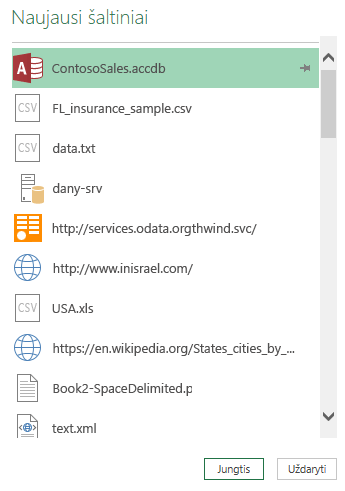
Iš sąrašo pasirinkite duomenų šaltinį, tada pasirinkite Prisijungti.
Rodomas dialogo langas Naršyklė . Kiekvienas duomenų šaltinis turi skirtingą parinkčių rinkinį.
Patarimas Dešiniuoju pelės mygtuku spustelėkite sąraše esantį duomenų šaltinį, kad atliktumėte papildomas komandas, pvz., nukopijuotumėte kelią arba tvarkytumėte smeigtuko įrašus.
Duomenų šaltinio kredencialų valdymas
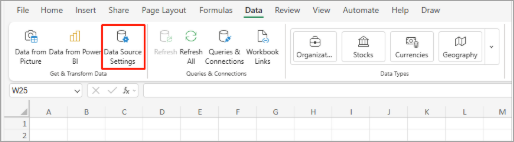
Norėdami atidaryti dialogo langą Duomenų šaltinio parametrai , atlikite vieną iš šių veiksmų:
"„Power Query“" pasirinkite Failo>pagrindinis puslapis>Duomenų šaltinio parametrai.Programoje "Excel" Pasirinkite Duomenų>gavimo duomenų>šaltinio parametrai.
Pasirinkite vieną iš toliau nurodytų punktų:
Duomenų šaltiniai dabartinėje darbaknygėje Tai yra numatytoji parinktis, kurios apačioje taip pat rodomas mygtukas Keisti šaltinį .Visuotinės teisės Norėdami pakeisti visų darbaknygių teises.
Jei yra daug duomenų šaltinių, lauke Ieškoti duomenų šaltinio parametrų įveskite ieškos frazę arba pasirinkite
 , kad rūšiuotumėte pagal duomenų šaltinio pavadinimą arba tipą.
Norėdami keisti duomenų šaltinį, pažymėkite jį, pasirinkite Duomenų šaltinis, tada atlikite keitimus to duomenų šaltinio dialogo lange. Tai tas pats dialogo langas, kurį matote pirmą kartą importavę duomenis. Kiekvieno tipo duomenų šaltinis turi skirtingą dialogo langą.
Patarimas Duomenų bazei su savąja duomenų bazės užklausa (pvz., SQL) SQL sakinį galite peržiūrėti tik šiame dialogo lange. Daugiau informacijos, kaip redaguoti SQL sakinį, rasite Duomenų importavimas iš duomenų bazės naudojant vietinę duomenų bazės užklausą („Power Query“).
Naudodami mygtuką Išvalyti teises / Valyti visas teises , galite išvalyti pasirinkto duomenų šaltinio arba visų duomenų šaltinių teises. Būkite atsargūs naudodami šią komandą. Kai teisės bus pašalintos, negalėsite jų susigrąžinti.
Norėdami, kad būtų rodomas dialogo langas Teisių redagavimas , sąraše pasirinkite duomenų šaltinį, tada pasirinkite Redaguoti teises.
Dalyje Kredencialai atkreipkite dėmesį, kad nurodytas duomenų šaltinio leidimo tipas, pvz., Anoniminis.
Norėdami pašalinti teisę, pasirinkite Naikinti. Dabar teisių tipas nurodo Nenurodyta.
Norėdami įtraukti arba keisti teises, pasirinkite Redaguoti.
Dialogo lango kairiojoje srityje (žalia spalva) pasirinkite norimą kredencialų tipą:
Atkreipkite dėmesį Siunčiant slaptažodis nešifruojamas. Kai kurie duomenų šaltiniai nepalaiko konkrečių kredencialų tipų.
Anoniminis Šį duomenų šaltinį gali naudoti visi asmenys ir tam nereikia jokių kredencialų.langai Įveskite savo "Windows" vartotojo vardą ir slaptažodį.
Pagrindinis Įveskite vartotojo vardą ir slaptažodį.
Žiniatinklio API Įveskite raktą, reikalingą norint prisijungti prie žiniatinklio šaltinio, kuriam kartais būtina išankstinė registracija.
Organizacijos paskyra Prisijunkite prie savo darbo arba mokymo įstaigos paskyros.
Griežtesnės saugos nustatymas
Norėdami atidaryti dialogo langą Užklausos parinktys , atlikite vieną iš šių veiksmų:
„Power Query“ rengyklėje pasirinkite Failo>parinktys ir Parametrai>Užklausos parinktys.Programoje "Excel" Pasirinkite Duomenų>gavimo užklausos>parinktys.
Kairiojoje srityje pasirinkite Sauga dalyje GLOBALUS.
Dešiniojoje srityje atlikite vieną ar kelis iš šių veiksmų:
Under Native Database QueriesPažymėkite arba išvalykite parinktį Reikalauti vartotojo patvirtinimo naujoms savosioms duomenų bazės užklausoms.Dalyje Atšauktųjų sertifikatų tikrinimas Pasirinkite arba išvalykite parinktį Įgalinti atšauktųjų sertifikatų tikrinimą.
Ryšiai su HTTPS duomenų šaltiniu gali būti nesaugūs, jei buvo pažeistas ryšio sertifikatas, Atšaukimo patikra užtikrina, kad sertifikatų, kurie žinomi kaip pažeisti, negalima naudoti. Šis patikrinimas gali nepavykti naudojant vartotojo pasirašomus sertifikatus arba sertifikatus, naudojamus tarpinio serverio ryšiams. Jei šiems sertifikatams negalima suteikti tinkamo CRL skirstinio taško, tada šis tikrinimas turėtų būti išjungtas. Priešingu atveju ši patikra turėtų būti įgalinta.
Dalyje Žiniatinklio peržiūros įspėjimo lygis pasirinkite:
Nėra Niekada nerodyti įspėjimo prieš rodant žiniatinklio peržiūrą.
Vidutinis Rodyti įspėjimą prieš rodant žiniatinklio peržiūrą, jei URL nebuvo aiškiai įvestas arba seanso metu patvirtintas kaip patikimas.
Griežtas Visada rodyti įspėjimą prieš rodant žiniatinklio peržiūrą.
Dalyje Patvirtintos ADFS autentifikavimo paslaugos atkreipkite dėmesį į šiuos dalykus:
Kai prisijungiate, kartais būsite paraginti patvirtinti nežinomą autentifikavimo paslaugą. Rodomas patvirtintų nežinomų autentifikavimo paslaugų sąrašas. Jei panaikinsite įrašą iš šio sąrašo, pašalinsite patvirtinimą ir vėl būsite paraginti prisijungus.
Jei patvirtintų sąrašo nėra, matysite pranešimą "Jūs nepatvirtinote jokių autentifikavimo paslaugų šiame kompiuteryje".
"Excel Services" autentifikavimo nustatymas
"Excel" tarnyboms naudokite dialogo langą "Excel Services" autentifikavimo parametrai :
- Pasirinkite duomenų>užklausas & ryšius.
- Pasirinkite skirtuką Užklausos , kad užklausos būtų rodomos darbaknygėje.
- Dešiniuoju pelės mygtuku spustelėkite norimą užklausą, tada pasirinkite Ypatybės.
- Dialogo lange Užklausos ypatybės pasirinkite skirtuką Apibrėžimas .
Daugiau informacijos žr. "Excel" tarnybų autentifikavimo parametrai.



Taip pat žr.
"„Power Query“ for Excel" žinynas