
Matai yra skaičiavimai, naudojami duomenų analizei. Verslo ataskaitose dažniausiai sutinkami pavyzdžiai: sumos, vidurkiai, mažiausios arba didžiausios reikšmės, skaičiavimai ar sudėtingesni skaičiavimai, sukurti naudojant duomenų analizės išraiškų (DAX) formulę.
"PivotTable", "PivotChart" arba ataskaitoje matas dedamas į sritį REIKŠMĖS, kur jį supančios eilučių ir stulpelių žymos nurodo reikšmės kontekstą. Pvz., jei pardavimą vertinate pagal metus (stulpeliuose) ir regioną (eilutėse), mato reikšmė apskaičiuojama pagal nurodytus metus ir regioną. Mato reikšmė visada kinta reaguojant į eilučių, stulpelių ir filtrų pasirinkimus, todėl galima naršyti ad hoc duomenis.
Nors matai ir apskaičiuojamieji stulpeliai yra panašūs tuo, kad abu yra pagrįsti formule, jų naudojimas skiriasi. Matai dažniausiai naudojami "PivotTable" arba "PivotChart" srityje REIKŠMĖS . Apskaičiuojamieji stulpeliai naudojami, kai apskaičiuotus rezultatus norite perkelti į kitą "PivotTable" sritį (pvz., "PivotTable" stulpelį ar eilutę arba "PivotChart" ašį). Labai svarbu suprasti, kada naudoti matus vietoj apskaičiuojamojo stulpelio ir atvirkščiai. Daugiau informacijos ieškokite "Power Pivot" skaičiavimai ir " Power Pivot" apskaičiuojamieji stulpeliai.
Priemonių supratimas
Matai yra numanomi arba aiškūs, o tai turi įtakos jų naudojimui "PivotTable", "PivotChart" ir kitose programose, naudojančiose "PowerPivot" duomenų modelį kaip duomenų šaltinį.
Netiesioginis apskaičiuotasis laukas
Netiesioginį matą sukuria "Excel", kai velkate lauką, pvz., Pardavimo suma, į "PivotTable" laukų sąrašo sritį REIKŠMĖS . Kadangi "Excel" generuoja netiesioginius matus, galite nežinoti, kad buvo sukurtas naujas matas. Tačiau atidžiai išnagrinėję sąrašą REIKŠMĖS, pamatysite, kad laukas Pardavimo suma iš tikrųjų yra matas, pavadintas Pardavimo sumos suma , ir šiuo pavadinimu rodomas tiek "PivotTable" laukų sąrašo srityje REIKŠMĖS, tiek pačioje "PivotTable".
"PivotTable" sukurtas netiesioginis matas
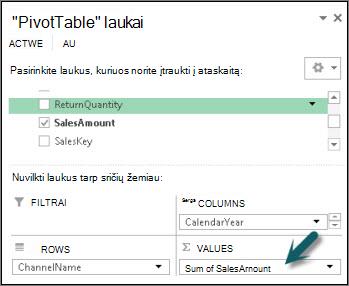
Numanomi matai gali naudoti tik standartinį agregavimo tipą (SUM, COUNT, MIN, MAX, DISTINCTCOUNT arba AVG) ir turi naudoti tam agregavimui apibrėžtą duomenų formatą. Be to, numanomus matus gali naudoti tik ta "PivotTable" arba diagrama, kuriai jos buvo sukurtos.
Netiesioginis matas yra glaudžiai susietas su lauku, kuriuo jis pagrįstas, todėl vėliau turi įtakos jos naikinimui ar modifikavimui.
Tiesioginis apskaičiuotasis laukas
Tikslią priemonę sukuriate, kai įvedate arba pasirenkate formulę į langelį, esančią skaičiavimo srityje, arba naudodami automatinės sudėties funkciją, esančią "PowerPivot" lange. Dauguma priemonių, kurias sukuriate, bus aiškios.
"Power Pivot" skaičiavimo srityje sukurtas tiesioginis matas
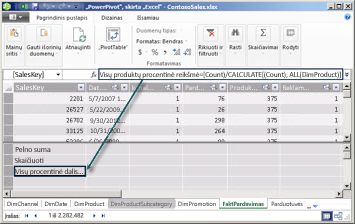
Tikslius matus gali naudoti bet kuri darbaknygės "PivotTable" ar "PivotChart" bei "Power View" ataskaitos. Be to, juos galima išplėsti, kad jie taptų KPI, arba formatuoti naudojant vieną iš daugelio eilučių, pasiekiamų skaitiniams duomenims. Kontekstinio meniu komandos KPI ir Formatui kurti pasiekiamos tik tada, kai naudojate tiesioginį apskaičiuotąjį lauką.
Pastaba
Kai naudojate matą kaip KPI, negalite jo naudoti kitiems skaičiavimams; Jei šią formulę norite naudoti ir skaičiavimams, turite padaryti kopiją. Daugiau informacijos apie KPI rasite "Power Pivot" Pagrindiniai efektyvumo indikatoriai (KPI).
Pavyzdys
"Adventure Works" pardavimų vadybininko buvo paprašyta pateikti perpardavėjo pardavimo prognozes per ateinančius finansinius metus. Ji nusprendžia pagrįsti savo skaičiavimus praėjusių metų pardavimų kiekiais, o per ateinančius šešis mėnesius planuojamos įvairios akcijos padidės šešiais procentais.
Kad apskaičiuotų įvertinimus, ji importuoja praėjusių metų pardavėjo pardavimo duomenis ir įtraukia "PivotTable". Ji randa lauką Pardavimo suma lentelėje Pardavėjo pardavimai ir nuvelka jį į "PivotTable" laukų sąrašo sritį REIKŠMĖS. Šis laukas rodomas "PivotTable" kaip viena reikšmė, kuri yra visų perpardavėjo pardavimų suma praėjusiais metais. Ji pastebi, kad nors ji pati nenurodė skaičiavimo, skaičiavimas buvo pateiktas automatiškai, o laukas pervardytas į Pardavimo sumos suma laukų sąraše ir "PivotTable". Įtaisytasis agregavimas, įtrauktas "Excel", =SUM('FactResellerSales'[SalesAmount]) pateikia skaičiavimą. Ji pervadina numanomą priemonę "Praėjusių metų pardavimai".
Kitas skaičiavimas yra pardavimų prognozė ateinantiems metams, kuri bus pagrįsta praėjusių metų pardavimų padauginimu iš 1,06, kad būtų atsižvelgta į numatomą 6 procentų perpardavėjų verslo padidėjimą. Šiam skaičiavimui ji turi aiškiai sukurti matą naudodama mygtuką Naujas apskaičiuotasis laukas , kad sukurtų skaičiavimą, pavadintą Prognozuojamas pardavimas. Ji užpildo šią formulę: =SUM('FactResellerSales'[SalesAmount])*1.06.
Naujas matas įtraukiamas į "PivotTable" laukų sąrašo sritį REIKŠMĖS. Jis taip pat įtraukiamas į lentelę, kuri šiuo metu yra aktyvi "PivotTable" laukų sąraše. Lentelėje pateikiama priemonės vieta darbaknygėje. Kadangi ji pageidauja, kad matas būtų kitoje lentelėje, ji redaguoja matą, kad pakeistų lentelės sąsają.
Labai greitai ir su minimaliomis pastangomis pardavimų vadybininkė turi pagrindinę informaciją. Dabar ji gali dar labiau įvertinti savo prognozes filtruodama pagal konkrečius perpardavėjus arba pridėdama produktų linijos informaciją, kad įsitikintų, jog būsimos akcijos yra skirtos perpardavėjo siūlomiems produktams.
Pavadinimų suteikimo priemonės
Galite pertvarkyti ir pervardyti sukurtas priemones. Tačiau yra tam tikrų priemonių keitimo apribojimų:
- Matai rodomi "PivotTable" laukų sąraše (nebent jie paslėpti) kartu su kitais objektais. Galite suteikti jiems tokį pavadinimą, kad būtų lengviau atpažinti veiksmą, kurį jie atliks.
- Kiekvieno mato pavadinimas lentelėje turi būti unikalus.
- Venkite pavadinimų, kurie jau buvo naudojami toje pačioje darbaknygėje apskaičiuojamuosiuose stulpeliuose. Nors gali būti, kad priemonė ir apskaičiuojamasis stulpelis turi tą patį pavadinimą, jei pavadinimai nėra unikalūs, galite gauti skaičiavimo klaidų.
- Kai pervardijate matą, visos formulės, kurios iškviečia jį formulėje, taip pat turi būti atnaujintos. Jei nedirbate neautomatinio naujinimo režimu, formulių rezultatai naujinami automatiškai. Tačiau ši operacija gali šiek tiek užtrukti.
- Kadangi pavadinimas yra mato formulės dalis, yra keletas simbolių, kurie negali būti naudojami pavadinime. Daugiau informacijos žr. "Pavadinimų reikalavimai" DAX sintaksėje.
Patarimas
Galite sugrupuoti matus iš kelių lentelių į vieną lentelę sukurdami tuščią lentelę, tada perkelti arba kurti naujas priemones. Turėkite omenyje, kad nurodant kitų lentelių stulpelius DAX formulėse gali tekti įtraukti lentelių pavadinimus.
Užduotys
Šiame straipsnyje pateikiamos instrukcijos, kaip kurti numanomus ir tiesioginius apskaičiuotuosius laukus.