
Svarbu
Šios funkcijos nėra "Office", įdiegtame "„Windows RT“" kompiuteryje. Norite sužinoti, kurią "Office" versiją naudojate?
 Naudodami formas ir daugelį valdiklių bei objektų, kuriuos galite įtraukti, galite palengvinti duomenų įvedimo į darbalapius procesą ir patobulinti darbalapio rodymo būdus. Tai galite daryti patys mažai naudodami arba visai nenaudodami „„Microsoft“ Visual Basic for Application“ (VBA) kodo.
Darbalapio forma – tai ne tas pats kas „Excel“ šablonas. Šablonas yra iš anksto suformatuotas failas, padedantis pradėti kurti norimos išvaizdos darbaknygę. Formoje yra tokie valdikliai kaip laukai ir išplečiamieji sąrašai, palengvinantys asmenims, naudojantiems jūsų darbalapį įvesti arba redaguoti duomenis. Norėdami sužinoti daugiau apie šablonus, kuriuos galite atsisiųsti, žr. "Excel" šablonai.
Kas yra forma?
Spausdinta ar internetinė forma yra dokumentas, sukurtas naudojant standartinę struktūrą ir formatą, leidžiantį lengviau fiksuoti, tvarkyti ir redaguoti informaciją.
- Išspausdintose formose yra instrukcijų, formatavimo, žymų ir tuščių tarpų, skirtų duomenims rašyti ir įvesti. Norėdami kurti išspausdintas formas, galite naudoti "Excel" ir "Excel" šablonus.
- Internetinės formos turi tas pačias funkcijas kaip ir spausdintose formose. Be to, internetinėse formose yra valdiklių. Valdikliai yra objektai, kurie rodo duomenis arba padeda vartotojams lengviau įvesti ar redaguoti duomenis, atlikti veiksmą arba atlikti pasirinkimą. Paprastai formą lengviau naudoti naudojant valdiklius. Dažniausių valdiklių pavyzdžiai: sąrašo laukai, parinkčių ir komandų mygtukai. Be to, valdikliai gali vykdyti jiems priskirtas makrokomandas ir reaguoti į įvykius, pavyzdžiui, pelės spustelėjimus, vykdant „Visual Basic for Application“ (VBA) kodą.
Norėdami kurti spausdintines ir internetines formas, "Excel" galite naudoti keliais būdais.
„Excel“ formų tipai
„Excel“ galite kurti keleto tipų formas: duomenų formas, darbalapius, kuriuose būtų formos ir „ActiveX“ valdiklių, ir VBA vartotojo formas. Galite naudoti atskirą kiekvieno tipo formą arba įvairiais būdais sujungti skirtingas formas ir gauti sau tinkamą sprendimą.
Duomenų forma
Duomenų forma suteikia galimybę patogiai, neslenkant horizontaliai įvesti ar rodyti vieną baigtą informacijos eilutę eilėje ar lentelėje. Galite pastebėti, kad naudojant duomenų formą galima lengviau įvesti duomenis nei perkėlinėjant juos iš vieno stulpelio į kitą, kai turite daugiau duomenų stulpelių nei galite matyti ekrane. Naudokite duomenų formą, kai pakanka paprastos tekto laukų formos, kurioje išvardijamos stulpelių antraštės kaip žymos, ir nereikia sudėtingų ar pasirenkamų formų funkcijų, pvz., sąrašo lauko ar suktuko.
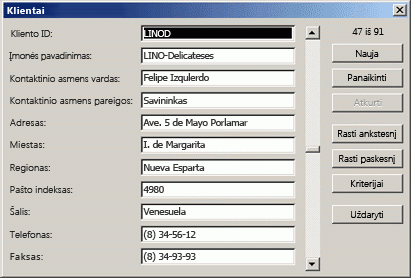 "Excel" gali automatiškai sugeneruoti įtaisytąją jūsų diapazono arba lentelės duomenų formą. Viename duomenų formos dialogo lange visų stulpelių antraštės rodomos kaip žymos. Šalia kiekvienos žymos yra tuščias teksto laukas, kuriame galite įvesti kiekvieno stulpelio (daugiausia 32 stulpelių) duomenis. Duomenų formoje galite įvesti naujų eilučių, rasti eilutes naršydami arba (priklauso nuo langelių turinio) naujinti ir naikinti eilutes. Jei langelyje yra formulė, jos rezultatas rodomas duomenų formoje, tačiau naudojant duomenų formą formulės keisti negalima.
Darbalapis su formų ir „ActiveX“ valdikliais
Darbalapis yra formos tipas, leidžiantis įvesti ir peržiūrėti duomenis tinklelyje, taip pat į "Excel" darbalapius jau įtaisyta keletas į valdiklius panašių funkcijų, pvz., komentarai ir duomenų tikrinimas. Langeliai panašūs į teksto laukus tuo, kad juos galite įvesti ir formatuoti įvairiais būdais. Langeliai dažnai naudojami kaip žymos, o koreguodami langelių aukštį ir plotį bei suliedami langelius galite padaryti, kad darbalapis veiktų kaip paprasta duomenų įvedimo forma. Dėl kitų į valdiklius panašių funkcijų, pvz., langelių komentarų, hipersaitų, fono vaizdų, duomenų tikrinimo, sąlyginio formatavimo, įdėtosios diagramos ir automatinio filtravimo darbalapis gali veikti kaip išplėstinė forma.
Suteikus formoms daugiau lankstumo galima įtraukti valdiklių bei kitų piešimo objektų į darbalapio piešimo drobę ir sujungti bei suderinti juos su darbalapio langeliais. Pvz., galite naudoti sąrašo lauko valdiklį norėdami padėti vartotojui iš elementų sąrašo išsirinkti formą. Arba galite naudoti suktuko valdiklį, norėdami padėti vartotojui įvesti skaičių.
Valdikliai ir objektai yra saugomi piešimo drobėje, todėl galite rodyti arba peržiūrėti valdiklius ir objektus, esančius šalia susieto teksto, kuris nepriklauso nuo eilučių ir stulpelių ribų, nekeisdami tinklelio maketo arba darbalapio duomenų lentelės. Daugeliu atvejų daugelį šių valdiklių taip pat galima susieti su darbalapio langeliais ir jiems nereikia VBA kodo, kad veiktų. Galite nustatyti ypatybes, kurios nustato, ar valdiklis judės laisvai, ar bus keliamas ir keis dydį su langeliu. Pvz., tarkime, turite žymės langelį ir norite, kad jis, rikiuojant diapazoną, judėtų su savo pagrindiniu langeliu. Tačiau jei yra sąrašo laukas, kurį norite visais atvejais išlaikyti konkrečioje vietoje, tikriausiai nenorite, kad jis judėtų kartu su pagrindiniu langeliu.
Programoje „Excel“ yra dviejų tipų valdikliai: formos valdikliai ir „ActiveX“ valdikliai. Prie šitų valdiklių rinkinių galite pridėti ir objektų iš piešimo įrankių, pvz., automatinių figūrų, "WordArt", "SmartArt" grafinių elementų ar teksto laukų.
Toliau pateiktuose skyriuose aprašomi šie valdikliai ir piešimo objektai bei išsamiau paaiškinama, kaip su jais dirbti.
Formų valdikliai
Formų valdikliai yra originalūs valdikliai, suderinami su ankstesnėmis „Excel“ versijomis (pradedant „Excel“ 5.0 versija). Formų valdiklius galima naudoti ir XLM makrokomandų lapuose.
Formos valdiklius naudojate, kai norite lengvai nurodyti ir paveikti langelio duomenis nenaudodami VBA kodo ir kai norite į diagramų lapus įtraukti valdiklių. Pvz., įtraukę sąrašo lauko valdiklį į darbalapį ir susieję jį su langeliu, galite sugrąžinti dabartinės valdiklio pažymėto elemento padėties reikšmę. Tada galite naudoti tą skaitinę reikšmę su funkcija INDEX ir pažymėti skirtingus sąrašo elementus.
Naudodami formų valdiklius galite vykdyti ir makrokomandas. Galite pridėti esamą makrokomandą prie valdiklio arba parašyti ar įrašyti naują makrokomandą. Formą naudojančiam asmeniui spustelėjus valdiklį, valdiklis vykdo makrokomandą.
Tačiau tokių valdiklių negalima įtraukti į vartotojo formas, naudojamas įvykiams kontroliuoti, arba modifikuoti, kad vykdytų žiniatinklio scenarijus tinklalapiuose.
Formų valdiklių suvestinė
| Mygtuko pavadinimas | Pavyzdys | Aprašymas |
|---|---|---|

|
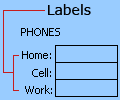
Etiketė |
|

|
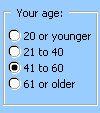
Group box |
|

|
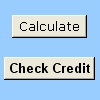
Mygtukas |
|

|
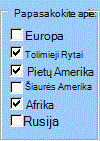
Žymės langelis |
|

|
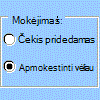
Parinkties mygtukas |
|

|
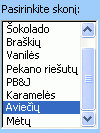
Sąrašo laukas |
|

|
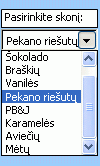
Pasirinktinio įvedimo laukas |
|

|
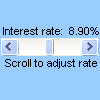
Slinkties juosta |
|

|
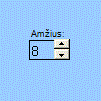
Suktukas |
|
| Mygtuko pavadinimas |
|---|
 Teksto laukas
 |
 Pasirinktinio įvedimo sąrašas – redaguoti
 |
|
Pasirinktinio įvedimo išplečiamasis rodinys Redaguoti |
 Vykdymo dialogo langas
 |
„ActiveX“ valdikliai
„Active X“ valdikliai gali būti naudojami darbalapių formose (naudojant arba nenaudojant VBA kodą) ir VBA vartotojo formose. Naudokite „ActiveX“ valdiklius, kai reikia lankstesnių nei tų, kurias suteikia formų valdikliai, sąlygų kurti. „ActiveX“ valdikliai turi daugiau ypatybių, kurias galite naudoti jų išvaizdai, elgesiui, šriftui ir kitoms charakteristikoms tinkinti.
Be to, galite valdyti įvairius įvykius, kurie įvyksta dėl sąveikos su „ActiveX“ valdikliu. Pvz., atsižvelgdami į tai, ką pasirenka vartotojas iš sąrašo lauko valdiklio, galite atlikti skirtingus veiksmus arba galite pateiki duomenų bazei užklausą, vartotojui spustelėjus mygtuką, iš naujo pasirinktinio įvedimo lauke įvesti elementus. Be to, galite rašyti makrokomandas, kurios reaguotų į įvykius, susijusius su „ActiveX“ valdikliais. Formą naudojančiam asmeniui paveikus valdiklį pradedamas vykdyti VBA kodas, kad apdorotų visus su tuo valdikliu įvyksiančius įvykius.
Jūsų kompiuteryje yra ir daug "ActiveX" valdiklių, kuriuos įdiegė "Excel" ir kitos programos, pvz., "„Windows“ medijos leistuvas".
Svarbu
Ne visus „ActiveX“ valdiklius galima naudoti tiesiogiai darbalapyje, kai kuriuos galima naudoti tik „Visual Basic for Applications“ (VBA) vartotojo formose. Jei į darbalapį bandote įtraukti vieną iš tokių „ActiveX“ valdiklių, „Excel“ rodo pranešimą: „Negalima įterpti objekto“.
Tačiau „ActiveX“ valdiklių negalima įtraukti į diagramų lapus iš vartotojo sąsajos arba į XLM makrokomandų lapus. Be to, negalima priskirti makrokomandų, kad veiktų tiesiogiai iš "ActiveX" valdiklio tokiu pačiu būdu, kaip iš formos valdiklio.
„ActiveX“ valdiklių suvestinė
| Mygtuko pavadinimas | Pavyzdys | Aprašymas |
|---|---|---|
|
|
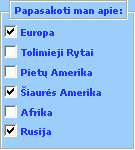
Žymės langelis |
|

|
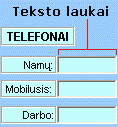
Teksto laukas |
|
|
|
Komandos mygtukas |

|
|
|
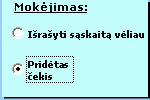
Parinkties mygtukas |
|
|
|
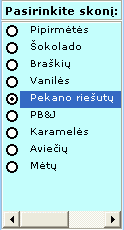
Sąrašo laukas |
|
|
|
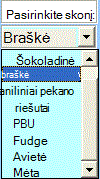
Pasirinktinio įvedimo laukas |
|

|
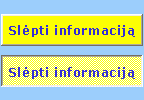
Perjungiklis |
|
|
|
Suktukas |
|
|
|
Slinkties juosta |
|

|
Etiketė |
|

|
Paveikslėlis |

|
| Rėmelio valdiklis |
|
|

|
Daugiau valdiklių |
Piešimo įrankių objektai
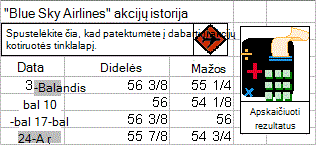 Į savo formą galite pageidauti įtraukti "SmartArt" grafikos elementų, figūrų, "WordArt" ir teksto laukų. Galite keisti dydį, sukti, apversti, nuspalvinti ir sujungti šiuos objektus, norėdami sukurti dar sudėtingesnes figūras. Kai tekstą įvedate tiesiai figūroje, tekstas tampa objekto dalis, tai yra, jei sukate ar apverčiate objektą, tekstas sukasi ar apsiverčia su juo. Kitaip nei „ActiveX“ valdiklius, galite priskirti įvairių atributų, pvz., šrifto dydį ir šrifto stilių, atskiriems objekto žodžiams ir simboliams. Be to, šiems objektams galite priskirti makrokomandų ir į juos įtraukti hipersaitų. Netgi galite susieti figūroje ar teksto lauko objekte esantį tekstą su darbalapio langeliu ir dinamiškai rodyti tų objektų atnaujintas reikšmes.
Darbas su valdikliais ir objektais darbalapio formoje
Į darbalapio formą įtraukus formų ir „ActiveX “ paprastai pageidaujama įvairiais būdais patobulinti ir pertvarkyti valdiklius, kad būtų sukurta puikiai sudaryta, patogi naudoti forma. Dažniausias užduotis sudaro:
- Dirbant su valdikliais tinklelių rodymo kontroliavimas ir sprendimo, ar rodyti tinklelius vartotojui galutinėje darbalapio formoje, priėmimas.
- Valdiklių pažymėjimas ir žymėjimo panaikinimas, kad galėtumėte nurodyti ypatybes arba atlikti papildomų koregavimų.
- Valdiklyje esančio teksto, pvz., antraštės ar žymos, redagavimas.
- Valdiklių grupavimas, kopijavimas, perkėlimas ir lygiavimas siekiant sudaryti darbalapio formos maketą.
- Valdiklių dydžio keitimas ir formatavimas, siekiant suteikti jiems norimą išvaizdą.
- Valdiklio išdėstymas ar dydžio keitimas pagal langelį.
- Valdiklių ir susijusių langelių apsaugojimas pagal konkrečius duomenų apsaugos poreikius.
- Valdiklių spausdinimo funkcijos įjungimas ar išjungimas spausdinant darbalapio formą.
- Nenaudojamų valdiklių panaikinimas.
Galite sukurti darbalapio formą su fone esančiu arba nesančiu langelių tinkleliu. Pvz., galite pageidauti išjungti langelių tinklelius ir formatuoti visus langelius ta pačia spalva ar raštu arba netgi naudoti paveikslėlį kaip lapo foną. Norėdami slėpti ar rodyti tinklelius, skirtuko Rodyti grupėje Rodyti išvalykite arba pažymėkite žymės langelį Tinkleliai.
Darbalapio valdiklių tipų nustatymas
Kadangi yra trys skirtingi valdiklių ir objektų, kuriuos galite atskirai modifikuoti, tipai, galite tiksliai nežinoti valdiklio tipo tiesiog į jį pažiūrėję. Norėdami nustatyti valdiklio tipą (formos ar "ActiveX"), pažymėkite ir dešiniuoju pelės mygtuku spustelėkite jį. Rodomas kontekstinis meniu:
Jei kontekstiniame meniu yra komanda Ypatybės, valdiklis yra „ActiveX“ valdiklis, o jūs dirbate kūrimo režimu.
Jei kontekstiniame meniu yra komanda Priskirti makrokomandų, valdiklis yra formos valdiklis.
Patarimas
Norėdami, kad būtų rodomas tinkamas grupės lauko formos valdiklio kontekstinis meniu, būtinai pažymėkite išorinę, o ne vidinę, grupės lauko ribą.
Jei kontekstiniame meniu yra komanda Redaguoti tekstą, objektas yra piešimo objektas.
VBA vartotojo formos
Siekdami kuo didesnio lankstumo, galite kurti vartotojo formas, kurios yra pasirinktiniai dialogo langai, kuriuose dažniausiai yra vienas ar daugiau "ActiveX" valdiklių. Vartotojo formas padarote pasiekiamas iš VBA kodo, kurį sukuriate naudodami „Visual Basic“ rengyklę. Pagrindiniai vartotojo formos kūrimo žingsniai:
Pastaba
"ActiveX" valdikliai išjungti dėl saugos priežasčių ir neveiks naujesnėse "Excel" versijose.
- Įterpkite vartotojo formą į savo darbaknygės VBA projektą. Darbaknygės VBA projektą pasieksite pirmiausia atidarydami "Visual Basic" rengyklę (paspausdami ALT+F11), o tada meniu Įterpimas spustelėdami Vartotojo forma.
- Parašykite procedūrą, kad būtų rodoma vartotojo forma.
- Įtraukite „ActiveX“ valdiklius.
- Modifikuokite „ActiveX“ valdiklių ypatybes.
- Parašykite „ActiveX“ valdiklių įvykio apdorojimo programos procedūras.
Naudodami vartotojo formas, galite išnaudoti išplėstines formos funkcijas. Pvz., galite automatiškai įtraukti atskirą kiekvienos abėcėlės raidės parinkties mygtuką arba galite įtraukti kiekvieno didžiulio datų ir skaičių sąrašo elemento žymės langelį.
Prieš kurdami vartotojo formą, pasinaudokite įtaisytaisiais dialogo langais, esančiais „Excel“, kurie gali patenkinti jūsų poreikius. Šiuose įtaisytuosiuose dialogo languose yra VBA funkcijos InputBox ir MsgBox, „Excel“ metodai InputBox, GetOpenFilename, GetSaveAsFilename ir objekto Programa dialogų objektas, kuriame yra visi įtaisytieji „Excel“ dialogo langai.
Daugiau informacijos rasite "Microsoft Office Excel" kūrėjų centre.