Bet kuriuo metu galite pasirinkti Atnaujinti ir atnaujinti savo darbaknygės "PivotTable" duomenis. Galite atnaujinti iš "„Power Query“" importuotų "PivotTable" duomenis, pvz., duomenų bazės ("„SQL Server“", "Oracle", "Access" ir pan.), analizės tarnybų kubo, duomenų informacijos santraukos ir daugelio kitų šaltinių. Taip pat galite atnaujinti duomenis iš "Excel" lentelės, kuri automatiškai įtraukia visus išorinio duomenų šaltinio pakeitimus.
Senesnėse "Excel" versijose "PivotTable" lentelės neatnaujinamos automatiškai, tačiau galite nurodyti, kad "PivotTable" būtų automatiškai atnaujinama atidarius darbaknygę, kurioje yra "PivotTable". Naujesnėse "Excel" versijose "PivotTables" gali būti automatiškai atnaujinamos, kai yra prijungtos prie vietinės darbaknygės duomenų.
Pastaba
"PivotTable" automatinis atnaujinimas šiuo metu pasiekiamas "Microsoft 365 Insider" programos dalyviams.
Atnaujinti rankiniu būdu
Pasirinkite "PivotTable", kad būtų rodomas " PivotTable" skirtukas Analizė .
Pasirinkite  Atnaujinkite grupėje Duomenys arba paspauskite "Alt" + F5.

Patarimas
Galite dešiniuoju pelės mygtuku spustelėti "PivotTable" ir pasirinkti Atnaujinti.
Norėdami atnaujinti visas darbaknygės "PivotTable" lenteles vienu metu, skirtuke "PivotTable" analizė pasirinkite atnaujinimo rodyklę, tada pasirinkite Atnaujinti viską.
Jei atnaujinimas trunka ilgiau nei tikitės, " PivotTable" skirtuke Analizė pasirinkite atnaujinimo rodyklę ir pasirinkite Atnaujinimo būsena , kad patikrintumėte atnaujinimo būseną.
Norėdami stabdyti atnaujinimą, pasirinkite Atšaukti atnaujinimą.
Jei stulpelių plotis ir langelių formatavimas keičiasi, kai atnaujinate "PivotTable" duomenis, ir nenorite, kad taip nutiktų, įsitikinkite, kad pažymėtos šios parinktys:
- On the PivotTable Analyze tab, select
 Parinktys.

- Skirtuke Maketas & Formatas pažymėkite Naujinant langelį Automatiškai talpinti stulpelių pločius ir išsaugoti langelių formatavimą naujinant langelius.
Automatinis duomenų naujinimas atidarant darbaknygę
- Pasirinkite "PivotTable", kad juostelėje būtų rodomas " PivotTable" skirtukas Analizė .
- Select Options.
- Skirtuke Duomenys pažymėkite langelį Atnaujinti duomenis atidarant failą .
Automatinis duomenų atnaujinimas
Naujose "PivotTable", sukurtose iš vietinės darbaknygės duomenų, automatinis atnaujinimas bus įjungtas pagal numatytuosius parametrus.
Pastaba
Jei darbaknygėje yra esamų "PivotTable" su išjungtu automatiniu atnaujinimu, visose naujose "PivotTable", naudojančiose tuos pačius šaltinio duomenis, automatinis atnaujinimas taip pat bus išjungtas.
Automatinį atnaujinimą galima įjungti arba išjungti dviem būdais: naudojant " PivotTable" skirtuką Analizė arba " PivotTable" parinktis.
Svarbu
Automatinis atnaujinimas nustatomas kiekvienam duomenų šaltiniui, todėl jo įjungimas arba išjungimas paveikia visas prie to duomenų šaltinio prijungtas "PivotTable".
"PivotTable" skirtuke Analizė:
- Pasirinkite "PivotTable", kad būtų rodomas " PivotTable" skirtukas Analizė .
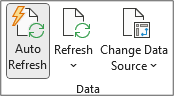
-
 grupėjeAutomatinis atnaujinimas, kad įjungtumėte arba išjungtumėte. Automatinis atnaujinimas įjungtas, jei mygtukas turi kontūrą.
"PivotTable" parinktyse:
- Pasirinkite "PivotTable", kad būtų rodomas " PivotTable" skirtukas Analizė .
- Select Options.
- Skirtuke Duomenys pažymėkite arba išvalykite žymės langelį Automatiškai atnaujinti, kai pasikeičia duomenų šaltinis.
Patarimas
Norėdami pakeisti naujų "PivotTable" numatytąjį automatinio atnaujinimo parametrą: Eikite į Failo>parinktys>Duomenų>duomenų parinktys, tada pasirinkite Redaguoti numatytąjį maketą. Dialogo lange "PivotTable" parinktys atidarykite skirtuką Duomenys ir panaikinkite žymės langelio Automatiškai atnaujinti, kai šaltinio duomenys pasikeičia, žymėjimą.
Atnaujinti rankiniu būdu
Pasirinkite "PivotTable", kad juostelėje būtų rodomas skirtukas "PivotTable ".
Pasirinkite rodyklę žemyn Atnaujinti viską duomenų grupėje ir pasirinkite Atnaujinti.
Patarimas
Galite dešiniuoju pelės mygtuku spustelėti "PivotTable" ir pasirinkti Atnaujinti.
Norėdami atnaujinti visas darbaknygės "PivotTable" lenteles vienu metu, skirtuke "PivotTable" pasirinkite Atnaujinti viską.
Neleisti koreguoti stulpelių pločių
Jei atnaujinant "PivotTable" duomenis duomenų stulpelių pločiai keičiasi, o jūs nenorite, kad taip nutiktų, įsitikinkite, kad pažymėta ši parinktis:
On the PivotTable tab, select Settings.
Patarimas
Norint pasiekti Parametrai, juostelėje gali tekti pasirinkti Rodyti.
"PivotTable" parametrų srities dešinėje pusėje dalyje Rūšiuoti ir rodyti pasirinkite Automatiškai talpinti stulpelių pločius atnaujinant.
Automatinis duomenų naujinimas atidarant darbaknygę
On the PivotTable tab, select Settings.
Patarimas
Norint pasiekti Parametrai, juostelėje gali tekti pasirinkti Rodyti.
" PivotTable" parametrų srityje dešinėje pusėje pasirinkite Atnaujinti duomenis atidarius failą.
Automatinis duomenų atnaujinimas
Naujose "PivotTable", sukurtose iš vietinės darbaknygės duomenų, automatinis atnaujinimas bus įjungtas pagal numatytuosius parametrus.
Pastaba
Jei darbaknygėje yra esamų "PivotTable" su išjungtu automatiniu atnaujinimu, visose naujose "PivotTable", naudojančiose tuos pačius šaltinio duomenis, automatinis atnaujinimas taip pat bus išjungtas.
Automatinį atnaujinimą galima įjungti arba išjungti dviem būdais: naudojant " PivotTable" skirtuką arba " PivotTable" parametrų sritį.
Svarbu
Automatinis atnaujinimas nustatomas kiekvienam duomenų šaltiniui, todėl jo įjungimas arba išjungimas paveikia visas prie to duomenų šaltinio prijungtas "PivotTable".
Skirtuke "PivotTable":
- Pasirinkite "PivotTable", kad juostelėje būtų rodomas skirtukas "PivotTable ".
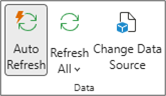
-
atnaujinimas, kad įjungtumėte arba išjungtumėte. Automatinis atnaujinimas įjungtas, jei mygtukas turi kontūrą.
"PivotTable" parametruose:
- On the PivotTable tab, select Settings.
-
"PivotTable" parametrų srities dešinėje eikite į sekciją Atnaujinti ir įrašyti ir pažymėkite arba panaikinkite žymėjimą Atnaujinti duomenis automatiškai.
Atnaujinti rankiniu būdu
Pasirinkite "PivotTable", kad būtų rodomas " PivotTable" skirtukas Analizė .
Pasirinkite ", atnaujinti.
Patarimas
Galite spustelėti "PivotTable" ir pasirinkti Atnaujinti.
Norėdami atnaujinti visas darbaknygės "PivotTable" lenteles vienu metu, skirtuke "PivotTable" analizė pasirinkite atnaujinimo rodyklę, tada pasirinkite Atnaujinti viską.
Jei atnaujinimas trunka ilgiau nei tikitės, " PivotTable" skirtuke Analizė pasirinkite atnaujinimo rodyklę ir pasirinkite Atnaujinimo būsena , kad patikrintumėte atnaujinimo būseną.
Norėdami stabdyti atnaujinimą, pasirinkite Atšaukti atnaujinimą.
Jei stulpelių plotis ir langelių formatavimas keičiasi, kai atnaujinate "PivotTable" duomenis, ir nenorite, kad taip nutiktų, įsitikinkite, kad pažymėtos šios parinktys:
- Pasirinkite "PivotTable", kad būtų rodomas " PivotTable" skirtukas Analizė .
- Pasirinkite Parinktys, tada dar kartą Parinktys .
- Skirtuke Maketas pasirinkite Naujinant automatiškai talpinti stulpelių pločius ir naujinimo langeliuose išsaugoti langelių formatavimą .
Automatinis duomenų naujinimas atidarant darbaknygę
- Pasirinkite "PivotTable", kad būtų rodomas " PivotTable" skirtukas Analizė .
- Pasirinkite Parinktys, tada dar kartą Parinktys .
- Skirtuke Duomenys pasirinkite Atnaujinti duomenis atidarant failą.
Automatinis duomenų atnaujinimas
Naujose "PivotTable", sukurtose iš vietinės darbaknygės duomenų, automatinis atnaujinimas bus įjungtas pagal numatytuosius parametrus.
Pastaba
Jei darbaknygėje yra esamų "PivotTable" su išjungtu automatiniu atnaujinimu, visose naujose "PivotTable", naudojančiose tuos pačius šaltinio duomenis, automatinis atnaujinimas taip pat bus išjungtas.
Automatinį atnaujinimą galima įjungti arba išjungti dviem būdais: naudojant " PivotTable" analizės skirtuką arba " PivotTable" parinkčių dialogo langą.
Svarbu
Automatinis atnaujinimas nustatomas kiekvienam duomenų šaltiniui, todėl jo įjungimas arba išjungimas paveikia visas prie to duomenų šaltinio prijungtas "PivotTable".
"PivotTable" skirtuke Analizė:
- Pasirinkite "PivotTable", kad būtų rodomas " PivotTable" skirtukas Analizė .
-
atnaujinimas, kad įjungtumėte arba išjungtumėte. Automatinis atnaujinimas įjungtas, jei mygtukas turi kontūrą.
"PivotTable" parinktyse:
- Pasirinkite "PivotTable", kad būtų rodomas " PivotTable" skirtukas Analizė .
- Select Options.
- Pasirinkite skirtuką Duomenys ir pažymėkite arba atžymėkite Automatiškai atnaujinti pasikeitus duomenų šaltiniui.
Svarbu
"PivotTable" "iPad" įrenginyje pasiekiama klientams, naudojantiems "Excel" "iPad" 2.82.205.0 ir naujesnes versijas. Norėdami pasiekti šią funkciją, įsitikinkite, kad jūsų programa yra atnaujinta į naujausią versiją "App Store".
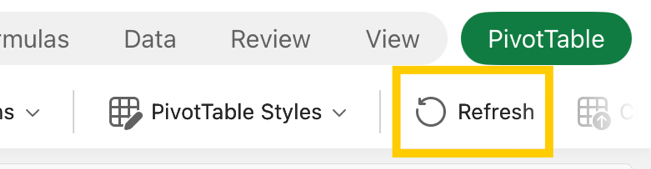
Bakstelėkite bet kurioje "PivotTable" vietoje, kad būtų rodoma juostelėje esantis " PivotTable" skirtukas, tada bakstelėkite Atnaujinti.
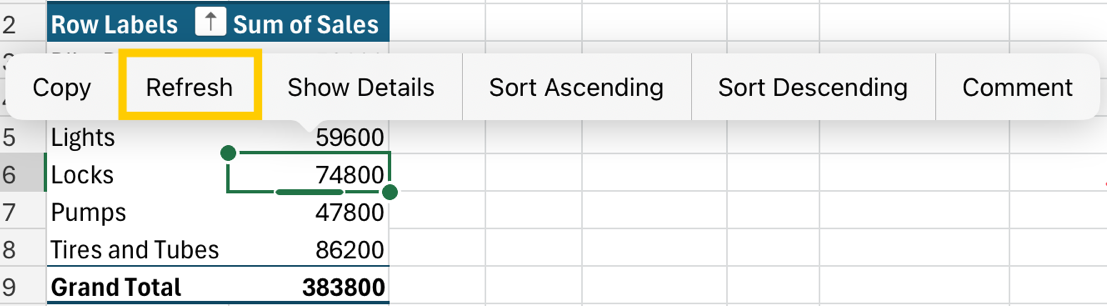
Taip pat galite paspausti ir palaikyti langelį bet kurioje "PivotTable" diapazono vietoje, tada bakstelėti Atnaujinti.
Reikia daugiau pagalbos?
Visada galite kreiptis eksperto į "Excel" technologijų bendruomenę arba gauti pagalbos bendruomenėse.
