
Jei dažnai spausdinate tam tikrą pasirinkimą darbalapyje, galite nustatyti spausdinimo sritį, kuri apima tik tą pasirinkimą. Spausdinimo sritis yra vienas ar keli langelių diapazonai, kuriuos nurodote spausdinti, kai nenorite spausdinti viso darbalapio. Kai spausdinate darbalapį jau apibrėžę spausdinimo sritį, spausdinama tik spausdinimo sritis. Jei reikia, galite pridėti langelių, kad išplėstumėte spausdinimo sritį, taip pat galite išvalyti spausdinimo sritį, kad būtų atspausdintas visas darbalapis.
Darbalapyje gali būti kelios spausdinimo sritys. Kiekviena spausdinimo sritis bus spausdinama kaip atskiras puslapis.
Pastaba
Šiame straipsnyje pateikiamos ekrano nuotraukos buvo padarytos naudojant "Excel 2013". Jei turite kitą versiją, jūsų vaizdas gali šiek tiek skirtis, bet, jei nenurodyta kitaip, funkcijos yra tokios pačios.
Ką norite daryti?
- Vienos ar kelių spausdinimo sričių nustatymas
- Langelių įtraukimas į esamą spausdinimo sritį
- Spausdinimo srities valymas
Vienos ar kelių spausdinimo sričių nustatymas
Darbalapyje pažymėkite langelius , kuriuos norite nustatyti kaip spausdinimo sritį.
Patarimas
Norėdami nustatyti keletą spausdinimo sričių, laikykite nuspaudę mygtuką „Ctrl“ ir spustelėkite sritis, kurias norite spausdinti. Kiekviena sritis bus išspausdinta ant atskiro lapo.
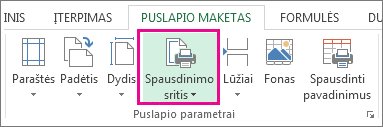
Skirtuko Puslapio maketas grupėje Puslapio sąranka spustelėkite Spausdinimo sritis, tada spustelėkite Nustatyti spausdinimo sritį.
Pastaba
Jūsų nustatyta spausdinimo sritis įrašoma, kai įrašote darbaknygę.
Norėdami pamatyti visas spausdinimo sritis ir įsitikinti, kad jos yra tos, kurių reikia, spustelėkite Peržiūrėti>puslapio lūžio peržiūrą grupėje Darbaknygės rodiniai . Įrašant darbaknygę, įrašomos ir spausdinimo sritys.
Langelių įtraukimas į esamą spausdinimo sritį
Spausdinimo sritį galite padidinti įtraukdami gretimų langelių. Jei įtrauksite negretimus langelius, programa „Excel“ tiems langeliams sukurs atskirą spausdinimo sritį.
Darbalapyje pažymėkite langelius, kuriuos norite įtraukti į esamą spausdinimo sritį.
Pastaba
Jei langeliai, kuriuos norite įtraukti, nėra greta esamos spausdinimo srities, sukuriama papildoma spausdinimo sritis. Kiekviena darbalapio spausdinimo sritis spausdinama kaip atskiras puslapis. Į esamą spausdinimo sritį galima įtraukti tik gretimus langelius.
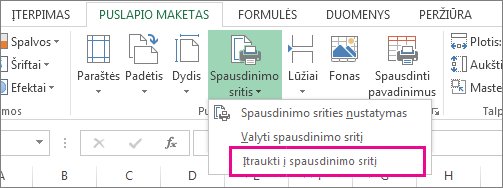
Skirtuko Puslapio maketas grupėje Puslapio parametrai spustelėkite Spausdinimo sritis, tada spustelėkite Įtraukti į spausdinimo sritį.
Įrašant darbaknygę, įrašomos ir spausdinimo sritys.
Spausdinimo srities valymas
Pastaba
Jei darbalapyje yra kelios spausdinimo sritys, išvalius spausdinimo sritį pašalinamos visos darbalapio spausdinimo sritys.
Spustelėkite bet kurioje darbalapio vietoje, kurioje norite išvalyti spausdinimo sritį.
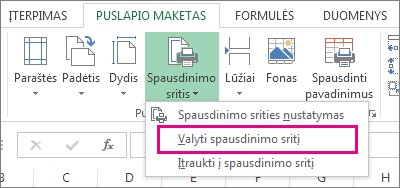
Skirtuko Puslapio maketas grupėje Puslapio parametrai spustelėkite Valyti spausdinimo sritį.
Reikia daugiau pagalbos?
Visada galite kreiptis eksperto į "Excel" technologijų bendruomenę arba gauti pagalbos bendruomenėse.