
„Excel“, skirta „Microsoft 365“ pakeitė komentarų veikimo būdą. Dabar komentarai yra gijos ir leidžia diskutuoti apie duomenis su kitais žmonėmis. Pastabos skirtos pastaboms ar komentarams apie duomenis kurti ir veikia kaip komentarai, naudojami ankstesnėse "Excel" versijose.
Komentarai
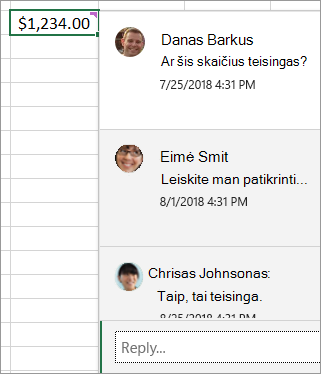
Komentarai turi atsakymo lauką. Kai žmonės atsako, galite matyti kelis tarpusavyje susietus komentarus, rodančius virtualų pokalbį darbaknygėje. Jei norite aptarti duomenis su kitais žmonėmis, naudokite komentarą.
Pastabos.
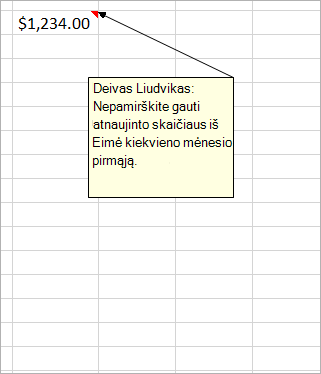
Pastabos (ankstesnėse "Excel" versijose vadintos "komentarais") neturi atsakymo lauko. Pastabos skirtos tik komentarams ar priminimams į langelius įtraukti. Jei apie duomenis kalbėti nereikia, naudokite pastabą.
Dažnai užduodami klausimai
Kaip kurti komentarus?
Dešiniuoju pelės mygtuku iškviečiamame meniu arba skirtuke Peržiūra galite spustelėti Naujas komentaras. Tada jūs ir kiti žmonės galėsite diskutuoti apie duomenis.
Jei komentarų gija baigta, galite ją pažymėti kaip išspręstą. Komentaras vis tiek bus matomas, tačiau daugiau jo nebus galima papildyti, nebent jis bus atidarytas iš naujo. Kiekvienas, turintis rašymo prieigą prie darbaknygės, gali pataisyti arba iš naujo atidaryti komentarus.
Kaip kurti pastabas?
Dešiniuoju pelės mygtuku iškviečiamame meniu galite spustelėti Nauja pastaba . Arba skirtuke Peržiūra galite spustelėti Pastabos>Nauja pastaba. Naujasis senų komentarų pavadinimas yra Pastabos. Jie neturi atsakymo langelio.
Nenoriu komentarų su gijomis. Noriu senų komentarų. Kaip jas įterpti?
Nespustelėkite Naujas komentaras ir spustelėkite Nauja pastaba. Ši komanda pasiekiama dešiniojo pelės mygtuko meniu. Arba galite spustelėti Pastabos>Nauja pastaba skirtuke Peržiūra .
Ar komentarai veikia kitaip nei pastabos?
Yra skirtumų tarp komentarų gijų ir pastabų.
| Komentarai | Pastabos |
|---|---|
| Baltas fonas | Geltonas fonas |
| Galimybė atsakyti | Negalimybės atsakyti |
| "Ctrl" + "Enter" paskelbia komentarą. | ESC iškelia jus iš pastabos. Ctrl + Enter sukuria naują eilutę ir neskelbia pastabos. |
| Visi komentarai gali būti rodomi srityje šalia duomenų. | Visi komentarai gali būti rodomi, bet išsibarstę po langelius, o ne srityje šalia duomenų. |
| Šiuo metu negalite formatuoti teksto arba įtraukti vaizdų į komentarų gijas. | Galite formatuoti tekstą ir įtraukti vaizdų į pastabas. |
| Šiuo metu negalite keisti komentarų gijų dydžio. | Galite keisti pastabų dydį. |
| Vardo pašalinti arba pakeisti negalite. | Galite pašalinti arba pakeisti pavadinimą. |
| Norėdami redaguoti komentarą, spustelėkite (arba palaikykite žymiklį virš komentaro teksto) ir spustelėkite Redaguoti. Jei nesukūrėte pradinio komentaro, tada redagavimo mygtuko nebus galima naudoti, tačiau galite atsakyti. | Norėdami redaguoti pastabą, galite dešiniuoju pelės mygtuku spustelėti pastabą ir pasirinkti Redaguoti pastabą. Arba skirtuke Peržiūra galite spustelėti Pastabų>redagavimo pastaba. |
| Jei norite vienu metu rodyti visus komentarus, skirtuke Peržiūra spustelėkite Rodyti komentarus. Tada dešinėje bus rodoma komentarų sritis su visais komentarais ir jų atsakymais. | Jei norite vienu metu rodyti visas pastabas, skirtuke Peržiūra spustelėkite Pastabos>Rodyti visas pastabas. |
| Norėdami panaikinti komentarą, galite dešiniuoju pelės mygtuku spustelėti langelį su komentaru, tada pasirinkti parinktį Naikinti komentarą arba eiti į skirtuką >PeržiūraKomentarai>Naikinti. | Norėdami panaikinti pastabą, galite dešiniuoju pelės mygtuku spustelėti langelį su pastaba ir pasirinkti parinktį Naikinti pastabą arba eiti į skirtuką >Peržiūra Komentarai>Naikinti. |
Pastaba
- Atminkite, kad jūsų komentarus gali redaguoti kiti asmenys. "Office" dokumente esantys komentarai saugomi faile, todėl bet kas, turintis redagavimo prieigą prie failo, gali redaguoti jūsų komentarą.
- Jei darbaknygę įrašėte vietoje, komentarą galėsite redaguoti tik tuo atveju, jei būsite prisijungę naudodami tą patį profilį, kaip ir komentaro sukūrimo metu.
Kuo skiriasi pastabos ir komentarai tarp "„Excel“", skirtos „Microsoft 365“, ir internetinė "Excel“"?
Pastabos ir komentarai beveik tokie patys "„Excel“", skirtoje „Microsoft 365“, ir internetinėje "Excel„Excel“"
| Funkcija | Išsami informacija |
|---|---|
| Kurti pastabą |
Galima kurti pastabas ir komentarų gijas tiek "„Excel““", skirta „Microsoft 365“, tiek internetinė "Excel„Excel“" |
| Rodyti pastabą | Pastabos rodomos kaip geltoni priklijuojami lapeliai tiek "„Excel“", skirtoje „Microsoft 365“, tiek internetinėje "Excel“" |
| Redaguoti pastabą | Pastabas galima redaguoti internetinėje "Excel„Excel“" nekonvertuojant jų į komentarų gijas |
| Pastabos prisegimas prie tinklelio | Pastabas galima prisegti prie tinklelio internetinėje "Excel„Excel“", bet tik dabartiniam seansui |
| Banknoto dydžio keitimas | Pastabos rodomos atskirai nuo komentarų internetinėje "Excel„Excel“" ir jų dydį galima keisti, tačiau tik dabartiniam seansui |
| Pastabų naršymas | Galite pereiti prie kitos pastabos ir ankstesnės pastabos naudodami juostelę tiek "„Excel““", skirtoje "„Microsoft 365“", tiek internetinė "Excel„Excel“" |
| Perkelti pastabą | Pastabų negalima perkelti žiniatinklio internetinėje "Excel„Excel“" |
| Rodyti raiškųjį tekstą, spalvas ir vaizdus | Darbalaukio klientu sukurtos pastabos nebus rodomos kaip raiškiojo teksto internetinė „Excel“ |
| Raiškiojo teksto, spalvų ir vaizdų redagavimas | Redaguojant pastabas internetinėje "Excel„Excel“", bus pašalintas visas esamas raiškiojo teksto, kuris galėjo būti užraše |