
Galbūt norėsite duomenis išskaidyti iš duomenų (kartais tai vadinama duomenų išlyginimu) ir perkelti juos į matricos formatą, kad visos panašios reikšmės būtų viename stulpelyje. Tai būtina, pavyzdžiui, norint sukurti diagramą arba ataskaitą.
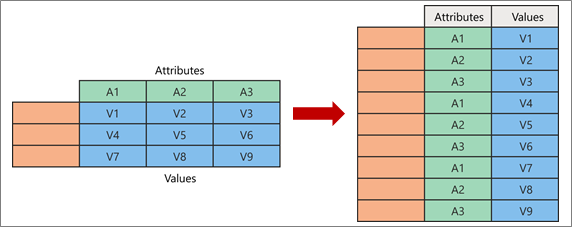
Kai išplečiate eilutes į eilutes, išpakuojate atributo ir reikšmių poras, kurios nurodo naujų stulpelių susikirtimo tašką, ir perorientuojate juos į suplotus stulpelius:
- Reikšmės (mėlyna kairėje) į naują stulpelį (mėlyna kairėje) į naują stulpelį (dešinėje mėlyna).
- Atributai (žalia spalva kairėje) yra anuliuojami į naują stulpelį (žalia spalva dešinėje), o pasikartojimai atitinkamai susiejami su nauju stulpeliu Reikšmės.
Stulpelių šalinimas iš duomenų
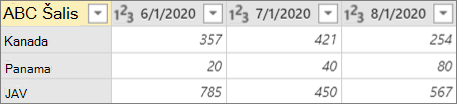
Čia pateikiamas duomenų pavyzdys, naudojamas atliekant šią procedūrą.
- Norėdami atidaryti užklausą, raskite anksčiau iš „Power Query“ rengyklė įkeltą užklausą, pažymėkite duomenų langelį ir pasirinkite Užklausos>redagavimas. Daugiau informacijos rasite Užklausos kūrimas, įkėlimas arba redagavimas programoje "Excel".
- Pažymėkite vieną arba daugiau stulpelių. Šiame pavyzdyje pažymėkite visus stulpelius, išskyrus Šalis. Norėdami pažymėti kelis stulpelius nuosekliai arba nuosekliai, paspauskite "Shift" + "Spustelė" arba "Ctrl" + spustelėkite kiekvieną paskesnį stulpelį.
- Pasirinkite Transformuoti>stulpelius, kurių duomenys neskaidomi.
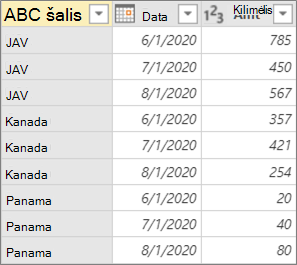
Rezultatas
Kitų stulpelių pašalinimas iš duomenų
Ši komanda pašalina nepažymėtus stulpelius iš duomenų. Naudokite šią komandą užklausoje, kai žinomi ne visi stulpeliai. Nauji stulpeliai, įtraukti atnaujinimo operacijos metu, taip pat netransformuojami į eilutes.
- Norėdami atidaryti užklausą, raskite anksčiau iš „Power Query“ rengyklė įkeltą užklausą, pažymėkite duomenų langelį ir pasirinkite Užklausos>redagavimas. Daugiau informacijos rasite Užklausos kūrimas, įkėlimas arba redagavimas programoje "Excel".
- Pažymėkite stulpelius, kurių nenorite transformuoti į eilutes. Norėdami pažymėti kelis stulpelius nuosekliai arba nuosekliai, paspauskite "Shift" + "Spustelė" arba "Ctrl" + spustelėkite kiekvieną paskesnį stulpelį.
- Pasirinkite Transformuoti>,pašalinti kitus stulpelius iš duomenų.
Pašalinti iš duomenų tik pažymėtus stulpelius
Naudokite šią komandą, kai nežinote duomenų šaltinio stulpelių skaičiaus ir norite užtikrinti, kad po atnaujinimo operacijos pažymėti stulpeliai liktų netransformuoti.
- Norėdami atidaryti užklausą, raskite anksčiau iš „Power Query“ rengyklė įkeltą užklausą, pažymėkite duomenų langelį ir pasirinkite Užklausos>redagavimas. Daugiau informacijos rasite Užklausos kūrimas, įkėlimas arba redagavimas programoje "Excel".
- Pažymėkite stulpelius, kuriuos norite transformuoti į eilutes. Norėdami pažymėti kelis stulpelius nuosekliai arba nuosekliai, paspauskite "Shift" + "Spustelė" arba "Ctrl" + spustelėkite kiekvieną paskesnį stulpelį.
- Pasirinkite Transformuoti>,Pašalinti iš duomenų tik pažymėtus stulpelius.