
Struktūriniame stulpelyje, pvz., Sąrašas, Įrašas arba Lentelė, yra susijusios reikšmės, susietos su stulpeliu. Struktūriniai stulpeliai turi išplėtimo piktogramą  stulpelio antraštėje.
Apie struktūrinius stulpelius
Struktūriniai stulpeliai yra trijų tipų:
- Sąrašas Saugomas reikšmių sąrašas, pvz., { 1, 2, 5, 10 } arba { "labas", "labas", "viso gero" }. Sąrašo reikšmė langelyje yra paprasčiausias struktūrinis stulpelis ir nėra lentelės ryšio.
- Įrašas Saugo įvardytų laukų, sugrupuotų į vienetą, rinkinį. Pvz., [ Vardas = "Jonas", Pavardė = "Smitas", Gimimo data = #date(2010, 1, 2) ]. Įrašo reikšmė langelyje nurodo lentelės "vienas su vienu" ryšį su dabartine arba pirmine lentele.
- Lentelė Saugo lentelę, kuri turi antrinį ryšį su dabartiniais duomenimis, kuri yra pirminė lentelė. Lentelės reikšmė langelyje rodo ryšį "vienas su daugeliu" su dabartine arba pirmine lentele.
Įrašo ir lentelės struktūrinis stulpelis reiškia ryšį duomenų šaltinyje, kuris turi reliacinį modelį, pvz., objektą su išorinio rakto susiejimu "OData" informacijos santraukoje arba išorinio rakto ryšį „SQL Server“ duomenų bazėje.
Apie lentelės struktūrinių stulpelių išplėtimą
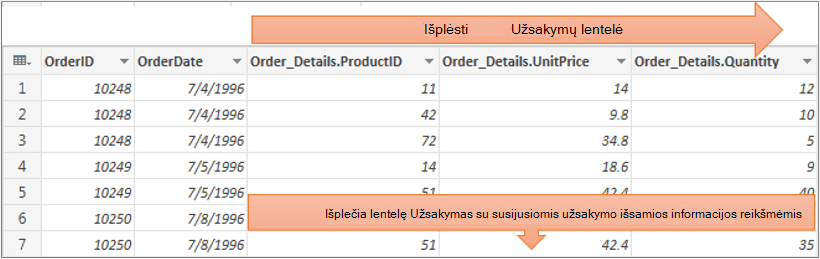
Galite naudoti piktogramą, kad matytumėte stulpelius susijusioje lentelėje. Pavyzdžiui, lentelėje Užsakymai išplėtimo operacija sujungia Order_Details įrašus, susijusius su lentele Užsakymas , kad kiekviename užsakyme sujungtų užsakymo eilutės elementus. Išplėtimo operacija išplečia pirminę lentelę, kad į ją būtų įtraukti stulpeliai iš antrinės ir susijusios lentelių. Pavyzdžiui:
Pirminėje lentelėje yra stulpeliai A ir B.

Susijusioje lentelėje yra stulpelis C.
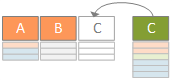
Išplėtimo operacija išplečia pirminę lentelę, kad joje būtų stulpelis C , ir pirminę lentelę su susijusiomis reikšmėmis iš antrinės ir susijusios lentelės, kurioje yra stulpelis C.
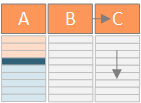
Apibendrinant galima pasakyti, kad išplėtus lentelės struktūrinį stulpelį, reikšmės rodomos šalia kitų stulpelių duomenų peržiūroje. Daugiau informacijos apie pirminių ir susijusių lentelių sujungimą rasite Sužinokite, kaip sujungti kelis duomenų šaltinius.
Lentelės struktūrinių stulpelių išplėtimas
Šiame pavyzdyje išplėtimo operacija išplečia lentelę Užsakymas , kad būtų įtraukti stulpeliai Order_Details.ProductID, Order_Details.UnitPrice ir Order_Details.Quantity , kad būtų sujungtos pirminės lentelės užsakymo eilutės ir susijusios lentelės Order_Details eilutės.
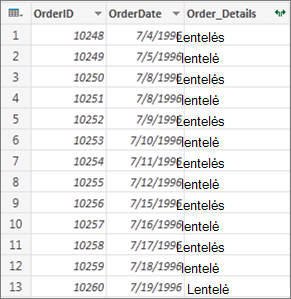
Norėdami atidaryti užklausą, raskite anksčiau iš „Power Query“ rengyklė įkeltą užklausą, pažymėkite duomenų langelį ir pasirinkite Užklausos>redagavimas. Daugiau informacijos rasite Užklausos kūrimas, įkėlimas arba redagavimas programoje "Excel".
Atkreipkite dėmesį Užklausoje turi būti bent dvi lentelės, sujungtos į ryšį. Daugiau informacijos rasite Užklausų suliejimas.
Struktūrinio stulpelio antraštėje spustelėkite išplėtimo piktogramą (
 ).
).Išplečiamajame sąraše Stulpelių pavadinimai pasirinkite norimus stulpelius ir išvalykite stulpelius, kurių nenorite.
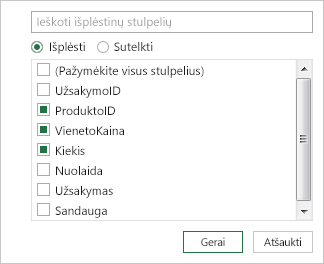
Pažymėkite Gerai.
Rezultatas
Dabar lentelėje bus naujas stulpelis kiekvienam stulpeliui, pasirinktam atliekant 3 veiksmą.
Išplėsti įrašo struktūrinį stulpelį
Išplėtus įrašo struktūrinį stulpelį, reikšmės rodomos kaip nauji stulpeliai duomenų peržiūroje. Jei jos neišplėsite ir tada įkelsite užklausos į darbalapį, matysite kiekvieno stulpelio langelio vietos rezervavimo ženklo reikšmę [Įrašas].
Norėdami atidaryti užklausą, raskite anksčiau iš „Power Query“ rengyklė įkeltą užklausą, pažymėkite duomenų langelį ir pasirinkite Užklausos>redagavimas. Daugiau informacijos rasite Užklausos kūrimas, įkėlimas arba redagavimas programoje "Excel".
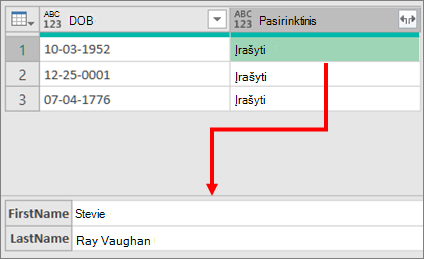
Norėdami matyti konkrečią reikšmę neišplėsdami stulpelio, struktūriniame stulpelyje pasirinkite reikšmę, kurioje yra įrašo reikšmė. Pavyzdžiui:
Struktūrinio stulpelio antraštėje pasirinkite išplėtimo piktogramą (
).Išplečiamajame sąraše Stulpelių pavadinimai pasirinkite norimus stulpelius ir išvalykite stulpelius, kurių nenorite.
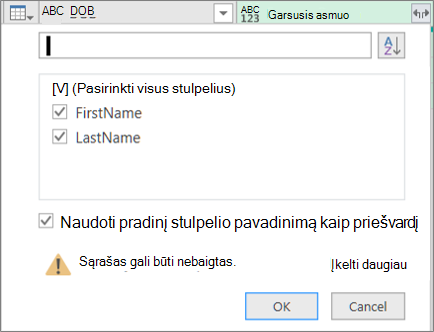
Pažymėkite Gerai.
Rezultatas
Dabar lentelėje bus naujas stulpelis kiekvienam 4 veiksme pasirinktam stulpeliui.

Išplėsti sąrašo struktūrinį stulpelį
Kai išplečiate sąrašo struktūros stulpelį, reikšmės rodomos kaip nauji stulpeliai duomenų peržiūroje. Jei jos neišplėsite ir tada įkelsite užklausos į darbalapį, matysite kiekvieno stulpelio langelio vietos rezervavimo ženklo reikšmę [Sąrašas].
Norėdami atidaryti užklausą, raskite anksčiau iš „Power Query“ rengyklė įkeltą užklausą, pažymėkite duomenų langelį ir pasirinkite Užklausos>redagavimas. Daugiau informacijos rasite Užklausos kūrimas, įkėlimas arba redagavimas programoje "Excel".
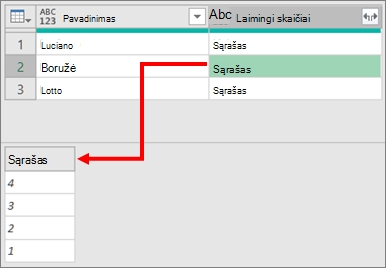
Norėdami matyti konkrečią reikšmę neišplėsdami stulpelio, struktūriniame stulpelyje pasirinkite reikšmę, kurioje yra sąrašo reikšmė. Pavyzdžiui:
Struktūrinio stulpelio antraštėje pasirinkite išplėtimo piktogramą (
).Atlikite vieną iš šių veiksmų:
- Norėdami sukurti kiekvienos sąrašo reikšmės eilutę, pasirinkite Išplėsti iki naujų eilučių.
- Norėdami sukurti teksto reikšmių, atskirtų skyrikliu, sąrašą, pasirinkite Išskleisti reikšmes.
Pažymėkite Gerai.
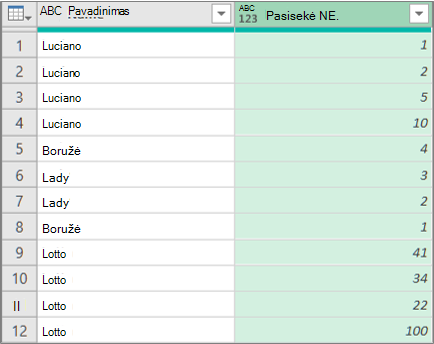
Išplėtimo į naujas eilutes rezultatas
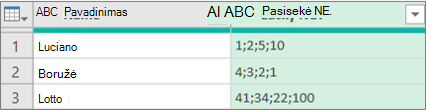
Funkcijos Išskleisti reikšmes rezultatas su kabliataškiu (;) kaip skyrikliu
Komandų naudojimas grupėje Struktūriniai stulpeliai
Norėdami dirbti su struktūriniais stulpeliais, galite naudoti šias papildomas „Power Query“ rengyklės juostelės komandas:
Pasirinkite Pagrindinis>transformavimas , tada grupėje Struktūriniai stulpeliai pasirinkite vieną iš toliau nurodytų komandų.
Išplėsti Pakelia struktūrinį stulpelį (sąrašą, įrašus arba lentelę), kad jis taptų naujais stulpeliais ir eilutėmis dabartinėje užklausos lentelėje. Ši komanda yra tokia pati kaip piktograma Išplėsti ir.Agreguota reikšmė Apibendrinti reikšmes lentelės struktūros stulpelyje naudojant agregavimo funkcijas, įskaitant SUM ir COUNT. Ši komanda veikia taip pat, kaip
Išplėsti ir išplėsti bei Agreguotistulpelių pavadinimų išplečiamajame dialogo lange. Jis prieinamas tik lentelės struktūriniam stulpeliui.Išskleisti reikšmes Išskiria struktūrinio sąrašo stulpelio reikšmes, sujungdamas jas į vieną teksto reikšmę naudojant nurodytą skyriklį.
Atkreipkite dėmesį Taip pat galite naudoti komandą Statistika grupėje Skaičių stulpelis (pasirinkite Transformuoti>statistiką) su lentelės struktūriniu stulpeliu. Joje yra tas pats agregavimo funkcijų sąrašas, kaip ir komanda Statistika, esanti "Power Query" „Power Query“ rengyklės juostelės sąrašo įrankių skirtuko Transformavimas grupėje Skaitinis sąrašas.
Konteksto skirtuko Transformavimas naudojimas
Komandą Detalizuoti galite naudoti norėdami matyti „Power Query“ rengyklės juostelės Sąrašo įrankiai kontekstinį skirtuką Transformavimas ir matyti papildomas komandas darbui su struktūriniais stulpeliais. Nepainiokite šio skirtuko Transformavimas su kitu skirtuku Transformavimas, kuris reguliariai pasiekiamas naudojant „Power Query“ rengyklės juostelę.
- Dešiniuoju pelės mygtuku spustelėkite stulpelio antraštę, tada pasirinkite Detalizuoti.
- Norėdami konvertuoti sąrašą arba įrašą į lentelę, dalyje Sąrašo įrankiai pasirinkite Transformuoti>į lentelę.
- Norėdami išlaikyti viršutinę, apatinę arba elementų diapazoną, dalyje Sąrašo įrankiai pasirinkite Transformuoti>Išlaikyti elementus.
- Norėdami pašalinti viršutinius, apatinius arba alternatyvius elementus, dalyje Sąrašo įrankiai pasirinkite Transformuoti>Pašalinti elementus.
- Norėdami pašalinti pasikartojančias reikšmes, dalyje Sąrašo įrankiai pasirinkite Transformuoti>Šalinti dublikatus. Daugiau informacijos rasite Pasikartojančių eilučių išlaikymas arba šalinimas.
- Norėdami pakeisti elementus, dalyje Sąrašo įrankiai pasirinkite Transformuoti>Atšaukti elementus.
- Norėdami rikiuoti duomenis, sąrašo įrankių dalyje pasirinkite"Excel" komandą Rikiuoti didėjimo tvarka
 arba rūšiuoti mažėjimo tvarka
 . Daugiau informacijos rasite Duomenų rūšiavimas.
 - Norėdami rodyti įvairią statistiką, sąrašo įrankiuose pasirinkite Transformuoti>statistiką. Galimi šie statistiniai duomenys: sumavimas, minimumas, maksimalus, mediana, vidurkis, Standard, nuokrypis, skaičiavimo reikšmės ir skirtingų reikšmių skaičiavimas. Daugiau informacijos ieškokite Stulpelio duomenų agregavimas.