
"Microsoft Excel" gali kelti tekstą, kad jis būtų rodomas keliose langelio eilutėse. Galite formatuoti langelį, kad tekstas būtų keliamas automatiškai, arba galite įvesti neautomatinį eilutės lūžį.
Automatinis teksto eilučių kėlimas
Darbalapyje pažymėkite norimus formatuoti langelius.
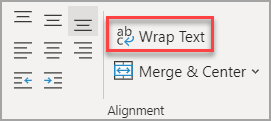
Skirtuko Pagrindinis grupėje Lygiuotė pasirinkite Kelti teksto eilutę.
Pastaba
- Duomenys langelyje keliami taip, kad tilptų stulpelio plotyje, todėl kai keičiate stulpelio plotį, duomenų kėlimas koreguojamas automatiškai.
- Jei matomas ne visas perkeltas tekstas, tai gali būti dėl nustatyto būdingo eilutės aukščio arba dėl to, kad tekstas yra sulietų langelių diapazone.
Eilutės aukščio keitimas, kad būtų matomas visas perkeltas tekstas
Pažymėkite langelį ar diapazoną, kurio eilutės aukštį norite keisti.
Skirtuko Pagrindinis grupėje Langeliai pasirinkite Formatas.
Dalyje Langelio dydis atlikite vieną iš šių veiksmų:
Norėdami automatiškai reguliuoti eilutės aukštį, pasirinkite Automatiškai talpinti pagal eilutės aukštį.
Norėdami nurodyti eilutės aukštį, pasirinkite Eilutės aukštis, tada įveskite norimą aukštį lauke Eilutės aukštis .
Patarimas
Taip pat galite vilkti apatinį eilutės kraštą, kol pasieksite tokį aukštį, kuriam esant bus rodomas visas keliamas tekstas.
Eilutės lūžio įvedimas
Norėdami pradėti naują teksto eilutę bet kurioje konkrečioje langelio vietoje:
Du kartus spustelėkite langelį, kuriame norite įvesti linijos lūžį.
Patarimas
Taip pat galite pasirinkti langelį ir paspausti F2.
Langelyje pažymėkite vietą, kurioje norite įterpti eilutės lūžį, ir paspauskite Alt + Enter.
Reikia daugiau pagalbos?
Visada galite kreiptis eksperto į "Excel" technologijų bendruomenę arba gauti pagalbos bendruomenėse.