
Patarimas
Sužinokite daugiau apie "Microsoft Forms" arba pradėkite iš karto ir sukurkite apklausą, viktoriną ar balsavimą. Reikia daugiau išplėstinių prekės ženklo integravimo, klausimų tipų ir duomenų analizės galimybių? Išbandykite "Dynamics 365 Customer Voice".
Į apklausą ar apklausą galite įtraukti šakojimo logiką, kad ji keistųsi pagal atsakymus į konkrečius klausimus. Apklausoje ar viktorinoje klausimai rodomi tik tuo atveju, jei jie yra aktualūs respondentui. Jei klausimai netinka, respondentas nukreipiamas į kitą klausimų rinkinį arba apskritai praleidžia klausimų rinkinį.
Šakojimo logikos įtraukimas į formą
Prieš pradedant įsitikinkite, kad visi jūsų klausimai yra sukurti. Kai būsite pasirengę įtraukti šakojimą, atlikite toliau nurodytus veiksmus.
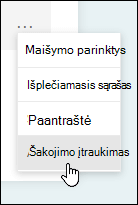
Eikite į klausimą, kuriam norite įtraukti šakojimą. Pasirinkite Daugiau klausimo parametrų Mygtukas
 , tada pasirinkite Įtraukti šakojimą.
Pastaba
Jei į formą įtraukiate sekcijų, į sekciją taip pat galite įtraukti šakojimą. Sekcijoje, kurią norite šakoti, pasirinkite Daugiau sekcijos parametrų
, tada pasirinkite Įtraukti šakojimą.Puslapyje Šakojimo parinktys pasirinkite išplečiamąjį sąrašą šalia klausimo, kurį norite šakoti.
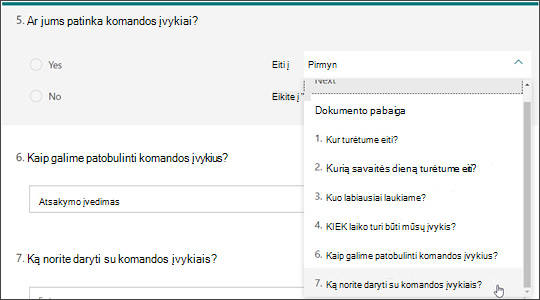
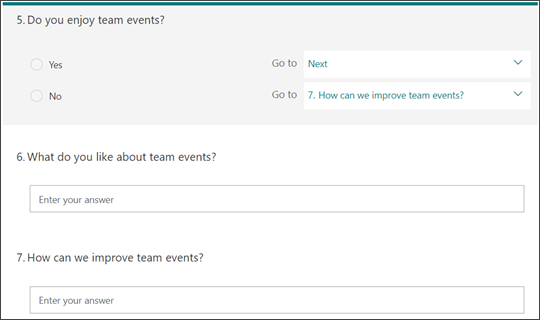
Pasirinkite klausimą, į kurį norite kalbėti. Šiame pavyzdyje, jei respondentas atsako Taip į klausimą #5, nurodykite jam pereiti prie kito klausimo (#1). Tačiau, jei respondentas atsako Ne į klausimą #5, jūs turite jį šakos, arba praleisti, į klausimą #7.
Pastaba
- Galite šakoti tik iki klausimo iš eilės, o ne iki ankstesnio. Pavyzdžiui, jei formoje yra septyni klausimai ir į 4 klausimą norite įtraukti šakojimą, jis gali išsišakoti tik į 5, 6, 7 klausimą arba formos pabaigą. Tame pačiame pavyzdyje 5 klausimas gali išsišakoti tik į 6, 7 klausimus arba formos pabaigą.
- Jei bandysite pereiti prie ankstesnio klausimo, pvz., 4 klausimo, išsišakojančio į 2 klausimą, tai sugadins jūsų respondento patirtį, nes praleisite 5–7 klausimus ir nukreipsite juos tiesiai į formos pabaigą mygtuku Pateikti . Norėdami to išvengti, pereikite tik prie klausimo iš eilės.
Norėdami į apklausą ar apklausą įterpti papildomų šakų, pakartokite 2 ir 3 veiksmus. Jei norite, kad konkretus apklausos ar apklausos klausimas būtų priskirtas kaip galutinis, pasirinkite šalia to klausimo esantį išplečiamąjį sąrašą ir formos pabaigoje pasirinkite Pabaiga.
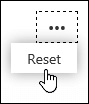
Jei norite visiškai iš naujo nustatyti formą ir pašalinti šakojimąsi, pasirinkite Daugiau parinkčių tada pasirinkite Nustatyti iš naujo.
Atsiliepimai apie "Microsoft Forms"
Norėtume išgirsti jūsų nuomonę! Norėdami siųsti atsiliepimus apie "Microsoft Forms", eikite į viršutinį dešinįjį formos kampą ir pasirinkite Daugiau formos parametrų> Daugiau parinkčiųAtsiliepimai.