
„Microsoft Copilot“, esanti „Forms“, yra DI pagrindu veikiantis įrankis, padedantis lengvai kurti aktualias, įtraukiančias ir veiksmingas apklausas bei kitas formas. Naudodami „Copilot“, esančią „Forms“, galite racionalizuoti formų kūrimo procesą ir akimirksniu gauti aukštos kokybės turinį.
Naudokite „Copilot“, esančią „Forms“, norėdami:
Sutaupyti laiko ir pastangų
„Copilot“, esanti „Forms“, galite sutrumpinti laiką ir pastangas, kurias skiriate apklausoms kurti, sugeneruodama jums turinio juodraštį ir pasiūlymus. "Copilot" taip pat gali padėti patikslinti apklausą, koreguoti parametrus ir kt., kad galėtumėte greičiau gauti paruoštą formą.
Pagerinti kokybę ir tikslumą
"Copilot", esanti "Forms", gali padėti jums pagerinti apklausos kokybę ir tikslumą, pateikdama pasiūlymų ir netgi pritaikydama formos patikslinimus. Kurdami apklausą galite išvengti įprastų keblumų ir šališkumo, pvz., vedamųjų klausimų, dviprasmių klausimų ar nevienareikšmių formuluočių.
Padidinti įsitraukimą ir įžvalgas
"Copilot", esanti "Forms", gali greitai išanalizuoti jūsų formos rezultatus į įžvalgų suvestinę su veiksmais, kad galėtumėte greičiau sutelkti dėmesį į kitą etapą. Netgi galite užduoti klausimus, kad detalizuotumėte konkrečius duomenis ir įžvalgas, kurių ieškote.
Darbo su „Copilot“, esančios „Forms“, pradžia
Norėdami naudoti „Copilot“, esančią „Forms“, turite turėti „Microsoft 365“ paskyrą ir „Copilot“ licenciją.
"Forms" pasirinkite kurti naują formą ar apklausą nuo pradžių.
„Copilot“ paragins jus apibūdinti, ką norite sukurti. Galite pateikti aprašą savo žodžiais arba peržiūrėti raginimus, kurie padės jums pradėti.
Pasirinkite Generuoti, kad pateiktumėte savo užklausą. „Copilot“ pradės analizuoti jūsų raginimą ir pasiūlys arba pateiks su jūsų ketinimu susijusių klausimų bei atsakymų juodraštinį variantą.
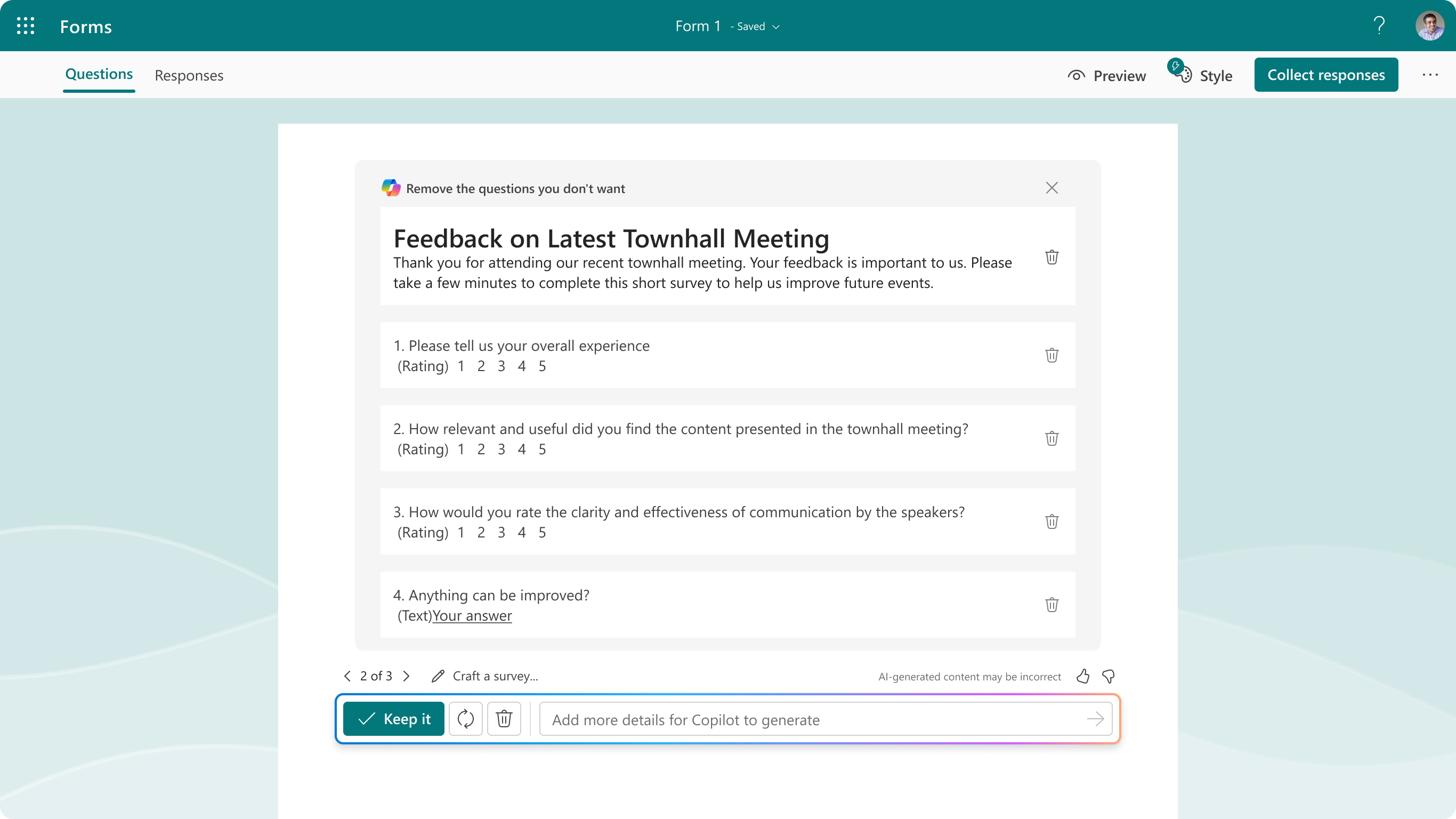
Galite patikslinti arba įtraukti daugiau informacijos „Copilot“, kad būtų galima patikslinti juodraštį. Arba galite spustelėti Palikti ir tęsti darbą su "Copilot".
Kai baigsite kurti apklausos turinį, "Copilot" gali peržiūrėti apklausą, ar nėra papildomų pasiūlymų, arba padėti pritaikyti formos pakeitimus. Tiesiog spustelėkite "Copilot" dinaminio veiksmo mygtuką, kad atidarytumėte pokalbį.
Galite lengvai išplatinti apklausą naudodami įvairias parinktis, pvz., trumpą URL, QR kodą, „Outlook“, „Teams“ arba įdėtąjį saitą, kad surinktumėte atsakymus iš savo auditorijos. "Copilot" taip pat gali padėti kurti kvietimų juodraščius, siųsti priminimus ir padėti stebėti atsakymus.
Kai būsite pasirengę analizuoti rezultatus, tiesiog eikite į Peržiūrėti atsakymus ir atidarykite "Copilot", kad išanalizuotumėte formos rezultatus. "Copilot" pateikia pagrindinių išvadų ir naudingų įžvalgų suvestinę, todėl daug greičiau galite pereiti nuo vieno duomenų prie kito.
Pastaba
"Microsoft 365 Copilot" pokalbių funkcijos programoje "Forms" yra prieinamos tik komerciniams "Copilot" licencijuotiems vartotojams (sužinokite daugiau). Vartotojai turės tikslinimo juostą formų dizaino puslapio viršuje, kuri palaiko patobulinimus be pokalbių srities ir palaiko vartotojų DI kreditu pagrįstas licencijas.
„Copilot“ naudojimas „Forms“
„Copilot“, esanti „Forms“, yra įrankis, padedantis jums kurti geresnes apklausas ir efektyviau rinkti duomenis. Jis veikia kaip sprendimų priėmimo pagalbinė priemonė, kuri gali pasiūlyti būdų, kaip pagerinti apklausos dizainą, ir padėti jums priimti išmanius sprendimus, pagrįstus jūsų renkamais duomenimis. Tai gali padėti jums efektyviau spręsti realias verslo problemas. Pirmiausia įsitikinkite, kad apklausos turinys yra aukštos kokybės, įskaitant pavadinimą, aprašus, klausimus ir atsakymų parinktis. Tai padės pritraukti tinkamą auditoriją ir pateiks efektyvių įžvalgų, atitinkančių jūsų tikslus.
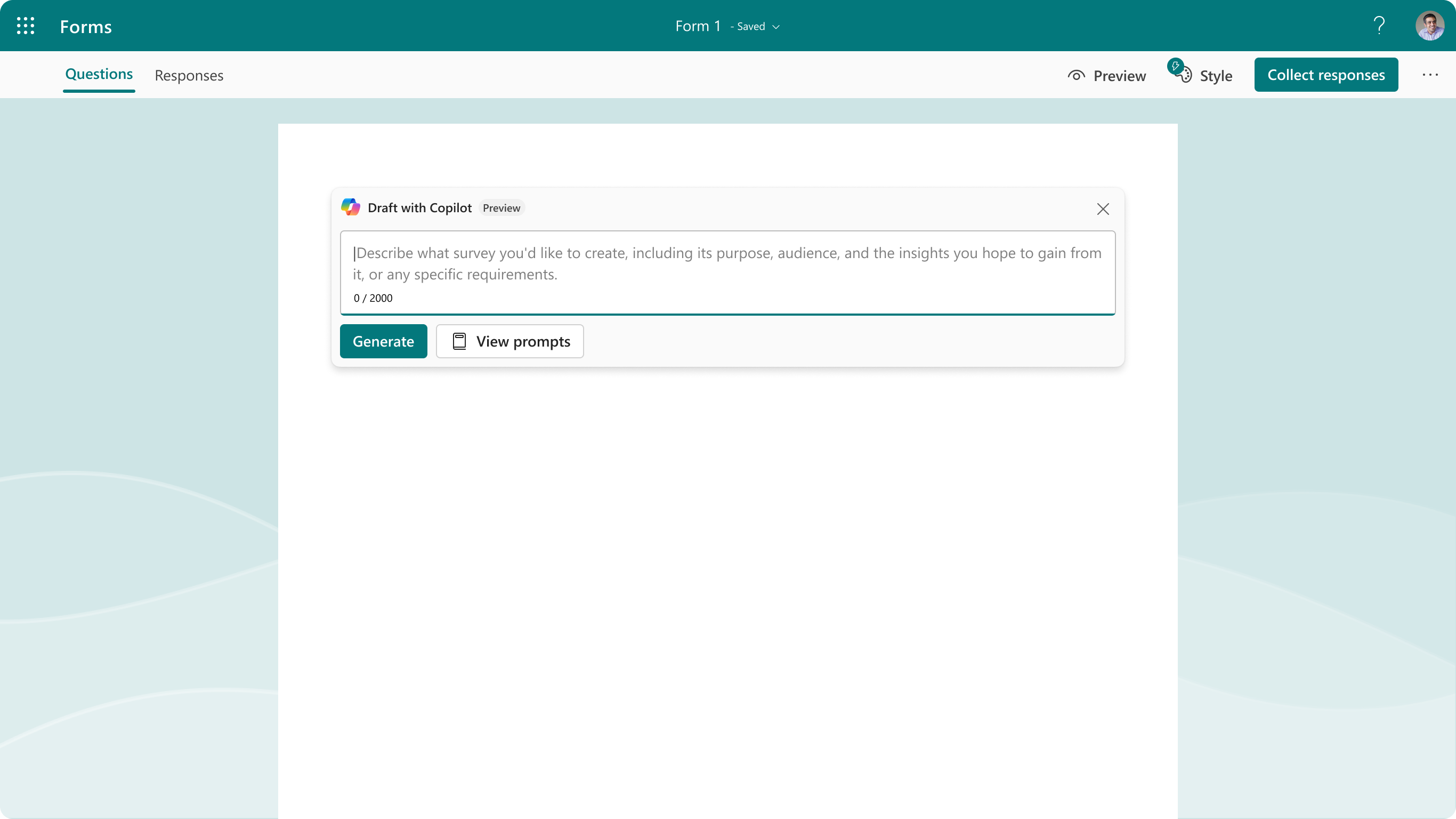
Siūlyti apklausos turinį
„Copilot“, esanti „Forms“, gali sugeneruoti išsamią apklausą pagal jūsų siekį ir tikslą, įskaitant apklausos pavadinimą, apklausos aprašą, klausimus ir parinktis, ir visa tai padaryti tinkamu formos formatu bei tam tikslui tinkamu tonu.
Galite pasirinkti išsaugoti visus arba kai kuriuos klausimus, kuriuos sugeneruoja „Copilot“. Jei tai padarysite, „Copilot“, esanti „Forms“, konvertuos pasirinktą turinį į „Forms“ drobę, kad galėtumėte toliau redaguoti apklausą bet kuriuo metu.
Pavyzdžiui, jei įvesite "Sukurti darbuotojų atsiliepimų apklausą žmogiškųjų išteklių padaliniui, siekiant įvertinti darbuotojų pasitenkinimą darbu ir atrasti tobulintinas sritis", "Copilot", esanti "Forms", gali sugeneruoti atitinkamą šios temos pavadinimą, apklausos aprašą, paaiškinantį apklausos tikslą, atvirų klausimų ir klausimų su pateiktais atsakymų variantais sąrašą, siekiant suprasti darbuotojų pasitenkinimą įmone, vadovai, kolegos, darbo ir asmeninio gyvenimo pusiausvyra, nauda ir visos sritys, kurias reikia toliau tobulinti.
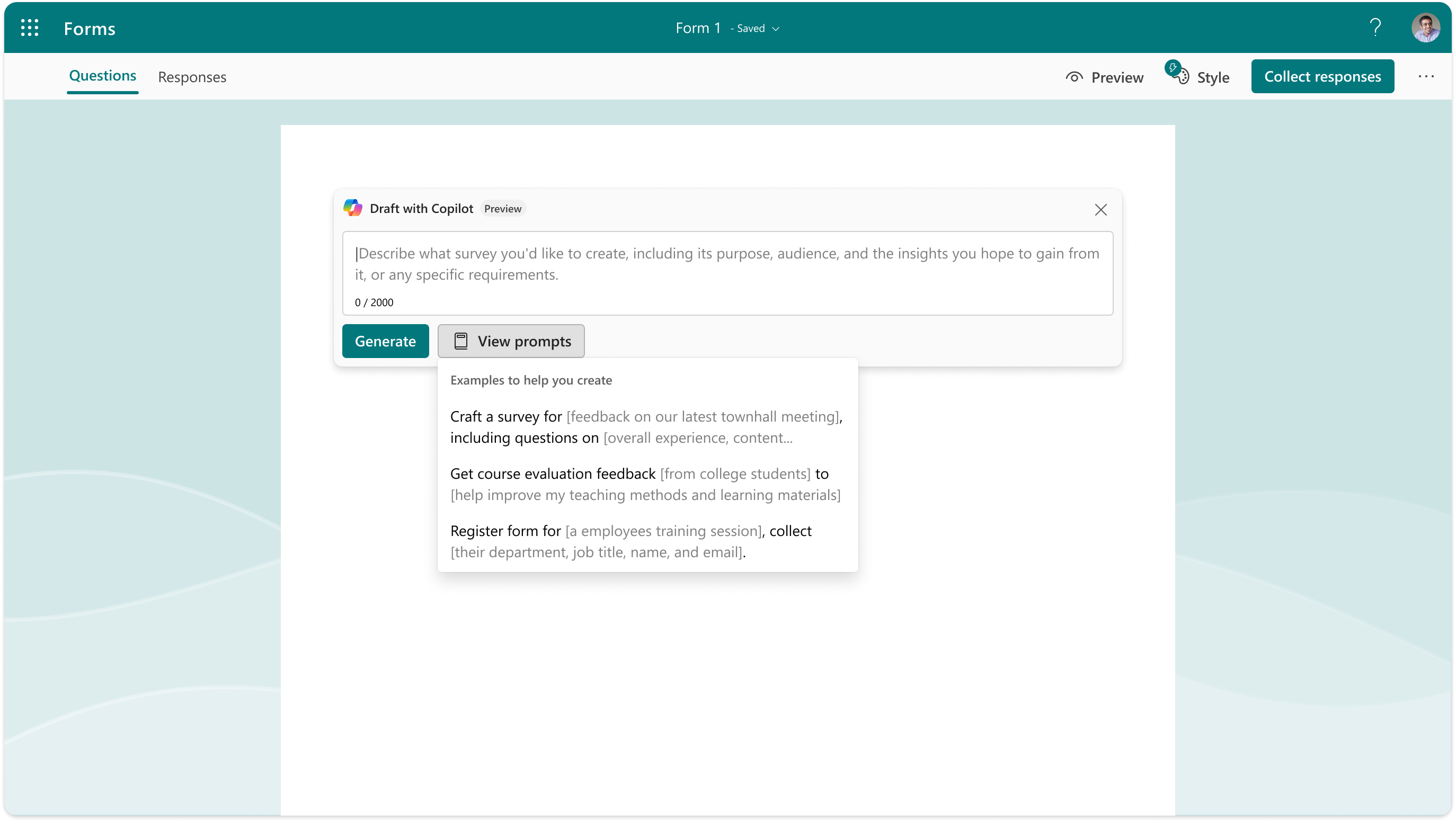
Siūlyti įprastą praktiką
„Copilot“, esanti „Forms“, gali pasiūlyti aukštos kokybės apklausas dažnai naudojamomis temomis, atsižvelgdama į tai, ką įvedate. Pavyzdžiui, jei įvesite „klientų patirties tyrimas“, „įvykio atsiliepimų apklausa“ ar „savanorių registracijos forma“, „Copilot“, esanti „Forms“, sugeneruos išsamią apklausą su maždaug 5–15 dažnai užduodamų klausimų ir atsakymų, susijusių su ta tema. Šie klausimai bus atitinkamų klausimų tipų.
Pavyzdžiui, jei pasirinksite „klientų patirties tyrimas“, „Copilot“, esanti „Forms“, užduos reitingavimo klausimus apie kliento patirtį, norą įsigyti dar kartą, klausimus su pasirinkimo variantais apie kliento lūkesčius ir atvirus klausimus apie tai, kaip ateityje būtų galima patobulinti produktą.
Kai būsite pasirengę, spustelėkite Palikti ir tęskite darbą su "Copilot".
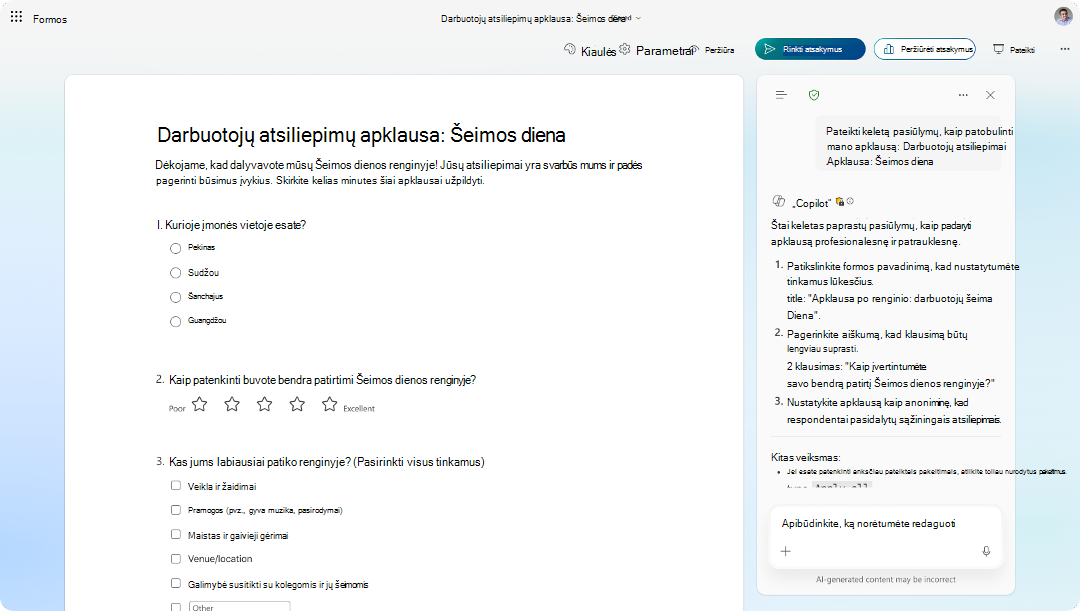
Gaukite pasiūlymų ir patikslinkite formą
Kai patvirtinsite apklausos turinį, "Copilot", esanti "Forms", gali peržiūrėti ir pasiūlyti jūsų apklausos pakeitimų. Pavyzdžiui, ji gali rekomenduoti į apklausą įtraukti išsamesnes instrukcijas, pakoreguoti "Likert" klausimo pavadinimus arba įtraukti pasirinktinį padėkos pranešimą, kai respondentai užpildo formą.
Taip pat galite paprašyti atlikti konkrečius patobulinimus ar pakeitimus, pvz., pakoreguoti bendrą toną ar formuluotę, keisti formos parametrus, kad jie atitiktų tikslą, pvz., anonimiškumo ir kt. Tiesiog spustelėkite "Copilot" dinaminių veiksmų mygtuką apatiniame dešiniajame ekrano kampe. (Vartotojai vartotojai gali naudoti tikslinimo juostą ekrano viršuje.)
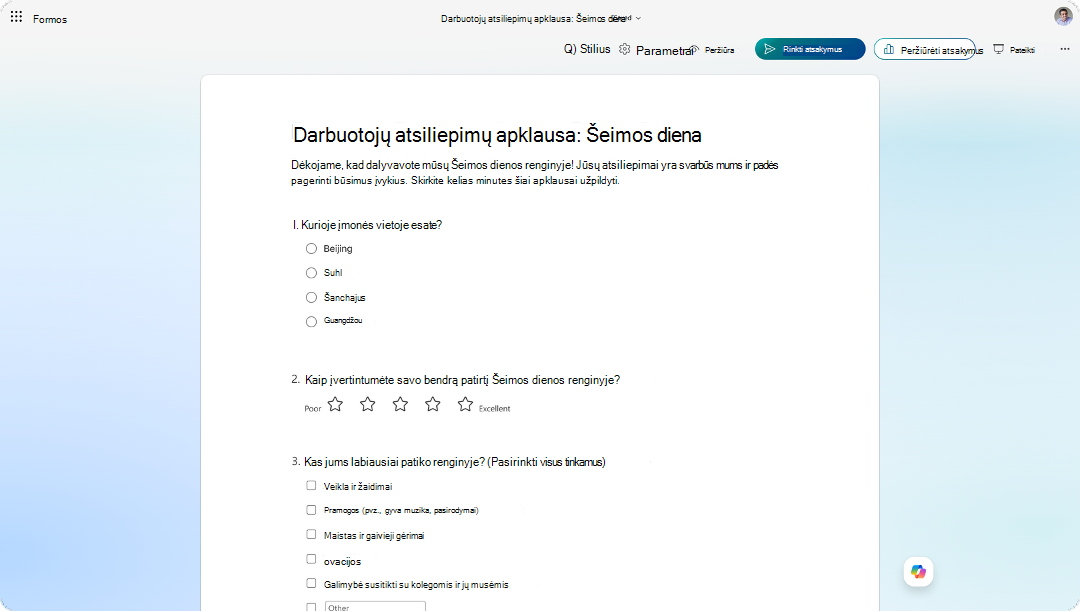
Patobulinkite savo turinį naudodami "Copilot" funkcijas formos drobėje
"Copilot" funkcijos taip pat įdėtos visoje formoje ir galite jas naudoti tiesiogiai formos drobėje neatidarę "Copilot" pokalbio. Štai keli pavyzdžiai:
• Kai spustelėjate klausimą, funkcija Perrašyti naudojant "Copilot " gali padėti patobulinti esamą turinį pateikdama pasiūlymus, kaip padaryti jį aiškesnį, glaustesnį ir labiau įtraukiantį, tuo pačiu metu suderindama jį su numatyta formos paskirtimi.
• Įtraukite naudodami "Copilot " formos pabaigoje arba į formą galite įtraukti naujų klausimų.
• Viktorinoje naudokite atsakymų paaiškinimus , kad sugeneruotumėte teisingo atsakymo paaiškinimus, kuriuos respondentai gali pamatyti pateikę apklausą.
• Kai atidarote parinktį Rinkti atsakymus, funkcija Perrašyti naudojant "Copilot" gali pakoreguoti kvietimo formuluotę, kad gautumėte reikiamus atsakymus.
Papildomi ištekliai
Dažnai užduodami klausimai apie „Copilot“, esančią „Forms“