
Patarimas
Sužinokite daugiau apie "Microsoft Forms" arba pradėkite iš karto ir sukurkite apklausą, viktoriną ar balsavimą. Reikia daugiau išplėstinių prekės ženklo integravimo, klausimų tipų ir duomenų analizės galimybių? Išbandykite "Dynamics 365 Customer Voice".
Programoje "Microsoft Teams" lengvai nustatykite skirtuką Formos , sukurkite naują formą atsakymams rinkti, įtraukite esamą formą, kad rinktumėte atsakymus arba rodytumėte apklausos rezultatus, bendradarbiaukite su komanda kurdami formą, kurkite pranešimus savo formai arba atlikite greitą apklausą tik savo komandai.
Dirbkite su komandos nariais kurdami ir redaguodami formą
"Microsoft Teams" galite įtraukti skirtuką Formos, kad galėtumėte sukurti naują formą arba įtraukti esamą, kad visa komanda galėtų redaguoti.
Programos "Forms" įtraukimas norint sukurti naują formos skirtuką
Kairėje "Teams" pusėje pasirinkite Programos. Lauke Ieškoti taikomųjų programų ir daugiau įveskite "Forms ", tada klaviatūroje paspauskite "Enter".
Jei jau turite "Forms" įdiegtą kaip programą programoje "Teams", pereikite prie 3 veiksmo.
Šalia Formos pasirinkite Įtraukti. Pasirodys patvirtinimo ekranas. Čia pasirinkite kanalo, į kurį norite įtraukti formas, pavadinimą arba, jei jo nėra, naudokite lauką Ieškoti kanalo, pokalbio ar susitikimo , kad įvestumėte kanalo pavadinimą.
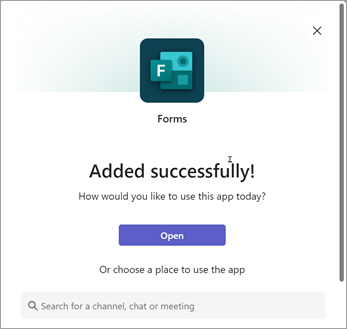
"Teams" eikite į norimą kanalą ir spustelėkite Įtraukti skirtuką
 .
.Komandos dalyje Skirtukai pasirinkite Formos.
Atsidariusiame skirtuko Formos konfigūravimo puslapyje pasirinkite Kurti bendrinamą formą, kurią komanda galės redaguoti, tada pateikite naujos formos pavadinimą.
Kanale paskelbti apie Šis skirtukas yra automatiškai pažymėtas, todėl galite iš karto bendrinti savo naują formą su savo komanda. Jei nenorite jo bendrinti iš karto, panaikinkite šio langelio žymėjimą.
Pasirinkite Įrašyti.
Dabar esate pasirengę dirbti su savo komanda, kad sukurtumėte šią formą.
Pastaba
Formų parametras "Leisti respondentams redaguoti savo atsakymus" nepasiekiamas formose, sukurtose naudojant "Teams". Šią parinktį galite įjungti sukurdami grupės formą.
Spustelėkite, jei norite sekti " Forms" žiniatinklio saitą.
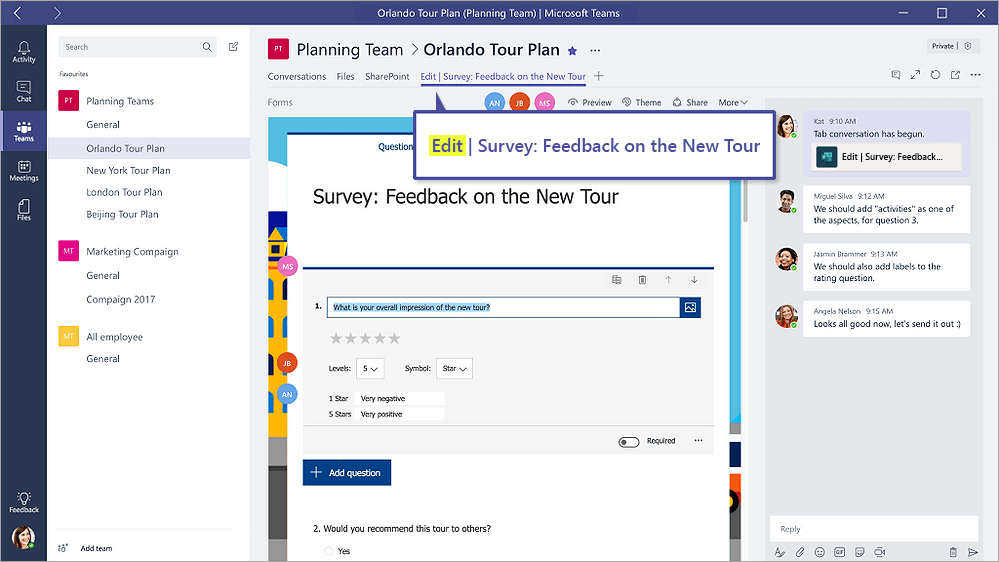
Kiekvieno formos skirtuko veiksmo būsena bus nurodyta prieš formos pavadinimą. Toliau pateiktame pavyzdyje ši apklausa dar tik kuriama, todėl redagavimas yra prieš formos pavadinimą: Redaguoti | Apklausa: atsiliepimai apie naują turą.
Įtraukite esamą formą, kad rinktumėte atsakymus, rodytumėte apklausos rezultatus arba bendradarbiautumėte su savo komanda
- "Teams" eikite į norimą kanalą ir pasirinkite Įtraukti skirtuką .
- Komandos dalyje Skirtukai pasirinkite Formos.
- Atsidariusiame skirtuko Formų konfigūravimo puslapyje pasirinkite Įtraukti esamą formą.
- Ieškos lauke įveskite formos, kurią norite įtraukti, pavadinimą arba pasirinkite iš sąrašo, esančio po lauku.
- Toliau pateiktame išplečiamajame sąraše Įtraukite esamą formą ir pasirinkite, ar norite rinkti atsakymus, rodyti rezultatus, ar bendradarbiauti.
- Kanale paskelbti apie Šis skirtukas yra automatiškai pažymėtas, todėl galite iš karto bendrinti savo naują formą su savo komanda. Jei nenorite jo bendrinti iš karto, panaikinkite šio langelio žymėjimą.
- Pasirinkite Įrašyti.
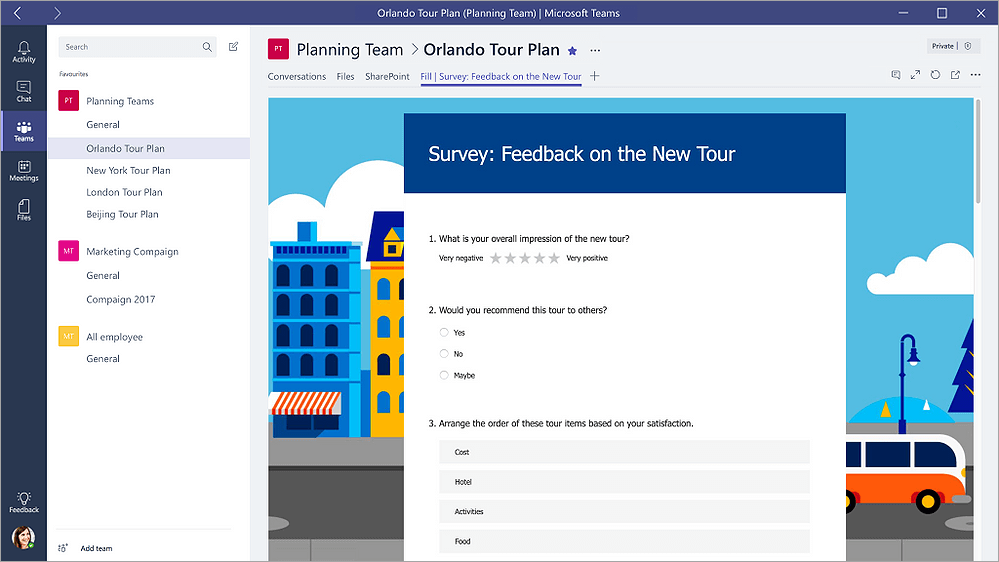
Jei pasirinksite Rinkti atsakymus, forma veiks užpildymo režimu, todėl prieš pavadinimą matysite Užpildyti , kad žinotumėte, jog rinkiate atsakymus iš savo komandos. Pvz.: Užpildyti | Apklausa: atsiliepimai apie naują turą.
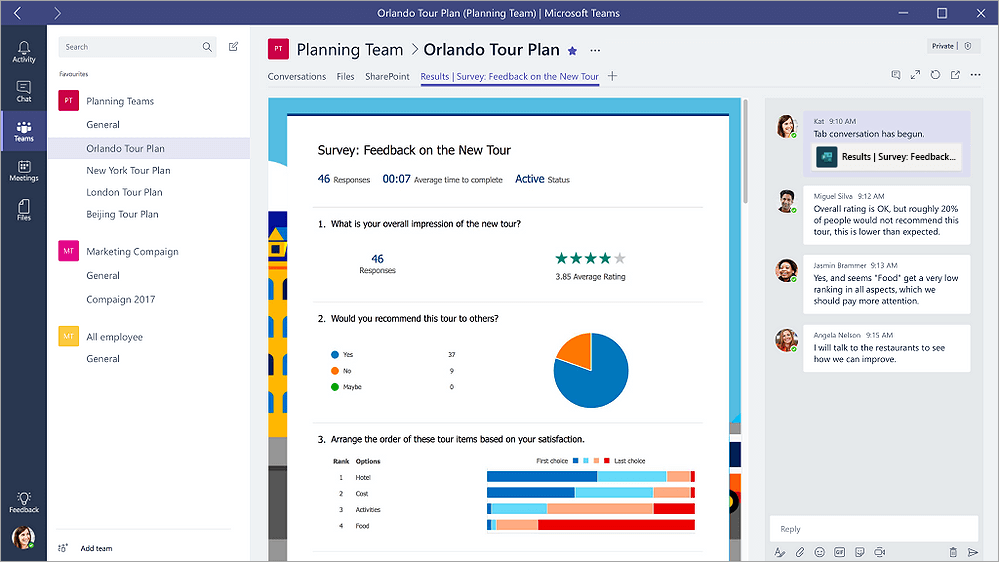
Jei pasirinksite Rodyti rezultatus, bendrinsite formos rezultatus su savo komanda ir forma veiks rezultatų režimu. Rezultatai bus rodomi priešais pavadinimą, kad žinotumėte, jog atsakymai buvo surinkti, ir dabar bendrinate šiuos rezultatus su savo komanda. Pavyzdys: Rezultatai | Apklausa: atsiliepimai apie naują turą.
Jei pasirinksite Bendradarbiauti, jūs ir jūsų komanda galėsite redaguoti esamą formą. Priešais pavadinimą matysite Redaguoti , kad žinotumėte, jog forma yra atidaryta redaguoti. Pavyzdys: Edit | Apklausa: atsiliepimai apie naują turą.
Pokalbio su komanda apie formą pradžia
Dabar, kai sukūrėte naują formą arba įtraukėte esamą, bet kuris jūsų komandos narys gali prisidėti prie jūsų formos. Lengva pradėti pokalbį spustelėjus pokalbio piktogramą viršutiniame dešiniajame "Teams" kampe.

Formos skirtuko dešinėje bus atidarytas pokalbio langas. Sužinokite daugiau apie pokalbio skirtuko naudojimą programoje "Microsoft Teams".
Pranešimų apie formą nustatymas
"Microsoft Forms" jungtis gali padėti jūsų komandai atnaujinti atsakymus į jūsų formas. Tiesiog nurodykite jungiančiajai institucijai, kurias formas norite prenumeruoti, ir kanalui kiekvieną dieną bus pranešta su atsakymų suvestine.
- Šalia kanalo, kuriam norite nustatyti pranešimą apie savo formą, spustelėkite Daugiau parinkčių
 > Daugiau parinkčiųJungtys.
 - Formų piktogramos dešinėje spustelėkite mygtuką Konfigūruoti.
- Dalyje Pasirinkite formą, apie kurią norite gauti pranešimus, spustelėkite išplečiamąjį meniu ir pasirinkite formą. Kasdien gausite atsakymų į pasirinktą formą atnaujinimus.
Sužinokite daugiau apie "Microsoft Teams" pranešimus .
Komandos apklausos atlikimas
"Teams" naudodami apklausos programą surinkite konstruktyvius atsiliepimus apie klausimus sukurdami apklausą realiuoju laiku tiesiai iš pokalbio arba "Teams" kanalo.
Sužinokite daugiau dalyje Apklausos kūrimas "Microsoft Teams".
Atsiliepimai apie "Microsoft Forms"
Norėtume išgirsti jūsų nuomonę! Norėdami siųsti atsiliepimus apie "Microsoft Forms", eikite į viršutinį dešinįjį formos kampą ir pasirinkite Daugiau formos parametrų> Daugiau parinkčiųAtsiliepimai.
Taip pat žr.
Apklausos įtraukimas į "Teams" kanalą, pokalbį ar susitikimą