
Jei šalinate „Office“ triktis ir norėtumėte pašalinti licencijos failus iš „Mac“ įrenginio, galite naudoti licencijų šalinimo įrankį. Tai visiškai pašalins visas "„Microsoft 365““" licencijas, skirtas „Mac“.
Svarbu
Prieš naudodami įrankį, įsitikinkite, kad turite teisingą paskyros informaciją ir slaptažodį, susietus su jūsų įsigytu „Office“. To reikės norint iš naujo suaktyvinti.
Šis įrankis taip pat gali padėti, jei užsiprenumeravote "Microsoft 365", bet anksčiau kompiuteryje turėjote vienkartinį pirkinį "„Microsoft 365“", skirtą „Mac“, ir nematote tam tikrų prenumeratos funkcijų. Taip galėjo nutikti todėl, kad jūsų „Office“ kopija vis dar naudoja vienkartinio pirkinio licenciją, o ne prenumeratą.
Prieš pradėdami
1. Patikrinkite, kokią licenciją naudoja jūsų "Office" versija. Žr. Kurią „Office“ versiją aš naudoju?
Pastaba
Jei ieškote prenumeratos funkcijų, o jūsų versija naudoja "Microsoft 365" prenumeratos licenciją, likusių veiksmų atlikti nereikia. Jau naudojate teisingą licenciją. Žr. Kada gausiu naujausias "Microsoft 365" funkcijas? norėdami gauti daugiau informacijos, kodėl dar nematote prenumeratos funkcijų.
2. Jei nepašalinate "Office" programų, kad iš naujo įdiegtumėte jas vėliau, išeikite iš visų "Office" programų. Jei jau pašalinote „Office“, pereikite prie kito veiksmo.
Licencijos pašalinimo įrankio atsisiuntimas ir paleidimas
2. "Mac" atsisiuntimų aplanke atidarykite .pkg failą.
Pastaba
Jei gaunate klaidos pranešimą "nenustatytas programų kūrėjas", pabandykite atidaryti failą laikydami nuspaudę "Control" + spustelėdami failo >Atidaryti.
3. Pasirinkite Tęsti ir vadovaukitės sąrankos vedlio nurodymais.
Dėmesio
Rekomenduojame dar kartą patikrinti, ar turite pasiruošę teisingą paskyros informaciją. Office.com/signin ir patikrinkite licenciją, kurią norite aktyvinti.
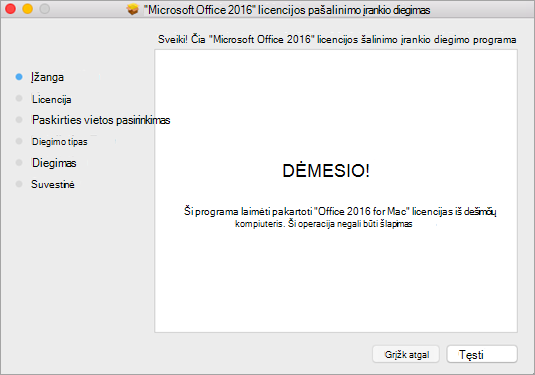
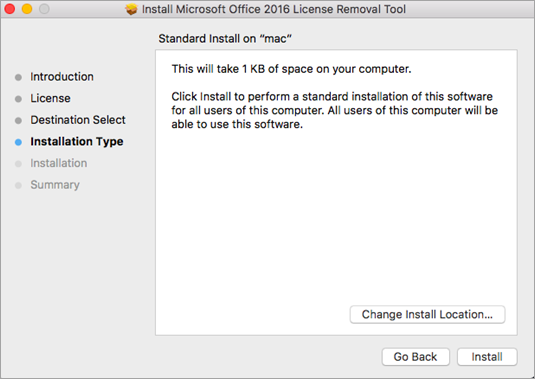
4. Kai būsite pasirengę užbaigti licencijos pašalinimą, pasirinkite Įdiegti. Jums gali reikėti įvesti savo „Mac“ vietinio administratoriaus paskyros slaptažodį.
Įrankiui sėkmingai pašalinus licencijas, spustelėkite Uždaryti.
5. Dabar atidarykite bet kurią "Office" programą ir prisijunkite, kad suaktyvintumėte naudodami el. pašto paskyrą, susietą su jūsų "„Microsoft 365“" licencija. Jei šalinate triktį, prieš prisijungiant gali reikėti iš naujo įdiegti „Office“.
Sėkmingai suaktyvinę, paleiskite kompiuterį iš naujo ir būsite pasirengę dirbti!
Pastaba
Jei jūsų paskyroje yra ir "„Microsoft 365“", skirta "Mac“", licencija ir su ja susietas vienkartinis pirkinys, būsite paraginti pasirinkti, kurią licenciją naudodami norite aktyvinti. Rekomenduojame visada rinktis "„Microsoft 365“", skirtą „Mac“, jei įmanoma.
6. Pašalinkite licencijos pašalinimo įrankį vilkdami Microsoft_Office_License_Removal failą iš ieškiklio > atsisiuntimų į šiukšliadėžę.
Taip pat žr.
Kokios yra "Microsoft 365" prenumeratos funkcijos "Mac" įrenginiuose?