
Jei "Microsoft 365" programa netikėtai užsidaro prieš įrašant naujausius pakeitimus, kai kitą kartą atidarysite programą, automatiškai atsidarys dokumento atkūrimo sritis, padedanti atkurti failą. Dokumentų atkūrimo srityje pateikiami visi jūsų atidaryti failai, kurie buvo atkurti nuo paskutinio karto, kai juos įrašėte, paskutinio karto, kai jie buvo automatiškai įrašyti (jei jūsų failas yra "„OneDrive“" arba "SharePoint", o jūs esate "Microsoft 365" prenumeratorius) arba kada paskutinį kartą jie buvo automatiškai atkurti.
Norėdami peržiūrėti visą dokumento atkūrimo sritį, laikykite žymiklį virš dešiniojo srities krašto, kol pamatysite rodyklę, nukreiptą į kairę ir į dešinę. Tada spustelėkite rodyklę ir vilkite ją į dešinę, kad išplėstumėte sritį Dokumento atkūrimas.
Patarimas
Jei esate "Microsoft 365" prenumeratorius, saugiausias būdas dirbti yra saugoti failus "„OneDrive“" arba "SharePoint" ir naudoti automatinį įrašymą.
Kaip nuspręsti, kuriuos failus išsaugoti?
Jei matote kelis failus, nurodytus srityje Dokumentų atkūrimas ir nesate tikri, kuriuos išsaugoti, ieškokite kiekvieno failo datos ir sukūrimo laiko, rodomų po failo vardu. Jei matote kelias to paties failo versijas, tikriausiai norėsite atidaryti naujausią failą, nes jame yra naujausi keitimai. Galite spustelėti kiekvieną failą, kad atidarytumėte dokumentą ir jį peržiūrėtumėte, arba spustelėkite rodyklę žemyn, esančią į dešinę nuo bet kurio failo dokumento atkūrimo srityje, ir pasirinkite vieną iš šių parinkčių, atsižvelgiant į rodomas parinktis:
- Failo atidarymas arba peržiūra
- Įrašyti kaip , kad įrašytumėte failą
- Naikinti, kad panaikintumėte failą
- Uždaryti, kad uždarytumėte failą
- Rodyti taisymus, kad sužinotumėte, ar buvo aptikta ir pataisyta failų klaidų
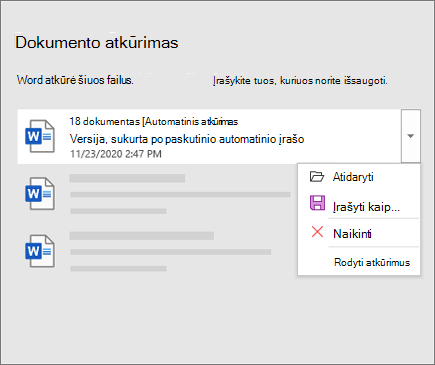
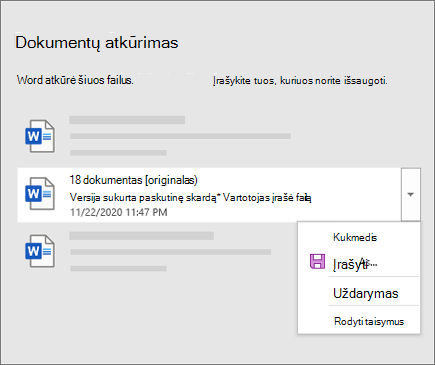
Atidarę bet kurį sąraše esantį failą, galite toliau su juo dirbti arba jį įrašyti. Atkūrę visus dokumentus, kuriuos norite įrašyti, pasirinkite Uždaryti, tada pasirinkite vieną iš šių parinkčių:
- Taip, norėsiu šiuos failus peržiūrėti vėliau (saugiausia parinktis) – pasirinkite šią parinktį, jei nesate tikri, ar jums reikės duomenų, esančių atkurtose failų versijose.
- Ne, pašalinkite failus. Įrašiau reikiamus failusPažymėkite šią parinktį, jei esate tikri, kad jums nereikės duomenų, esančių atkurtose failų versijose.
Jei pasirinksite Uždaryti neperžiūrėję visų atkurtų failų, matysite parinktį juos peržiūrėti vėliau. Kai kitą kartą atidarysite taikomąją programą, turėsite galimybę įrašyti arba pašalinti šiuos automatinio atkūrimo failus.
Sužinokite daugiau
Kaip įjungti automatinį įrašymą?
Reikia pagalbos?
- Klausimo skelbimas "„Microsoft“" atsakymų bendruomenėje
- Kreipimasis į techninio palaikymo tarnybą.