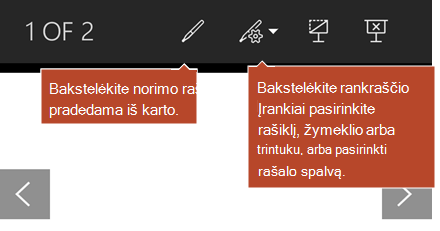
Įrenginyje su jutikliniu ekranu pieškite pirštu, skaitmeniniu rašikliu arba pele.
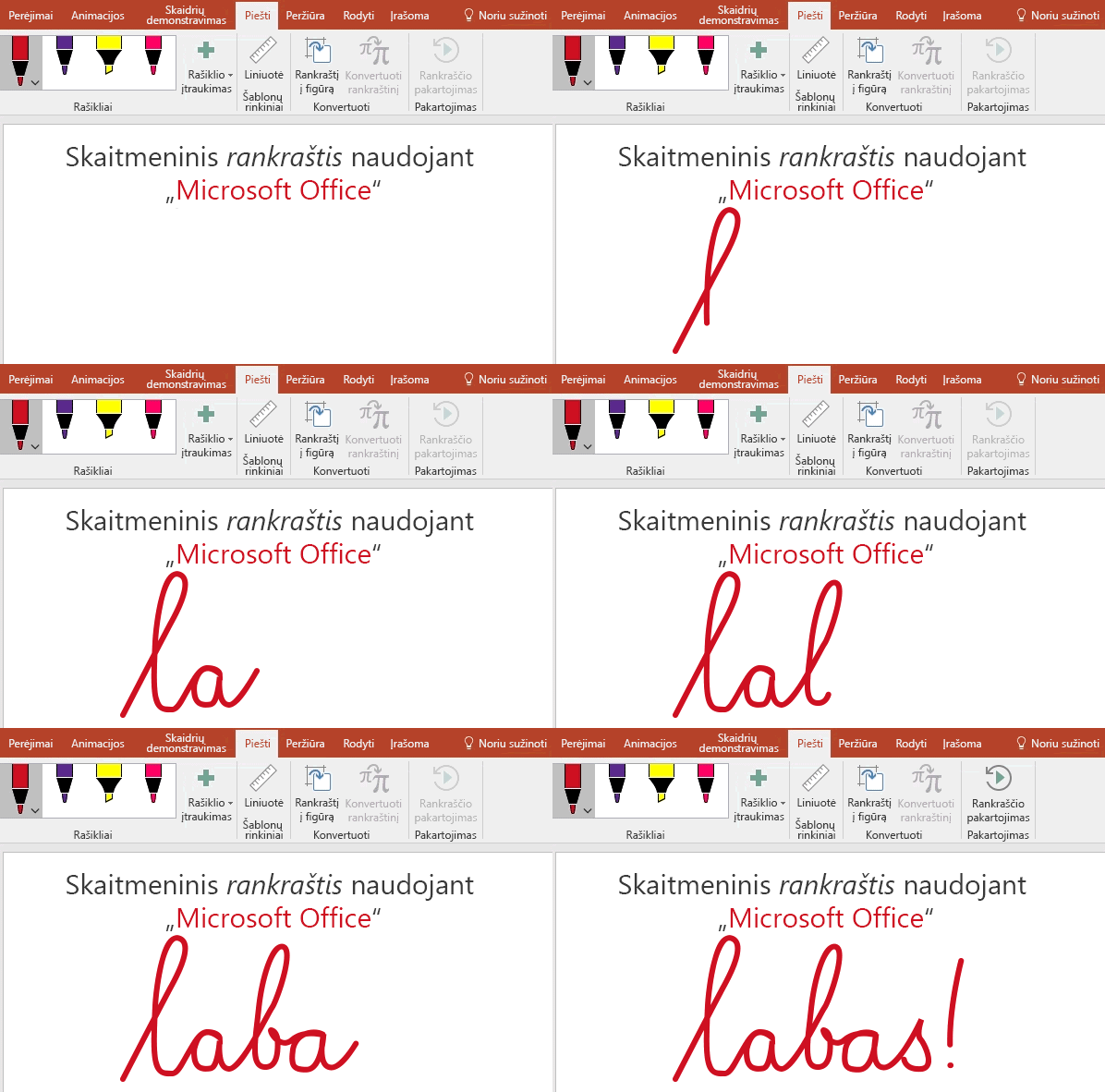
Galimos rašymo stiliumi funkcijos priklauso nuo naudojamo įrenginio tipo ir naudojamos "Microsoft 365" versijos.

|
Jei jūsų įrenginyje įgalinta rašiklio funkcija, skirtukas Piešimas yra įjungtas automatiškai. Kitu atveju skirtuke Failas pasirinkite Parinktys, pasirinkite Tinkinti juostelę ir pasirinkite Piešimas , kad ją įjungtumėte. |
|---|
Teksto rašymas, piešimas arba paryškinimas
Rašiklių rinkinį galima tinkinti ir perkelti. Nustatote, kokių rašiklių norite turėti, ir jie bus prieinami programose "Word", "Excel" ir "PowerPoint".
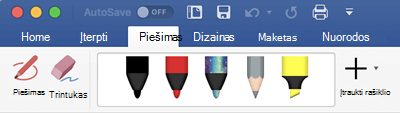
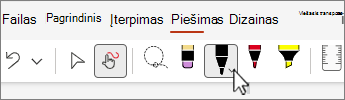
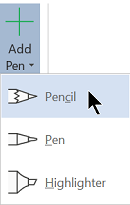
Juostelės skirtuke Piešimas pasirinkite rašiklį.
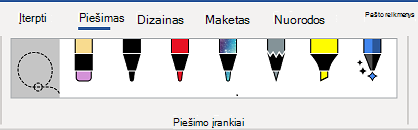
Programoje "Word" turite būti spaudinio makete, kad galėtumėte piešti rašalu. Jei skirtukas Piešimas yra pilkas, kad negalite pasirinkti rašiklio, skirtuke Rodymas pasirinkite Spaudinio maketas.
Programoje "Outlook" pirmiausia pasirinkite laiško tekstą ir įterpkite piešimo drobę ; Tada galite pasirinkti piešimo rašiklį.
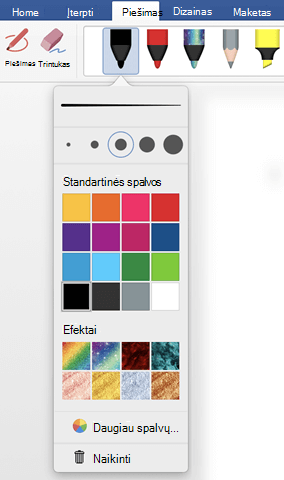
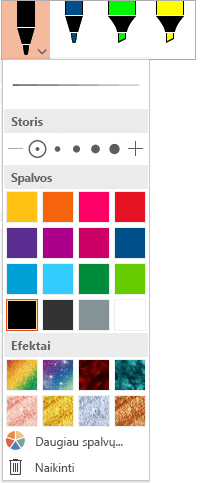
Pasirinkite rodyklę žemyn prie liestuko, kad pakeistumėte storio ir spalvos parinktis. Pasirinkite norimą dydį ir spalvą.
- Yra penki rašiklio storio parametrai nuo 0,25 mm iki 3,5 mm. Pasirinkite storį arba naudokite pliuso ir minuso ženklelius, kad pastorintumėte arba paplonintumėte rašiklio liniją.
- Šešiolika vientisų spalvų yra pasiekiamos meniu, o dar daugiau galima pasiekti pasirinkus Daugiau spalvų.
- Taip pat galimi aštuoni efektai: vaivorykštė, galaktika, lava,vandenynas, rožinis auksas, auksas, sidabras ir bronza.
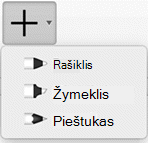
Taip pat galima pieštuko tekstūra:
Kai piešiate pieštuko tekstūra naudodami palaikomą skaitmeninį rašiklį, galite pakreipti rašiklį, kad gautumėte šešėliavimo efektą, kaip tai darytumėte su tikru pieštuku.
Pradėkite rašyti arba piešti jutikliniame ekrane.
Kai nupiešite rankraščio figūrą, ji veikia kaip bet kuri figūra, su kuria esate įpratę dirbti "Microsoft 365". Galite pasirinkti figūrą, tada ją perkelti arba nukopijuoti, pakeisti jos spalvą, vietą ir t. t.Norėdami baigti rašyti ir pažymėti komentarus, paspauskite klavišą "Esc".
Rankraščio konvertavimas į tekstą ar figūras
"Word" arba "Excel": žr. Rankraščio konvertavimas į figūras naudojant "Office"
"PowerPoint": žr. Rankraščio konvertavimas į tekstą arba figūras programoje "„PowerPoint“", skirta „Microsoft 365“.
Daugiau funkcijų
Pasirinkite antraštę, kad atidarytumėte ir peržiūrėtumėte išsamias instrukcijas.
Rankraščio ištrynimas
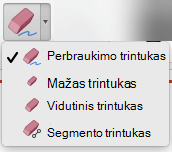
Grupėje Piešimo įrankiai pasirinkite trintuką.
(Programoje "„PowerPoint““", skirta „Microsoft 365“, galite rinktis iš skirtingų dydžių trintukų. Word turi tris trintuko parinktis. Norėdami pasirinkti norimą trintuką, pasirinkite ant trintuko mygtuko esančią rodyklę žemyn.)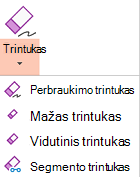
Pieštuku arba pirštu vilkite trintuką virš rankraščio, kurį norite pašalinti.
Naudodami segmentų trintuką programoje "PowerPoint", pasirinkite rankraščio segmentą arba vilkite per jį, kad pašalintumėte (užuot kruopščiai valydami visą segmentą). Vilkdami per segmentus galite vienu metu lengvai ištrinti kelis segmentus.
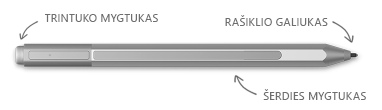
Kai kurie aktyvūs rašikliai, pavyzdžiui, „Surface“ rašiklis, turi trintuką, kurį taip pat galite naudoti norėdami ištrinti skaitmeninį rankraštį.
Eskizų arba parašytų žodžių pasirinkimas
Visose programose yra piešimo įrankis juostelės skirtuke Piešimas , kad galėtumėte perjungti rašymo stiliumi režimą į žymėjimo režimą ir atvirkščiai.
Taip pat yra  Lasso įrankis, skirtas objektams, pieštiems rašikliu, pažymėti. Tai labai naudinga, kai yra keli skirtingi objektai – įprasti ir piešti ranka, o jūs norite pasirinkti tik pieštą ranka.
Taikoma tik "Word", "PowerPoint" ir "Excel":
Norėdami pasirinkti piešinio arba ranka parašytų žodžių dalį, naudokite . (Šiuo įrankiu negalite pasirinkti ne ranka pieštų objektų, t. y. figūrų, paveikslėlių ir t. t.)
On the Draw tab, choose
Lasso.Pieštuku arba pirštu nuvilkite ir nupieškite apskritimą aplink piešinio dalį arba žodį, kurį norite pasirinkti. Aplink jį rodoma išblukusi, taškinė pasirinkimo sritis, o kai baigsite, apibrėžta dalis bus paryškinta. Tada tą objektą galite valdyti, kaip norite: perkelti, pakeisti jo spalvą ir t. t.
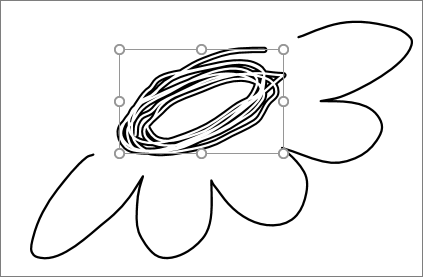
Programose "Excel" ir "PowerPoint" naudodami skaitmeninį rašiklį galite pasirinkti sritis net nebakstelėdami pasirinkimo įrankio juostelėje. Norėdami pasirinkti kilpos įrankį neapsilankydami juostelėje, naudokite pateiktą skaitmeninio rašiklio mygtuką. Tada rašikliu galite perkelti, keisti dydį arba pasukti rankraščio objektą.
Automatinio rašymo rašikliu išjungimas kompiuterio programoje
- Meniu Failas pasirinkite Parinktys, tada pasirinkite Išsamiau.
- Dalyje Rašiklis pažymėkite langelį šalia Pagal numatytuosius parametrus naudoti rašiklį turiniui žymėti ir su juo sąveikauti.
Šis parametras taikomas tik tai programai, kurioje dirbate, taigi, pvz., automatinis rašymas rašikliu gali būti įjungtas programoje "Visio", bet išjungtas programoje "Word".
Kitos skaitmeninio rankraščio funkcijos
| Funkcijos pavadinimas | Aprašas | Žr. |
|---|---|---|
| Rankraščio rengyklė | Dokumentų redagavimas jutikliniu ar skaitmeniniu rašikliu naudojant „Windows“ skaitmeninio rankraščio funkciją
|
Dokumento redagavimas natūraliais judesiais |
| Rankraštis į tekstą arba figūrą | Konvertuokite eskizą į standartinį tekstą arba standartinę "Microsoft 365" grafinę figūrą
|
Rankraščio konvertavimas į figūras arba tekstą |
| Rankraštis į figūrą | Eskizo konvertavimas į standartinę "Microsoft 365" grafinę figūrą


|
Rankraščio konvertavimas į figūras |
| Rankraštinio teksto konvertavimas į matematinį | Naudokite jutiklinį arba skaitmeninį rašiklį, norėdami užrašyti sudėtingas matematines lygtis, ir tada konvertuokite į tekstą
|
Lygties rašymas, įtraukimas arba keitimas |
| Palaipsnis rankraščio rodymas | Rankraščio veiksmų sekos kartojimas skaidrėje
|
„Office“ rankraščio brūkštelėjimų palaipsnis rodymas |
| Liniuotė | Tiesių linijų brėžimas rankraštyje arba objektų rinkinio lygiavimas
|
Tiesių linijų braižymas ar objektų lygiavimas naudojant liniuotę |
| Piešimas ranka užrašų knygutėje | Pastabų rašymas ranka ir piešimas arba eskizų paveikslėlių braižymas |
 "OneNote", skirta "Windows": pastabų rašymas ir braižymas programoje "OneNote"
 "OneNote", skirta "Mac": piešimas ir komentarų rašymas rašikliu
 |
| Kalbų palaikymas | Sužinokite, kokias kalbas palaiko rankraščio rengyklė ("Word") ir rankraščio konvertavimo priemonė ("PowerPoint") | Palaikomos kalbos konvertuojant rankraštį į tekstą |