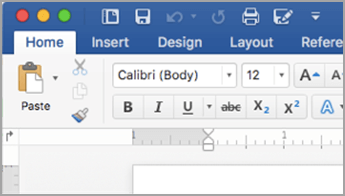
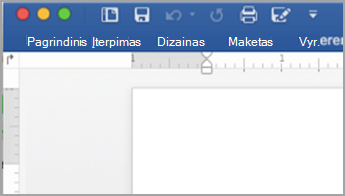
Ką galite tinkinti: juostelę galite pritaikyti asmeniniams poreikiams ir išdėstyti skirtukus bei komandas norima tvarka, slėpti arba rodyti juostelę ir slėpti rečiau naudojamas komandas. Taip pat galite eksportuoti arba importuoti tinkintą juostelę.
Ko negalite tinkinti: negalite sumažinti juostelės, teksto ar juostelėje esančių piktogramų dydžio. Vienintelis būdas tai padaryti – pakeisti ekrano skiriamąją gebą, kuri pakeis visų puslapio elementų dydį.
Kai tinkinate juostelę: Jūsų tinkinimai taikomi tik tai "Office" programai, su kuria tuo metu dirbate. Pavyzdžiui, jei pritaikysite juostelę asmeniniams poreikiams programoje "PowerPoint", tie patys pakeitimai nebus matomi programoje "Excel". Jei reikia panašių tinkinimų kitose "Office" taikomosiose programose, turėsite atidaryti kiekvieną iš tų programų, kad atliktumėte tuos pačius keitimus. Nors tinkinimų negalite bendrinti su kitomis programomis, galite eksportuoti tinkinimus, kad galėtumėte bendrinti su kitais ar naudoti kituose įrenginiuose.
Patarimas
Negalite keisti juostelės spalvos ar jos piktogramų, bet galite pakeisti visoje "Office" naudojamą spalvų schemą. Daugiau informacijos rasite "Office" temos keitimas.
Pasirinkite bet kurią paantraštę, kad išplėstumėte ir peržiūrėtumėte instrukcijas:
Juostelės slėpimas arba rodymas
Galima perjungti juostelės išplėtimą ir sutraukimą keliais būdais.
Jei juostelė sutraukta, išskleiskite ją atlikdami vieną iš šių veiksmų:
Dukart spustelėkite bet kurį juostelės skirtuką.
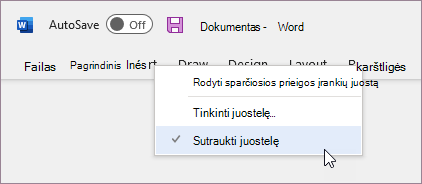
Dešiniuoju pelės mygtuku spustelėkite bet kurį juostelės skirtuką, tada pasirinkite Sutraukti juostelę.
Paspauskite "Ctrl" + F1.
Jei juostelė išplėsta, sutraukite ją atlikdami vieną iš šių veiksmų:
Dukart spustelėkite bet kurį juostelės skirtuką.
Dešiniuoju pelės mygtuku spustelėkite bet kurį juostelės skirtuką, tada pasirinkite Sutraukti juostelę.
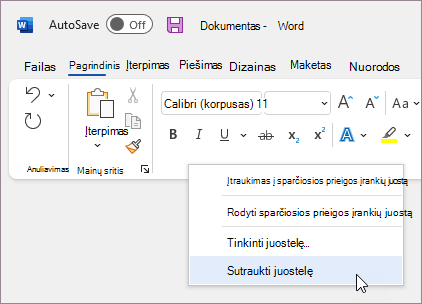
Dešiniuoju pelės mygtuku spustelėkite juostelės rodymo parinktis juostelės apatiniame dešiniajame kampe, tada pasirinkite Sutraukti juostelę.
Paspauskite "Ctrl" + F1.
Jei juostelė išvis nerodoma
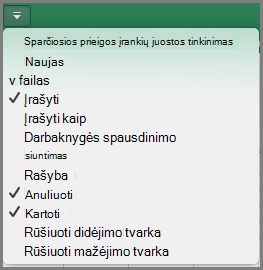
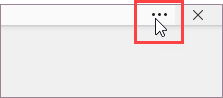
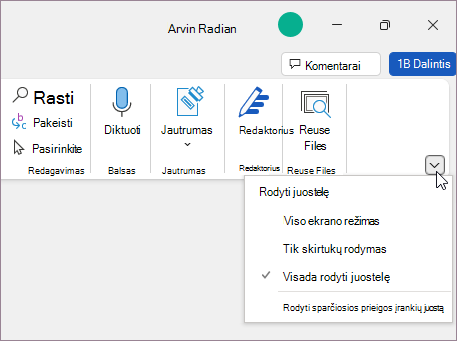
Jei juostelė išvis nerodoma (skirtukai nerodomi), galbūt būsena nustatyta viso ekrano režimu. Ekrano viršuje dešinėje pasirinkite Daugiau . Tokiu būdu bus laikinai atkurta juostelė.
Kai grįšite į dokumentą, juostelė vėl bus paslėpta. Norėdami, kad juostelė būtų rodoma, pasirinkite kitą būseną meniu Juostelės rodymo parinktys .
Tinkinkite juostelės skirtukus: keisti tvarką, įtraukti, slėpti, pašalinti
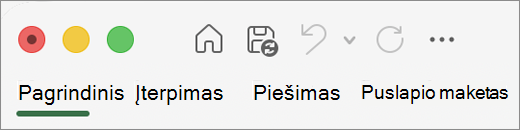
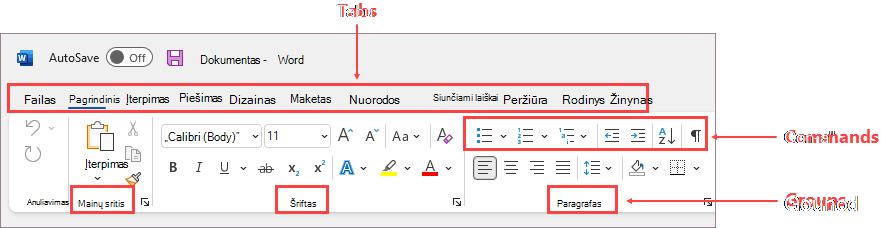
Juostelės skirtukai yra Pagrindinis, Įterpimas, Dizainas ir kt. Pavyzdžiui, paveikslėlyje žemiau rodomi skirtukai programoje "Word".

Galite įtraukti pasirinktinius skirtukus arba pervardyti ir pakeisti numatytųjų integruotų į "Office" skirtukų tvarką. Sąraše Juostelės tinkinimas po pasirinktinių skirtukų pavadinimų yra (pasirinktinai), tačiau žodis (pasirinktinai) juostelėje nerodomas.
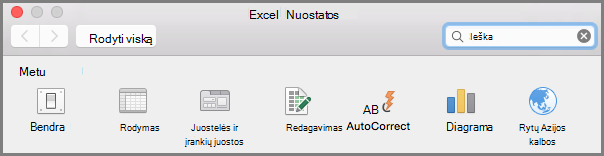
Atidaryti langą "Juostelės tinkinimas"
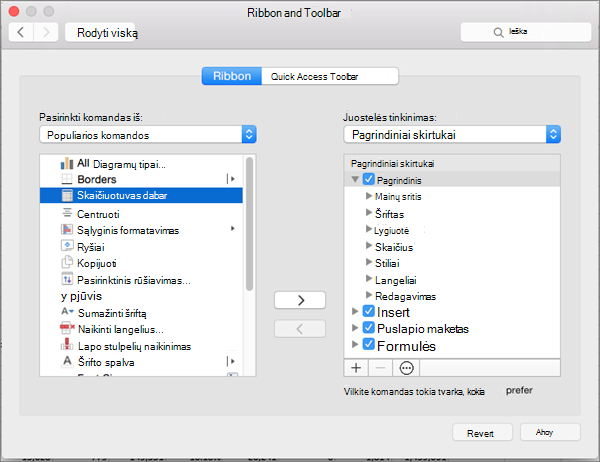
Norėdami dirbti su juostele, turite patekti į langą Juostelės tinkinimas. Štai kaip tai padaryti.
- Atidarykite programą, kurioje norite tinkinti juostelę, pvz., "PowerPoint" arba "Excel".
- Padėkite pelę į tuščią juostelės vietą ir spustelėkite dešiniuoju pelės mygtuku.
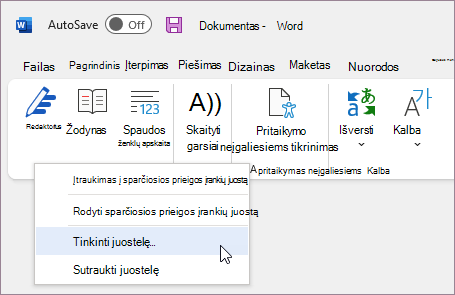
- Pasirinkite Tinkinti juostelę.
Dabar esate pasirengę atlikti toliau nurodytus veiksmus, kad tinkintumėte juostelę.
Numatytųjų arba pasirinktinių skirtukų tvarkos keitimas
Galite keisti skirtukų Pagrindinis, Įterpimas, Piešimas, Dizainas ir kitus tvarką. Negalite keisti skirtuko Failas vietos.
-
Lange Juostelės tinkinimas, esančiame sąraše Juostelės tinkinimas, pasirinkite norimą perkelti skirtuką.
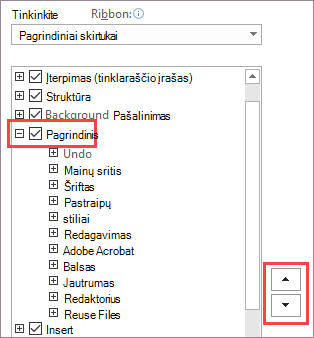
- Pasirinkite rodyklę aukštyn arba žemyn iki tvarka bus tokia, kokios norėjote.
- Norėdami peržiūrėti ir įrašyti keitimus, pasirinkite Gerai.
Pasirinktinio skirtuko įtraukimas
Kai spustelite Naujas skirtukas, įtraukiate pasirinktinį skirtuką ir pasirinktinę grupę. Į pasirinktines grupes galite įtraukti tik komandas.
- Lange Juostelės tinkinimas , esančiame sąraše Juostelės tinkinimas , pasirinkite Naujas skirtukas.
- Norėdami peržiūrėti ir įrašyti keitimus, pasirinkite Gerai.
Numatytojo ar pasirinktinio skirtuko pervardinimas
- Lange Juostelės tinkinimas, esančiame sąraše Juostelės tinkinimas, pasirinkite norimą pervardyti skirtuką.
- Pasirinkite Pervardyti, tada įveskite naują pavadinimą.
- Norėdami peržiūrėti ir įrašyti keitimus, pasirinkite Gerai.
Numatytojo ar pasirinktinio skirtuko slėpimas
Paslėpti galite ir pasirinktinius, ir numatytuosius skirtukus. Tačiau galite pašalinti tik pasirinktinius skirtukus. Negalite paslėpti skirtuko Failas.
- Lange Juostelės tinkinimas, esančiame sąraše Juostelės tinkinimas, išvalykite žymės langelį šalia paslėptino numatytojo arba pasirinktinio skirtuko.
- Norėdami peržiūrėti ir įrašyti keitimus, pasirinkite Gerai.
Pasirinktinio skirtuko šalinimas
Paslėpti galite ir pasirinktinius, ir numatytuosius skirtukus, tačiau pašalinti galite tik pasirinktinius skirtukus. Po pasirinktinių skirtukų ir grupių pavadinimų yra (pasirinktinai), tačiau žodis (pasirinktinai) juostelėje nerodomas.
- Lange Juostelės tinkinimas , esančiame sąraše Juostelės tinkinimas , pasirinkite norimą pašalinti skirtuką.
- Pasirinkite Pašalinti.
- Norėdami peržiūrėti ir įrašyti keitimus, pasirinkite Gerai.
Grupių tinkinimas: tvarkos keitimas, įtraukimas, pervardijimas, šalinimas
Galite įtraukti pasirinktinių grupių arba pervardyti ir pakeisti numatytųjų integruotų į "Office" grupių tvarką. Sąraše Juostelės tinkinimas po pasirinktinių grupių pavadinimų yra (pasirinktinai), tačiau žodis (pasirinktinai) juostelėje nerodomas.
Numatytųjų ir pasirinktinių grupių tvarkos keitimas
- Lange Juostelės tinkinimas , esančiame sąraše Juostelės tinkinimas , pasirinkite norimą perkelti grupę.
- Pasirinkite rodyklę aukštyn arba žemyn iki tvarka bus tokia, kokios norėjote.
- Norėdami peržiūrėti ir įrašyti keitimus, pasirinkite Gerai.
Pasirinktinės grupės įtraukimas į skirtuką
Pasirinktinę grupę galite įtraukti arba į pasirinktinį skirtuką, arba į numatytąjį skirtuką.
Lange Juostelės tinkinimas , esančiame sąraše Juostelės tinkinimas , pasirinkite skirtuką, į kurį norite įtraukti grupę.
Pasirinkite Nauja grupė.
Norėdami pervardyti grupę Nauja grupė (pasirinktinai), dešiniuoju pelės mygtuku spustelėkite grupę, pasirinkite Pervardyti, tada įveskite naują pavadinimą.
Pastaba
Taip pat galite įtraukti pasirinktinę grupę nurodančią piktogramą: spustelėkite pasirinktinę grupę, tada Pervardyti. Kai atidaromas langas Simbolis, pasirinkite grupę nurodysiančią piktogramą.
Norėdami paslėpti į šią pasirinktinę grupę įtrauktų komandų etiketes, dešiniuoju pelės mygtuku spustelėkite grupę , tada spustelėkiteSlėpti komandų etiketes. Pakartokite, jei norite, kad jos būtų rodomos.
Norėdami pamatyti ir įrašyti pakeitimus, spustelėkite Gerai.
Numatytosios ar pasirinktinės grupės pervardinimas
- Lange Juostelės tinkinimas , esančiame sąraše Juostelės tinkinimas , pasirinkite norimą pervardyti skirtuką arba grupę.
- Pasirinkite Pervardyti, tada įveskite naują pavadinimą.
- Norėdami peržiūrėti ir įrašyti keitimus, pasirinkite Gerai.
Numatytosios ar pasirinktinės grupės šalinimas
- Lange Juostelės tinkinimas, esančiame sąraše Juostelės tinkinimas, pasirinkite norimą pašalinti grupę.
- Pasirinkite Pašalinti.
- Norėdami peržiūrėti ir įrašyti keitimus, pasirinkite Gerai.
Numatytosios grupės pakeitimas pasirinktine grupe
Iš grupės, integruotos į "Microsoft Office", komandos pašalinti negalima. Tačiau galite sukurti pasirinktinę grupę su komandomis, kuria norite pakeisti numatytąją grupę.
- Lange Juostelės tinkinimas, esančiame sąraše Juostelės tinkinimas, pasirinkite numatytąjį skirtuką, į kurį norite įtraukti pasirinktinę grupę.
- Pasirinkite Nauja grupė.
- Dešiniuoju pelės mygtuku spustelėkite naują grupę, tada pasirinkite Pervardyti.
- Įveskite naujos grupės pavadinimą ir pasirinkite naują grupę nurodysiančią piktogramą, kai bus pakeistas juostelės dydis.
- Sąraše Pasirinkti komandas iš pasirinkite Pagrindiniai skirtukai.
- Pasirinkite pliuso ženklą (+) šalia numatytojo skirtuko, kuriame yra norima tinkinti grupė.
- Pasirinkite pliuso ženklą (+) šalia norimos tinkinti numatytosios grupės.
- Pasirinkite komandą, kurią norite įtraukti į pasirinktinę grupę, tada pasirinkite Įtraukti.
- Dešiniuoju pelės mygtuku spustelėkite numatytąją grupę ir pasirinkite Šalinti.
Tinkinkite savo komandas: pakeiskite tvarką, įtraukite, pervardykite, pašalinkite
Norėdami į grupę įtraukti komandų, pirmiausia į numatytąjį skirtuką arba naują pasirinktinį skirtuką įtraukite pasirinktinę grupę . Pervardyti galima tik į pasirinktines grupes įtrauktas komandas.
Numatytosios komandos rodomos pilku tekstu. Negalite jų pervardyti, pakeisti jų piktogramų arba pakeisti jų tvarkos.
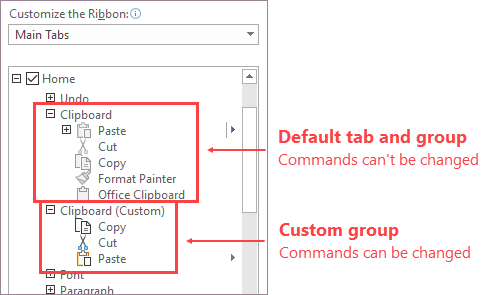
Numatytose grupėse esančių komandų tvarkos keitimas
- Lange Juostelės tinkinimas , esančiame sąraše Juostelės tinkinimas , pasirinkite norimą perkelti komandą.
- Pasirinkite rodyklę aukštyn arba žemyn iki tvarka bus tokia, kokios norėjote.
- Norėdami peržiūrėti ir įrašyti keitimus, pasirinkite Gerai.
Komandų įtraukimas į pasirinktinę grupę
- Lange Juostelės tinkinimas , esančiame sąraše Juostelės tinkinimas , pasirinkite pasirinktinę grupę, į kurią norite įtraukti komandą.
- Sąraše Pasirinkti komandas iš pasirinkite sąrašą, iš kurio norite įtraukti komandų, pvz., Populiarios komandos arba Visos komandos.
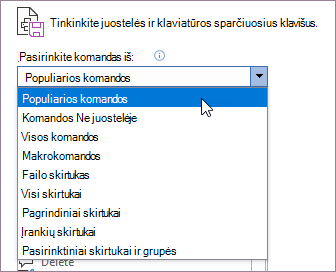
- Pasirinkite komandą pasirinktame sąraše.
- Pasirinkite Įtraukti.
- Norėdami peržiūrėti ir įrašyti keitimus, pasirinkite Gerai.
Komandos šalinimas iš pasirinktinės grupės
Komandas galite pašalinti tik iš pasirinktinės grupės.
- Lange Juostelės tinkinimas , esančiame sąraše Juostelės tinkinimas , pasirinkite norimą pašalinti komandą.
- Pasirinkite Pašalinti.
- Norėdami peržiūrėti ir įrašyti keitimus, pasirinkite Gerai.
Į pasirinktinę grupę įtrauktos komandos pervardinimas
- Lange Juostelės tinkinimas , esančiame sąraše Juostelės tinkinimas , pasirinkite norimą pervardyti komandą.
- Pasirinkite Pervardyti, tada įveskite naują pavadinimą.
- Norėdami peržiūrėti ir įrašyti keitimus, pasirinkite Gerai.
Numatytųjų juostelės parametrų atkūrimas
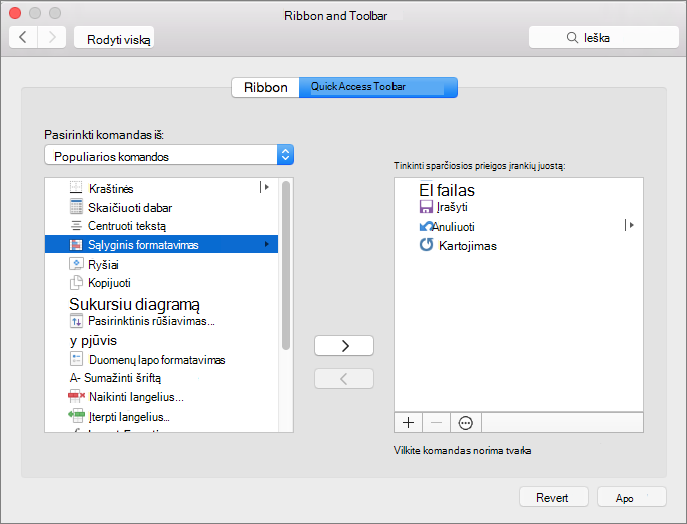
Galite iš naujo nustatyti visų skirtukų pradinę būseną arba pasirinktų skirtukų pradinę būseną. Kai iš naujo nustatote visus skirtukus juostelėje, taip pat nustatote iš naujo sparčiosios prieigos įrankių juostą, kad joje būtų rodomos tik numatytosios komandos.
Norėdami iš naujo nustatyti juostelę, atlikite šiuos veiksmus:
- Lange Juostelės tinkinimas pasirinkite Nustatyti iš naujo.
- Pasirinkite Iš naujo nustatyti visus tinkinimus.
Tik pasirinkto skirtuko numatytųjų parametrų nustatymas iš naujo
Galite tik iš naujo nustatyti tik numatytųjų skirtukų numatytuosius parametrus.
- Lange Juostelės tinkinimas pasirinkite numatytąjį skirtuką, kurio numatytuosius parametrus norite nustatyti.
- Pasirinkite Nustatyti iš naujo, tada pasirinkite Nustatyti iš naujo tik pasirinktą juostelės skirtuką.
Tinkintos juostelės bendrinimas su kitu vartotoju arba kompiuteriu
Juostelę ir sparčiosios prieigos įrankių juostą galite bendrinti į failą, kurį gali importuoti ir naudoti bendradarbis arba kitame kompiuteryje.
1 veiksmas. Tinkintos juostelės eksportavimas
- Lange Juostelės tinkinimas pasirinkite Importuoti / eksportuoti.
- Pasirinkite Eksportuoti visus tinkinimus.
2 veiksmas: tinkintos juostelės ir sparčiosios prieigos įrankių juostos importavimas į kitą kompiuterį
Svarbu
Kai importuojate juostelės tinkinimo failą, prarandate visus ankstesnius juostelės ir sparčiosios prieigos įrankių juostos tinkinimus. Jei manote, kad galbūt norėsite atkurti šiuo metu turimus tinkinimus, prieš importuodami naujus tinkinimus, turėtumėte eksportuoti dabartinius.
- Lange Juostelės tinkinimas pasirinkite Importuoti / eksportuoti.
- Pasirinkite Importuoti tinkinimo failą.