
"Microsoft" ieška padeda rasti tai, ko reikia darbe ar mokymo įstaigoje, net jei neprisimenate tikslaus pavadinimo arba kur jie saugomi. Galite ieškoti "Windows", "Teams", "Microsoft 365 Copilot" (anksčiau vadinta "Office") programomis, pvz., "Word", "Excel" arba "Outlook", ir kt., kad rastumėte programų, žmonių, failų, svetainių, pranešimų, vaizdo įrašų ir kito turinio.
Ieškos pradžia
"Windows" ir "Windows" programėlės yra pagrįstos ieška, o tai reiškia, kad galite pasiekti užduotį, failą ar duomenis naudodami iešką, o ne dirbti po meniu ar slinkti be galo. Paieška nuėjo ilgą kelią nuo pirmųjų dienų. Naudodami iešką lengvai rasite tai, ko jums reikia.
"Windows": ieškokite naudodami užduočių juostą, pradžios meniu arba parametrų programėles, kad rastumėte failus, programėles arba parametrus, pvz., tamsaus režimo nustatymą arba pritaikymo neįgaliesiems parametrus.
"Windows Explorer": "Windows Explorer" ieškos laukelis suteikia lengvą prieigą prie failų, dokumentų ir programų, saugomų juose "Windows" aplankų paveldėjimas. Naudojant visus arba dalinius raktinius žodžius, galima peržiūrėti atitikmenis, kuriuos galite peržiūrėti, tikrinti ypatybes arba pasiekti dabartiniame arba vaikų aplanke bet kurioje savo kompiuterio vietoje.
"Microsoft Edge": "Microsoft Edge" galite ieškoti adreso juostoje svetainių ir URL, bet taip pat naudoti juos raktinių žodžių ieškai. Atsižvelgiant į jūsų ieškos modulį, pvz., "Bing", arba parametrus, pvz., "Man pasisekė", adreso juostoje įvedus keletą raktinių žodžių atidaromas ieškos rezultatų puslapis. Rezultatų puslapyje gali būti svetainių, vaizdų, vaizdo įrašų, naujienų, žemėlapių ir kt., atitinkančių jūsų raktinius žodžius.
"Microsoft 365" programos: beveik kiekviena programa, pvz., "Word", "Excel", "SharePoint", "Teams" ar "Outlook", siūlo ieškos lauką, paprastai programos viršuje. Atsižvelgiant į programą, ieška yra ribojama pagal programos stipriąsias puses, pvz., kontaktų, pranešimų ar susitikimų radimą programose "Teams" arba "Outlook". Be turinio, kuris veikia programėlėse, ieška taip pat siūlo žinyno temas
„Windows Search“
Ieškos lauką sistemoje "Windows" galite atidaryti keliais būdais: pradžios meniu, užduočių juostoje, parametrų programėlėse.
Pradžios meniu: pradžios meniu paspauskite "Windows" klavišą arba pasirinkite Pradėti. Pradžios meniu rodomos prisegtos programėlės, rekomenduojami failai arba ieškos laukelis. Kai pasirenkate ieškos lauką, meniu atnaujinamas ir rodomas programėlės pavadinimas, failo vardas arba parametro pavadinimas. Rezultatai pasikeičia ir rodomi naujausi failai, parametrai ir programėlės, sparčioji ieška ir populiariausios programos pagal ankstesnes ieškas ar naudojimą. Kai rašote, pradžios meniu keičiasi ir rodomi pasiūlymai, kuriuos galite pasirinkti paspaudę rodyklę dešinėn.
Užduočių juosta: užduočių juostoje pasirinkite didinamojo stiklo piktogramą, kad atidarytumėte "Windows" ieškos sritį su ieškos lauku viršuje. Jei užduočių juostoje rodomas ieškos laukas, atidaromas tas pats langas, tačiau užduočių juostos ieškos lauke įvedate ieškos užklausas.
Kai įvedate užklausą, "Windows" ieškos sritis pasirenka labiausiai tikėtiną tikslinį objektą, geriausią jūsų ieškos atitikmenį ir rodo jį dešinėje. Jei paspausite "Enter", "Windows" jus perkels tiesiai ten.
Jei to nenorite, galite pasirinkti pasiūlymus kairiojoje srityje ir ieškoti žiniatinklyje, parametruose, dokumentuose, aplankuose, programose arba nuotraukose, atsižvelgdami į tai, ką ką tik įvedėte ir ko neseniai ieškojote.
Nustatymai arba valdymo skydelio programos: "Windows" turi daug nustatymų, todėl užuot slinkę per meniu ir sąrašus nustatymų programoje, viršutinėje paieškos juostoje įveskite dalį arba viską, ko ieškote. Pavyzdžiui, norėdami nustatyti "Windows" Naujinimai diegimo valandas, nustatymų programos pagrindiniame puslapyje pasirinkite „Windows Update“>Išplėstinės parinktys>Aktyvumo valandos. Arba įveskite Active hours ieškos lauke ir eikite tiesiai į jį.
"Windows" Failų naršyklė
"Windows" failų naršyklėje ieška gali sutaupyti laiko. Pagal numatytuosius parametrus, kai įvedate užklausą į ieškos lauką, esantį viršutiniame dešiniajame ekrano kampe, failų naršyklė ieško failų ar aplankų iš aplanko, kuriame esate, ir visų antrinių aplankų.
Viršutinėje įrankių juostoje pasirinkite Ieškos parinktys ir susiaurinkite iešką iki visų aplankų nuo dabartinio žemyn arba tik dabartinio aplanko. Taip pat galite pasirinkti modifikavimo datą, tipą (pvz., dokumentas, paveikslėlis ar vaizdo įrašas), dydį, sistemą arba suglaudintus failus.
Microsoft Edge
Naršyklėje "Microsoft Edge" galite ieškoti žiniatinklyje į adreso juostą įvesdami raktažodžius, frazes ar visus sakinius. Naudojant numatytąjį paieškos variklį, dangus yra riba ieškant svetainių, duomenų, kainų, vietinių restoranų, lėktuvų bilietų ar praktiškai visko, ką tik galite sugalvoti. Riba tarp tradicinio "Edge" paieškos variklio ir dirbtinio intelekto yra neryški. Paprastas raktažodis gali atverti svetainę arba išsamų dirbtinio intelekto sugeneruotą paaiškinimą.
Taip pat galite pasirinkti pokalbį viršutiniame meniu ir kalbėtis su "Copilot", kad paprasta kalba apibūdintumėte tai, ką norite. Jei iš pirmo bandymo negaunate to, ko norite, aptarkite, ko ieškote, išsamiau, kaip tai darytumėte su patikimu asistentu. Daugiau informacijos žr. Darbo su "Copilot" pradžia naršyklėje "Microsoft Edge". Norėdami išsamiau aptarti pokalbius "Edge", žr. "Copilot Chat" "Edge" funkcijose.
"Microsoft 365" programos:
Daugumoje "„Microsoft“" programų, pvz., "Word", "Excel" ar "PowerPoint", ieškos laukas yra puslapio viršuje arba kaip didinamojo stiklo piktograma, kuri atidaro ieškos lauką, kai ji pasirinkta.
Pažymėjus ieškos lauką arba paspaudus Alt + Q, atidaroma vėliausiai naudotų veiksmų, siūlomų veiksmų, ieškos (dabartiniame dokumente, darbalapyje, pateiktyje ir kt.) sritis, žinyno ar susiję failai. Pasirinkimai priklauso nuo programos.
Pradėkite ieškos lauke įvesdami tai, ką norite rasti. Jei žinote tikslų pavadinimą, gausite tinkamiausius rezultatus, tačiau jei nežinote, galite įvesti raktinius žodžius arba trumpus sakinius, kurie yra susiję su tuo, ko ieškote.
Raktažodžiai gali apimti žmonių vardus, žodžius pavadinimuose ir patį turinį, o failų atveju – failų tipus, pvz., "PowerPoint", "Word" ir "Excel". Jums renkant, asmeniniams poreikiams pritaikyti rezultatai ir siūlomos ieškos bus rodomi išplečiamajame sąraše.
Pastaba
Visi ieškos lauko rezultatai apima tik dalį turinio, kurį neseniai pasiekėte. Jei ten nerandate ieškomo rezultato, daugelyje programėlių galite ieškoti visame turimame turinyje pasirinkdami "Enter " arba spustelėdami didinamojo stiklo piktogramą. Kai kuriuose ieškos laukuose taip pat gali būti parinktis Rodyti daugiau rezultatų .
Kaip susiaurinti iešką?
Skirtukų ir filtrų naudojimas
Sistemoje "Windows" ir "Teams" galite pasirinkti skirtuką ir susiaurinti ieškos apimtis iki kategorijų, pvz., failų, svetainių, žmonių, pranešimų, vaizdų, vaizdo įrašų ir kt. Taip pat galite filtruoti iešką dar toliau daugelyje skirtukų. Skirtukai ir filtrai gali skirtis priklausomai nuo to, kur ieškote.
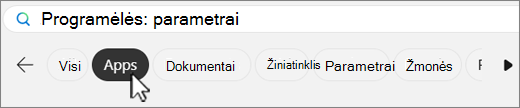
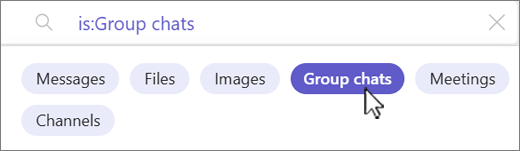
Geriausia pasirinkti raktinius žodžius, kurie yra labai konkretūs tam, ko ieškote, pvz., žodžius failo varde arba pačiame turinyje. Tai padeda atskirti panašius rezultatus ir gauti mažiau susijusių rezultatų.
Pridėdami raktinius žodžius galite išbandyti dar kelis dalykus:
- Citatos: Jei žinote sakinį arba kelis žodžius, kurie yra konkrečioje sekoje, įtraukite juos į ieškos lauką kabutėse ir paspauskite "Enter". Pavyzdžiui, "Select a tab to narrow the scope of your search."
- Sinonimai: Jei esate įstrigę ir raktažodžiai neveikia, kartais verta galvoti apie žodžių, kuriuos vartotumėte, arba kalbos, kurią vartoja jūsų komanda ar kiti bendradarbiai, sinonimus ir įtraukti tuos žodžius į iešką.
Jei ieškote failų, toliau pateikiami keli raktažodžių pasiūlymai, kurie gali būti naudingi:
"Mano failai": Įvedus "mano failai" ir perėjus į ieškos rezultatų puslapį, gausite iki 10 rezultatų, atspindinčių tai, ką pastaruoju metu dirbote.
Failo tipas: Tokie žodžiai kaip "ppt", "Word", "deck" ir "spreadsheet" filtruoja pagal norimą failo tipą. Pavyzdžiui, jei įvesite "projekto būsenos skaičiuoklė" ir paspausite klavišą "Enter", gausite "Excel" failų su raktažodžiais "projekto būsena" sąrašą.
- Raktažodžių derinys, pvz., "Alekso Musteikio rinkodaros komplektas" arba "Excel tyrimų įžvalgos": Derinant raktinius žodžius rezultatai automatiškai filtruojami ir didesnė tikimybė, kad greičiau rasite tai, ko ieškote. Jei vienas iš raktažodžių yra vardas, gali būti tinkamas tik vardas arba pavardė, tačiau jei yra keli žmonės tuo pačiu vardu, paprasčiau žinoti visą vardą.
Pastaba
Jei prisimenate failą, kuris buvo susijęs su susitikimu programoje "Teams", gali būti greičiau nueiti į "Teams" susitikimą ir naudoti skirtuką "Files" arba "Shared" ir ten rasti failą.
Kaip išplėsti iešką?
Jei pernelyg susiaurinsite iešką, galite negauti rezultatų arba nerasti reikiamų rezultatų. Taip nutikus gali būti, kad turite per daug raktažodžių, filtrų arba esate netinkamame aplanke ar svetainėje.
Pabandykite po vieną pašalinti filtrus arba raktinius žodžius. Patikrinkite, ar esate tinkamoje vietoje ir turite teisę pasiekti tai, ko ieškote.
Jei ieškote failų arba dokumentų, galbūt bandykite ieškoti vietinio aplanko, kuriame esate, pirminiame aplanke. Taip pat patikrinkite ieškos parametrus, kad įsitikintumėte, jog ieškoma antriniuose aplankuose.
Išplėtę iešką galite rasti rezultatų, neatitinkančių jūsų ieškomo objekto. Tokiu atveju gali tekti susiaurinti iešką.
Ką dar galiu rasti ieškodamas?
Pagrindiniai įrankiai, ištekliai ir informacija
Administratoriai gali apibrėžti svarbius įrankius, išteklius ir informaciją, kuri kai kuriose taikomosiose programose yra paryškinta ieškos rezultatų puslapiuose, kad būtų lengva ją pasiekti. Tai gali būti žymelės, akronimai, atsakymai į dažnai užduodamus klausimus jūsų organizacijoje, vietose ir kt. Jie bus rodomi tik tuo atveju, jei bus susiję su tuo, ko ieškote.
Siūlomos ieškos pagal jūsų ieškos retrospektyvą
Pradėję iešką, ieškos lauke galite gauti pasiūlymų, skirtų ieškoms, paremtoms ankstesne ieškos retrospektyva. Tai naudinga norint greitai grįžti prie ankstesnės veiklos.
Atsižvelgiant į programą, ieškos retrospektyva apima "Outlook", Microsoft365.com ir "SharePoint Online" ieškas. Jei pasiūlymas nėra naudingas, galite jį panaikinti perkeldami žymiklį ant jo ir pasirinkdami Naikinti.
Taip pat galite peržiūrėti savo ieškos retrospektyvą ją atsisiųsdami arba bet kada išvalyti ieškos retrospektyvą. Norėdami atsisiųsti arba išvalyti ieškos retrospektyvą:
- Eikite į "Microsoft" ieškos skyrių savo paskyros parametrų privatumo dalyje.
- Ten taip pat galite patekti rankiniu būdu nuėję į Mano paskyra, pasirinkę Parametrai & Privatumas, tada pasirinkę skirtuką Privatumas ir atidarę skyrių "Microsoft" ieška.
Pastaba
Jūsų "„Microsoft“" ieškos retrospektyva yra privati ir nebendrinama su jūsų organizacija arba "„Microsoft“". Jūsų administratorius gali žinoti, kurios ieškos yra populiariausios, bet nežinos, kas ko ieškojo. Administratorius gali naudoti populiariausias ieškas, kad nustatytų pirmiau minėtus pagrindinius įrankius, išteklius ir informaciją, todėl ieška tampa geresnė jums ir kitiems organizacijos nariams.