Pradedant nuo "Office 2016", "Word", "Excel" ir "PowerPoint" turi didelės kokybės vaizdo skiriamosios gebos parinktį, leidžiančią įterpti paveikslėlį į dokumentą minimaliai glaudinant, kad būtų optimaliai atvaizduojamas didelės skiriamosios gebos ekranuose.
Jei įterpdami paveikslėlius pastebite, kad suprastėja vaizdo kokybė arba pikselių skaidymas, galite pakeisti numatytąją dokumento skiriamąją gebą į didelio tikslumo. Pasirinkus didelio tikslumo skiriamąją gebą užtikrinama, kad paveikslėliai nebus glaudinami, nebent jie viršija dokumento drobės dydį, kad prireikus būtų taikomas minimalus glaudinimas ir būtų išlaikomas pradinis vaizdo formatas.
"PowerPoint 2016" ir naujesnėse versijose numatytoji vaizdo skiriamoji geba jau nustatyta kaip didelė tikslumas.
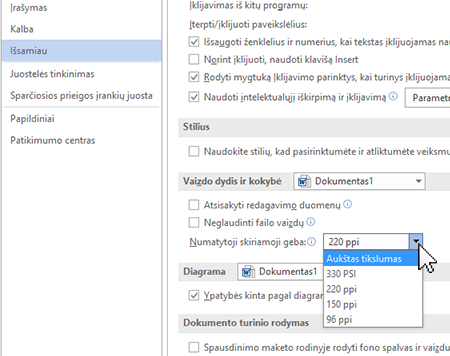
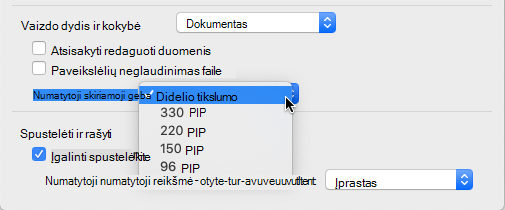
Norėdami pakeisti numatytąją skiriamąją gebą į aukštą tikslumą programose "Word" arba "Excel":
- Spustelėkite Failo>parinktys>išsamiau.
- Dalyje Vaizdo dydis ir kokybėnumatytosios skiriamosios gebos sąraše pasirinkite Didelis tikslumas.