Apkarpykite paveikslėlio išorinius kraštus, kurių nereikia.
- Jei vietoj to norite pašalinti paveikslėlio foną , žr. Paveikslėlio fono šalinimas.
- Jei norite paveikslėlį padaryti didesnį arba mažesnį, žr. Paveikslėlio dydžio keitimas.
Svarbu
Apkarpytos paveikslėlio dalys nepašalinamos iš failo ir jas gali matyti kiti asmenys; Įskaitant paieškos sistemas, jei apkarpytas vaizdas paskelbtas internete. Jei apkarpomoje srityje yra slaptos informacijos, panaikinkite nukarpytas sritis (žr. toliau), tada įrašykite failą.
Galite naudoti ne tik bazinį paraštės apkarpymą, bet ir paveikslėlius pagal konkrečias figūras ir vaizdo formatą arba apkarpyti paveikslėlio figūros užpildą ("„Microsoft 365“", skirtą „Mac“ ir naujesnėse "Office" versijose).
Paveikslėlio kraštų apkarpymas
- Naudokite **Įterpti** > **Paveikslėlį**, kad įtrauktumėte vaizdą į "Microsoft 365" failą (pvz., "Word" dokumentą, "PowerPoint" pateiktį arba "Excel" darbaknygę).
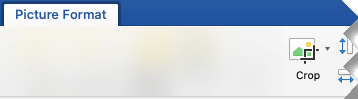
Pasirinkite paveikslėlį, tada skirtuke Paveikslėlio formatas pasirinkite mygtuką
 .
.Paveikslėlio kampuose ir kraštuose atsiranda juodos apkarpymo rankenėlės.
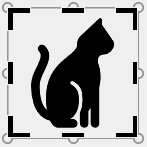
Apkarpykite vaizdą vienu iš šių veiksmų:
Aprašas Veiksmas Apkarpyti vieną pusę Šoninę apkarpymo rankenėlę vilkite į vidų Apkarpyti gretimas puses vienu metu Kampinę apkarpymo rankenėlę vilkite į vidų Apkarpyti vienodai dvi lygiagrečias puses vienu Paspauskite ir palaikykite Ctrl ir vilkite šoninę apkarpymo rankenėlę į vidų Taip pat galite išplėsti paveikslėlį arba pridėti paraštę, vilkdami apkarpymo rankenėles į išorę, o ne į vidų.
(Pasirinktinai) Norėdami pakeisti apkarpymo srities vietą arba pakeiskite apkarpymo sritį vilkdami apkarpymo stačiakampio kraštus arba kampus arba perkelkite paveikslėlį.
Kai baigsite, paspauskite klavišą Esc arba spustelėkite bet kurioje dokumento vietoje už paveikslėlio ribų.
Pastaba
Figūrų apkarpymo įrankių nėra, bet galite pakeisti figūros dydį ir naudoti įrankį Redaguoti taškus , kad pasiektumėte efektą, panašų į apkarpymą, arba tinkintumėte figūrą. Daugiau informacijos žr. Taškų redagavimo naudojimas figūrai redaguoti arba apkarpyti .
Apkarpymas iki figūros, pvz., apskritimo
Eikite į Apkarpyti paveikslėlį, kad tilptų į figūrą.
Kitų tipų apkarpymas
Pasirinkite antraštę, kad atidarytumėte ir peržiūrėtumėte išsamias instrukcijas.
Apkarpymas iki įprasto vaizdo formato
Apkarpius paveikslėlį iki įprasto nuotraukos dydžio arba vaizdo formato, jis lengvai telpa į standartinį paveikslėlio rėmelį. Šį įrankį taip pat galite naudoti prieš apkarpydami, jei norite pažiūrėti, kaip paveikslėlis atrodys pritaikius konkretų vaizdo formatą.
- Naudokite parinktį Įterpti>paveikslėlį norėdami įtraukti vaizdą į "Microsoft 365" failą (pvz., "Word" dokumentą, "PowerPoint" pateiktį arba "Excel" darbaknygę).
- Pasirinkite paveikslėlį.
- Pasirinkite Paveikslėlio formatas ir grupėje Dydis pasirinkite rodyklę, esančią dalyje Apkarpyti.
- Pasirodžiusiame meniu pasirinkite Vaizdo formatas, tada pasirinkite norimą formatą.
Atsiranda apkarpymo stačiakampis, kuriame rodoma, kaip paveikslėlis atrodys, kai jis bus apkarpytas pritaikius pasirinktą vaizdo formatą. - Jei norite, koreguokite apkarpymo sritį naudodami apkarpymo rankenėles.
- Kai baigsite, paspauskite klavišą Esc arba spustelėkite bet kurioje dokumento vietoje už paveikslėlio ribų.
Apkarpymas siekiant pritaikyti figūrai arba ją užpildyti
Eikite į pradžios meniu su figūra ir įtraukite į ją vaizdą.
Paveikslėlio apkarpymas nenaudojant "Microsoft 365"
Tiek programa Piešimas (keliose "Windows" versijose), tiek Piešimas 3D (sistemoje "Windows 10") padeda apkarpyti paveikslėlį. Atidarykite paveikslėlį programoje ir įrankių juostoje pamatysite mygtuką Apkarpyti. Peržiūrėkite šį trumpą vaizdo įrašą, kuriame apžvelgiamos kai kurios programos Piešimas 3D funkcijos.
Nukarpytų paveikslėlio sričių naikinimas
Pagal numatytuosius nustatymus apkarpius paveikslėlį nukirptos dalys išlieka failo dalis, kuri yra paslėpta. Tačiau failo dydį galite sumažinti iš paveikslėlio failo pašalindami nukarpytas dalis. Be to, tai padarius kiti žmonės negalės peržiūrėti pašalintų paveikslėlio dalių.
Svarbu
Jei panaikinate apkarpytas sritis, o vėliau apsigalvojate, galite pasirinkti mygtuką Anuliuoti , kad jas atkurtumėte. Naikinimus galima anuliuoti, kol failas bus įrašytas.
Norėdami pašalinti nukarpytas sritis iš paveikslėlio failo:
Pasirinkite paveikslėlį ar paveikslėlius, iš kurių norite panaikinti apkarpytas sritis.
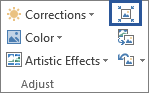
Pasirinkite Paveikslėlio formatas, tada grupėje Koreguoti pasirinkite Glaudinti paveikslėlius. Atsiranda dialogo langas, kuriame pateikiamos glaudinimo parinktys.
Jei skirtuko Paveikslėlio formatas nėra, įsitikinkite, kad pažymėjote paveikslėlį. Gali reikėti du kartus spustelėti norint jį pažymėti ir atidaryti skirtuką Paveikslėlio formatas .Dalyje Glaudinimo parinktys būtinai pažymėkite žymės langelį Panaikinti nukirptas paveikslėlių sritis.
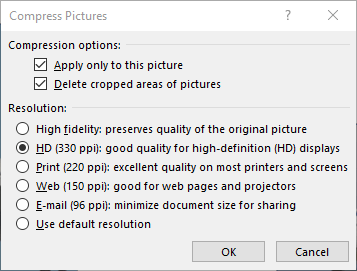
Norėdami pašalinti tik pažymėto arba pažymėtų paveikslėlių (o ne visų) apkarpytas dalis, failo paveikslėlių nukirptas dalis pažymėkite žymės langelį Taikyti tik šiam paveikslėliui.
Jei norite, pasirinkite parinktį Skiriamoji geba.Pažymėkite Gerai.
Patarimas
Daugiau informacijos apie paveikslėlių failo dydžio mažinimą ir paveikslėlių glaudinimą žr. straipsnyje Paveikslėlio failo dydžio mažinimas.
Taip pat žr.
Dalies paveikslėlio iškirpimas arba uždengimas
Piešinio įtraukimas į dokumentą
Paveikslėlio failo dydžio sumažinimas
„Word“ maketo parinkčių naudojimas norint perkelti paveikslėlius