
Slaptumo žymas galite taikyti failams, kad klasifikuotumėte savo organizacijos duomenis ir laikytumėtės organizacijos informacijos apsaugos strategijų, nevaržydami savo produktyvumo ir bendradarbiavimo. Atsižvelgiant į jūsų organizacijos strategiją dėl slaptumo žymų, į dokumentą gali būti įtrauktos turinio žymės, pvz., antraštės ir poraštės tekstas arba vandenženkliai, pritaikius slaptumo žymą.
Toliau pateiktame pavyzdyje įtraukus slaptumo žymą "Labai konfidencialu" visame dokumente buvo įtrauktas vandenženklis ("Labai konfidencialu" visame dokumento tekste) ir etiketė ("Labai konfidencialu") raudoname tekste.
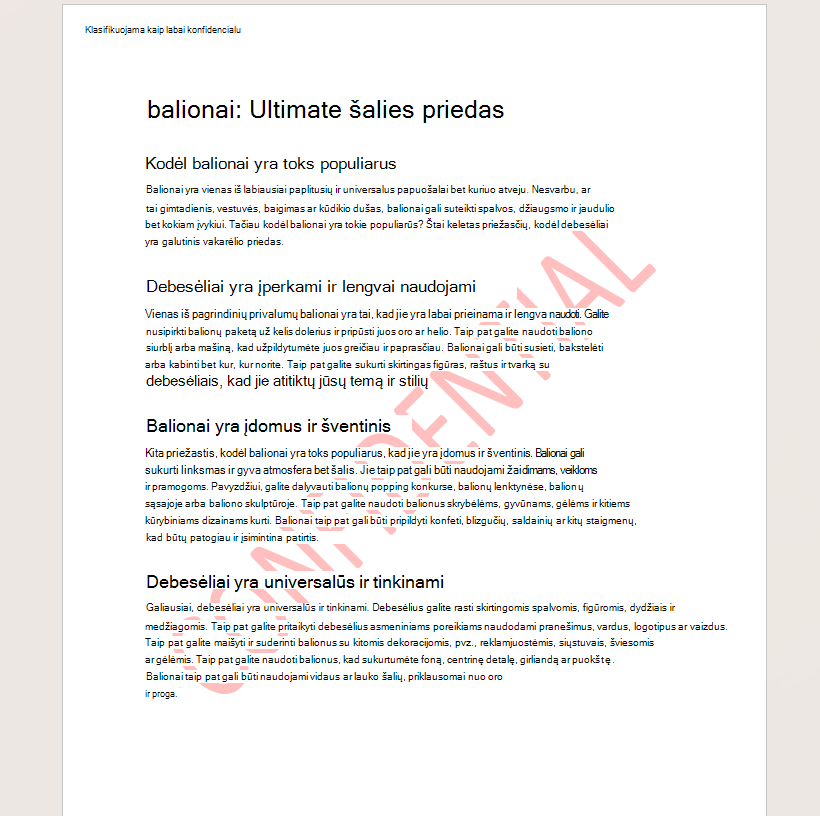
Siekiant sumažinti esamo dokumento turinio trikdžius, turinio žymės įterpiamos antraštėje arba poraštėje su teksto kėlimu, kad galėtumėte jas greitai perkelti naudodami pelę arba klaviatūros rodyklių klavišus. Persidengiantis tekstas ar kitas turinys bus keliamas aplink juos.
Pritaikę slaptumo žymą dokumentui, galite koreguoti antraštės ar poraštės turinio padėtį arba pačios turinio žymės padėtį. Čia pateikiami keli patarimai, padėsiantys užtikrinti, kad dokumentas atrodytų puikiai.
Dukart spustelėkite norimą redaguoti antraštę arba poraštę arba pasirinkite Antraštė arba poraštė (skirtuke Juostelės įterpimas, tada pasirinkite Redaguoti antraštę arba poraštę.
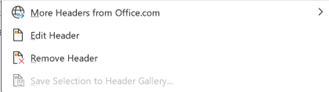
Pasirinkite turinį, kurį norite koreguoti.
Pasirinkite juostelės skirtuką Maketas

Įvairiai koreguokite turinį, pvz
Nuvilkite ir perkelkite turinio žymę antraštėje ir poraštėje, pažymėdami ir vilkdami objektą
Teksto vyniojimas: Koreguoti, kaip tekstas sąveikauja ir keliauja aplink įterptą turinį. Galimos parinktys:
- Eilutinis tekstas: tai yra numatytoji turinio žymės įterpimo parinktis. Turinys telpa tekste, o tekstas keliauja aplink jį.
- Kvadratas: tekstas keliamas aplink stačiakampę objekto kraštinę.
- Glaudus: tekstas glaudžiai apkeliamas aplink turinio žymę
- Per: tekstas keliamas aplink turinio žymę, tačiau jis taip pat teka objekto skaidriose srityse.
- Viršuje ir apačioje: tekstas perkeliamas virš turinio žymės ir po ja, paliekant vietos šonuose.
- Už teksto: turinio žymė dedama už teksto, o tekstas rodomas priešais jį.
- Priešais tekstą: turinio žymė dedama priešais tekstą, užstojant už jo esantį tekstą.
Perkelkite turinio žymę į priekį arba atgal , kad objektas būtų perkeltas virš kitų objektų arba po jais
Baigę pasirinkite Uždaryti antraštę ir poraštę arba paspauskite " Esc".


Daugiau informacijos apie teksto kėlimo parinktis ir kėlimo taškus žr. Teksto kėlimo parinktys.
Daugiau informacijos apie antraštes ir poraštes rasite "Word" antraštės ir poraštės.