
Svarbu
"OneNote", skirtos "Windows 10", palaikymas baigsis 2025 m. spalio mėn. Norėdami gauti naujausias "OneNote" funkcijas, gaukite "OneNote" iš "Microsoft Store" arba kaip "Microsoft 365" dalį.
Rašybos tikrinimas įvedant tekstą
Kompiuteriui skirta "Windows 10" skirta "OneNote" automatiškai tikrina ir pažymi galimas rašybos klaidas raudona vingiuota linija:
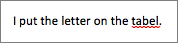
Dešiniuoju pelės mygtuku spustelėkite pabrauktą žodį ir iš tikrinimo parinkčių pasirinkite siūlomą žodį, įtraukite savo žodį į žodyną arba nepaisykite klaidos.
Jei norite slėpti rašybos klaidas dirbdami, pasirinkite Parametrai ir Daugiau >Daugiau parinkčių>tikrinimas ir pakeiskite jungiklį, kad slėptumėte rašybos klaidas.
Pastaba
Atminkite, kad negalite tikrinti rašybos klaidų visoje sekcijoje arba puslapyje. Rašybos klaidas vienu metu galite tikrinti tik po vieną klaidą, kai jos rodomos raudona vingiuota linija.
Rašybos tikrinimas kita kalba
Jei sukūrėte pastabas, kuriose yra teksto skirtingomis kalbomis, galite tikrinti rašybą visomis kalbomis.
- Spustelėkite dešiniuoju pelės mygtuku arba paspauskite ir palaikykite klaidingai parašytą žodį.
- Spustelėkite arba bakstelėkite rodyklę šalia Tikrinimas.
- Spustelėkite arba bakstelėkite Nustatyti kalbą.
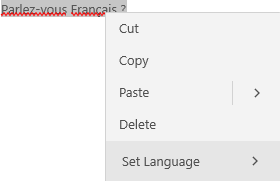
- Atsidariusioje srityje pasirinkite arba raskite kalbą, kuria norite tikrinti.
Pastaba
Jei dar neturite įdiegtų tikrinimo įrankių, pirmą kartą pasirinkę kalbą galite gauti įspėjimą. Vykdykite pranešime pateikiamus raginimus įtraukti kalbą.