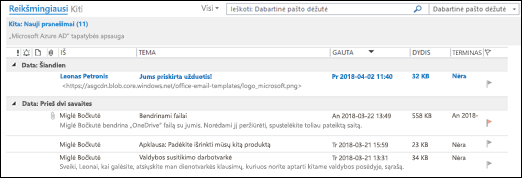
Galite pridėti ar pašalinti stulpelius kai kuriuose aplankuose ir rodiniuose, pvz., aplanke Gauta ir kituose pašto aplankuose, kontaktų sąrašuose arba užduočių sąrašuose.
Svarbu: norėdami naudoti šias instrukcijas, turite perjungti į kitą rodinį, o ne numatytąjį.
Rodinio keitimas, kad būtų rodomi stulpeliai
Norėdami įtraukti ir pašalinti stulpelius, turite naudoti sąrašo rodinį. Numatytasis aplanko Gauta rodinys yra kompaktiškas, jame rodomi pagal pokalbį sugrupuoti laiškai.
Jei norite perjungti rodinį į sąrašo rodinį:
Pasirinkite meniu Rodinys , tada Keisti rodinį.
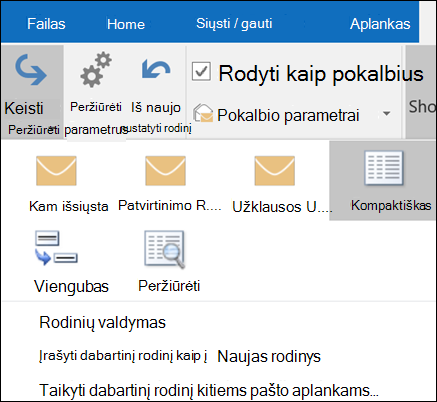
Pasirinkite Vienas arba Peržiūra.
Stulpelių įtraukimas į sąrašo rodinį arba jų šalinimas
Skirtuko Rodinys grupėje Dabartinis rodinys spustelėkite Peržiūrėti parametrus.
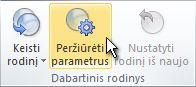
Dialogo lange Išplėstiniai peržiūros parametrai spustelėkite Stulpeliai.

Dialogo lango Stulpelių rodymas sąraše Galimi laukai spustelėkite stulpelio pavadinimą, tada spustelėkite Pridėti.
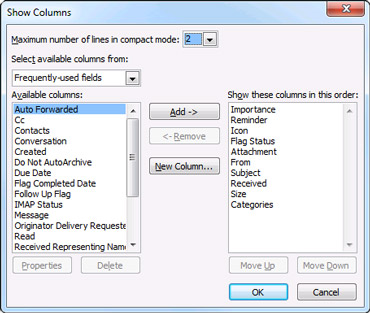
Jei norimo pridėti stulpelio nėra sąraše Galimi laukai, spustelėkite lauką Pasirinkti galimus laukus iš, kad pamatytumėte papildomus stulpelių rinkinius.
Norėdami sukurti pasirinktinį stulpelį, spustelėkite Naujas stulpelis, įveskite stulpelio Pavadinimą, tada spustelėkite informacijos Tipą ir Formatą, kurį norite, kad rodytų stulpelis.
Norėdami pašalinti stulpelį, sąraše Rodyti šiuos stulpelius tokia tvarka spustelėkite stulpelio pavadinimą, tada spustelėkite Pašalinti.Spustelėkite Gerai , kad įrašytumėte keitimus ir pritaikytumėte naują rodinį.
Svarbu
Jei rodinyje nematote naujo stulpelio, tikriausiai nenaudojate sąrašo rodinio. Žr. Rodinio keitimas, kad būtų rodomi stulpeliai , kad pirmiausia perjungtumėte į sąrašo rodinį, o tada pakartokite šios procedūros veiksmus.