
Prieš pradedant:
- Jei pirmą kartą nustatydami el. paštą mobiliajame įrenginyje susidūrėte su sinchronizavimo problemomis, jūs esate reikiamame puslapyje.
- Jei jūsų el. paštas, kalendorius ir kontaktai anksčiau buvo sinchronizuojami, o dabar nebesinchronizuojami, žr. El. pašto sinchronizavimo problemų Outlook.com sprendimas. Jei nenaudojate "Outlook.com" arba "Microsoft 365" verslui paskyros, kreipkitės į el. pašto paslaugų teikėją.
Į ką atkreipti dėmesį:
- IMAP ir POP yra sinchronizavimo protokolai, kuriuos naudojant kalendorius, kontaktai ir pan. nesinchronizuojami. Jie gali sinchronizuoti tik el. paštą. Kas yra IMAP ir POP?
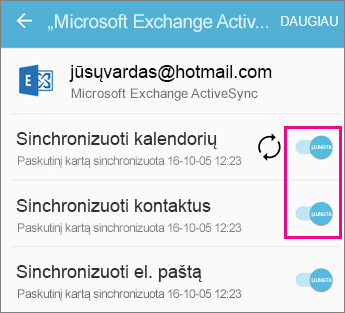
- Privalote turėti el. pašto paslaugų teikėją, kuris naudoja "Microsoft Exchange ActiveSync". Populiariausi teikėjai, pvz., „Gmail“, jį naudoja.
Pastaba
Nuo 2026 m. kovo 1 d. įrenginiai, kuriuose veikia senesnė nei 16.1 "ActiveSync" versija, nebegalės prisijungti prie mūsų tarnybų. Norėdami gauti daugiau informacijos, eikite į "Exchange Online ActiveSync" įrenginių palaikymo naujinimą.
Kokią el. pašto programėlę naudojate?
Dažnai užduodami klausimai apie „Outlook“ programėlę:
- Ar galiu redaguoti kontaktus programoje „Outlook“ ir juos sinchronizuoti visuose savo įrenginiuose? Yes! Peržiūrėkite šį tinklaraščio įrašą apie naujus "People" patobulinimus programoje "Outlook", skirtoje "iOS" ir "Android".
- Ar mano telefone esančio kalendoriaus įvykiai bus rodomi ir „Outlook“ programėlės kalendoriuje? Kad jūsų įrenginyje esančio kalendoriaus įvykiai būtų rodomi „Outlook“ kalendoriuje, juos reikia įtraukti naudojant paskyrą, kurios duomenys sinchronizuojami į „Outlook“. Pavyzdžiui, įtraukę įvykių į "iPhone" kalendorių, turėsite sinchronizuoti juos į savo "iCloud" paskyrą , tada "iCloud" paskyrą įtraukti į "Outlook" programėlę.
Sinchronizavimo parametrų tikrinimas
Patikrinkite, ar jūsų paskyroje yra įgalintas kalendorius:
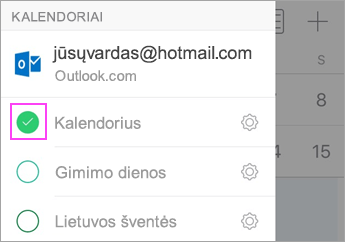
- „Outlook“ programėlėje eikite į skirtuką Kalendorius ir bakstelėkite tris linijas, esančias viršutiniame kairiajame kampe.
- Atsidarykite savo el. pašto paskyras ir patikrinkite, kad pažymėtas „Kalendorius“.
Jei sąraše nėra jūsų el. pašto adreso, jis nėra nustatytas naudojant „Exchange ActiveSync“. Panaikinkite ir iš naujo pridėkite savo paskyrą, tada patikrinkite, ar nenaudojate IMAP.
Patikrinkite, kad „Outlook“ programėlėje leidžiama prieiga prie kontaktų:
Skirtinguose įrenginiuose ir operacinėse sistemose veiksmai gali skirtis. Jei jūsų įrenginyje nėra „iOS“ ir tai nėra „Samsung“ įrenginys su operacine sistema „Android“, vadovaukitės šiais nurodymais:
- Jei naudojate "iOS": atidarykite programą >"Nustatymai", slinkite žemyn ir bakstelėkite "Outlook">kontaktai ir fono programa Atnaujinimas turėtų būti įjungtas.
- Jei naudojate "Android": atidaryti telefono parametrų>programas>"Outlook"> Įsitikinkite, kad įgalinta parinktis Kontaktai .
Tada atidarykite "Outlook" programą ir eikite į Parametrai,> bakstelėkite savo paskyrą > , bakstelėkite Sinchronizuoti kontaktus.
Kalendoriaus ir kontaktų trikčių šalinimas mobiliojoje programėlėje „Outlook“
"Outlook" programėlėje eikite į Parametrai
 > Bakstelėkite paskyrą, kurios nepavyksta sinchronizuoti > Bakstelėkite Iš naujo nustatyti paskyrą. Patikrinkite, jei jūsų paskyra sinchronizuojama.
Jei tai nepadeda, panaikinkite ir iš naujo pridėkite el. pašto paskyrą:
Parametruose bakstelėkite paskyrą, kurios nepavyksta sinchronizuoti>, bakstelėkite Naikinti paskyrąNaikinti iš> šio įrenginio.
Tada el. pašto paskyrą iš naujo pridėkite programėlėje „Outlook“, skirtoje „Android“, arba „Outlook“, skirtoje „iOS“.Pastaba
Jei būsite paraginti savo el. paštą nustatyti kaip IMAP paskyrą, jūsų el. pašto paslaugų teikėjas greičiausiai negalės sinchronizuoti kalendoriaus ir kontaktų. Kreipkitės pagalbos į juos arba į administratorių. Jei jūsų paprašys įvesti serverio parametrus, serverio parametrus galite gauti iš savo paslaugos teikėjo.
Vis tiek neveikia?
- Nustatykite el. paštą savo kompiuteryje "Outlook" kliente naudodami "Exchange" protokolą.
- Patikrinkite ryšį, tikrinkite el. laiškus ir kurkite įvykius. Dabar uždarykite "Outlook".
- Paleiskite kompiuterį iš naujo.
- Atidarykite "Outlook" kompiuteryje, patikrinkite, ar bandomasis įvykis yra užpildytas jūsų kalendoriuje, tada patikrinkite mobilųjį įrenginį. Pamatysite, kad dabar jie sinchronizuojami.
- Jei įvykis vis tiek nerodomas mobiliajame įrenginyje, "Outlook" programėlėje eikite į Parametrai ir iš naujo paleiskite programą.
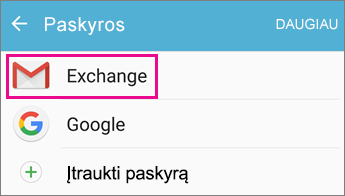
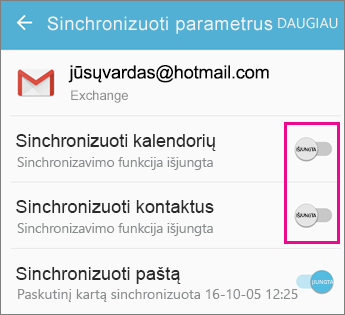
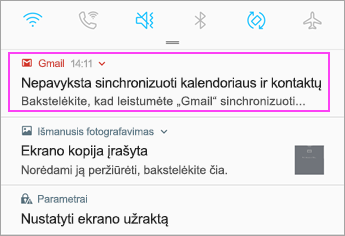
Kyla problemų? Mes galime padėti.
- Jei turite darbo arba mokymo įstaigos paskyrą, kuri naudoja "Microsoft 365" verslui arba "Exchange" pagrįstas paskyras, kreipkitės į savo "Microsoft 365" administratorių ar techninio palaikymo tarnybą.
- Jei turite klausimų, susijusių su "Outlook" programėle arba Outlook.com paskyromis, kreipkitės į "„Microsoft“" palaikymo tarnybą .
Jei vis tiek nepavyksta mobiliajame įrenginyje sinchronizuoti kalendoriaus ar kontaktų, išsamiai aprašykite savo klausimą komentarų lauke žemiau, kad galėtume tai išspręsti ateityje. Kad būtų lengviau tvarkyti el. paštą, kalendorių ir kontaktus, rekomenduojame naudoti "Outlook", skirtą "Android", arba "Outlook", skirtą "iOS" mobiliesiems įrenginiams.