
|
Jūsų naršyklės palaikymas su nurodymais gali pateikti skaitmeninius "Office" problemų sprendimus Išbandykite palaikymą su vadovais |
|---|
Profilis yra svarbiausia jūsų "Outlook" naudojimo dalis. Profilį sudaro paskyros, duomenų failai ir parametrai, nurodantys, kur įrašomi jūsų el. laiškai.
Norėdami sukurti naują profilį, naudokite profilio parinkiklį:
Paleisdami "Outlook" laikykite nuspaudę "Shift ".
Patarimas
Taip pat galite naudoti vieną iš šių alternatyvių parinkčių, kad pasiektumėte profilio parinkiklį:
- Naudodami komandų eilutės jungiklį, dešiniuoju pelės mygtuku spustelėkite "Windows" pradžios mygtuką ir pasirinkite Paleisti. Dialogo lange Vykdyti įveskite: Outlook.exe /profiles ir paspauskite Enter.
- Veikiant "Outlook", pasirinkite Failo>abonemento parametrai>Keisti profilį. "Outlook" bus paleista iš naujo.
Dialogo lange Profilio parinkiklis pasirinkite Parinktys.
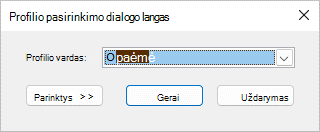
Pastaba
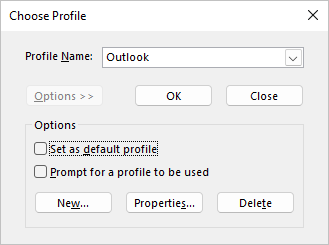
Prieš pasirinkdami Naujas, galite pažymėti žymės langelį "Raginti naudoti profilį". Jei ši funkcija įjungta, kiekvieną kartą paleidę "Outlook" gausite raginimą pasirinkti, kurį profilį norite atidaryti. Tai naudinga, kai turite kelis profilius ir norite juos perjungti.
Pasirinkite Naujas.
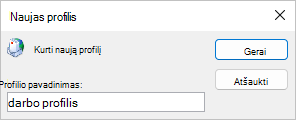
Įveskite naujo "Outlook" profilio pavadinimą ir pasirinkite Gerai.
Sukūrus naują profilį, jums reikės įtraukti el. pašto paskyrą į profilį. Paskyrų įtraukimo dialogo lange galite pasirinktinai įtraukti daugiau paskyrų.
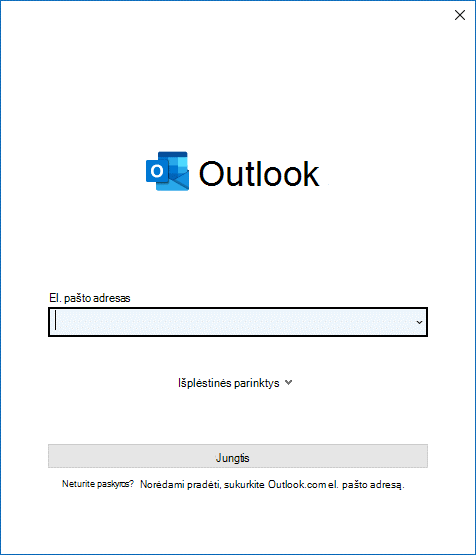
Į savo profilį galite įtraukti daugiau (ne "Exchange") pašto paskyrų, pvz., "Gmail" arba "Live.com". Jei norite sužinoti daugiau, žr. „Outlook“ profilio redagavimas.
Jei reikia perjungti į seną „Outlook“ profilį tame pačiame kompiuteryje, kad būtų galima iš jo nukopijuoti duomenis, galite atlikti straipsnyje Perjungimas į kitą „Outlook“ el. pašto profilį aprašytus veiksmus.
Taip pat žr.
Nuotraukos keitimas
El. pašto paskyros įtraukimas į „Outlook“