Jei naudojate "Microsoft 365" arba "Microsoft Exchange" paskyrą su "Outlook", galite planuoti įvykius arba susitikimus ir naudoti planavimo pagalbinę priemonę bei kambarių ieškiklį, kad juos būtų lengviau suplanuoti.
Naujo įvykio arba susitikimo kūrimas
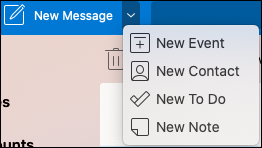
- Spustelėkite išskleidžiamąjį meniu šalia Naujas pranešimas ir pasirinkite Naujas įvykis.
- Naujo įvykio lange galite pavadinti įvykį, įtraukti reikiamus žmones, nustatyti laiką, nustatyti jį kaip pasikartojantį įvykį / susitikimą, įtraukti vietą, nustatyti priminimą ir pridėti pranešimą.
- Baigę spustelėkite Įrašyti , kad įrašytumėte paskyrą, arba Siųsti, kad išsiųstumėte kvietimą visiems įtrauktiems asmenims. Jis bus rodomas kalendoriuje pasirinktu laiku ir jūsų pasirinkta data.
Planavimo pagalbinės priemonės naudojimas
Kviečiant kelis žmones gali būti šiek tiek sudėtinga tvarkyti visų kalendorius, kad rastumėte visiems tinkamą laiką. Planavimo pagalbinė priemonė padeda tai palengvinti.
Spustelėkite išskleidžiamąjį meniu šalia Naujas pranešimas ir pasirinkite Naujas įvykis.
Naujo įvykio lange įrankių juostoje pasirinkite Žr. daugiau elementų (...), tada pasirinkite Planavimo asistentas.
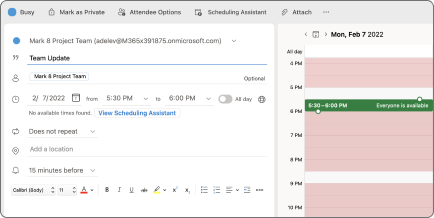
Matysite kiekvieno anksčiau įvesto gavėjo eilutę, taip pat pasirinktos vietos pasiekiamumą (jei yra), taip pat galite įtraukti būtinus arba pasirinktinius dalyvius tiesiai iš planavimo asistento.
- Laikas, kai dalyviai yra užsiėmę, rodomas raudonai. Laikas, kada dalyviai turi preliminarų susitikimą, rodomas įstrižomis raudonomis ir baltomis juostelėmis, laikas, kai dalyviai dirba kitur, rodomas raudonu kontūru, o laikas už dalyvių darbo valandų ribų rodomas šviesiai pilkomis ir baltomis įstrižomis juostelėmis.

- Laikas, kai dalyviai yra užsiėmę, rodomas raudonai. Laikas, kada dalyviai turi preliminarų susitikimą, rodomas įstrižomis raudonomis ir baltomis juostelėmis, laikas, kai dalyviai dirba kitur, rodomas raudonu kontūru, o laikas už dalyvių darbo valandų ribų rodomas šviesiai pilkomis ir baltomis įstrižomis juostelėmis.
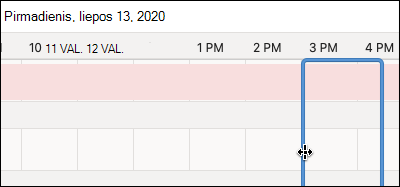
Spustelėkite laiką, kad įdėtumėte mėlyną langelį, kuris padės pamatyti konfliktus. Taip pat galite spustelėti ir vilkti mėlyno langelio kraštus, kad padidintumėte arba sumažintumėte įvykio arba susitikimo trukmę.
Kai baigsite, ekrano viršuje spustelėkite Atlikta , kad grįžtumėte į langą Naujas įvykis su padarytais pakeitimais. Patikrinkite, ar viskas teisinga, ir spustelėkite Įrašyti , kad išsiųstumėte.
Kambarių ieškiklio naudojimas
Naujo įvykio arba susitikimo metu įrankių juostoje pasirinkite Žr. daugiau elementų (...), tada pasirinkite Planavimo asistentas.
Spustelėkite Įtraukti vietą, tada spustelėkite Naršyti naudojant kambario ieškiklį , jei jis yra.
Pastaba
Jei nematote kambario ieškiklio parinkties, gali būti, kad nesate prisijungę prie paskyros, turinčios prieigą prie vietos informacijos. Pagalbos kreipkitės į IT administratorių.
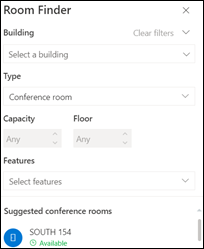
Kambarių ieškiklis leidžia pasirinkti pastatą, kambario tipą, talpą, aukštą ir funkcijas (pvz., ar kambaryje yra garsas, vaizdas, projektorius ir pan.).
Pasirinkus iš galimų parinkčių, apačioje esančioje dalyje Siūlomi randami kambariai. Jei susitikimo metu yra laisvas kambarys, žalia spalva bus parašyta Pasiekiamas , o jei jis jau užsakytas arba uždarytas – raudonu tekstu bus parašyta Nepasiekiama .
Prašymas nedelsiant atsakyti į įvykius arba susitikimus
- Spustelėję el. laišką su įvykio ar susitikimo kvietimu, spustelėkite jį ir pamatysite RSVP langą.
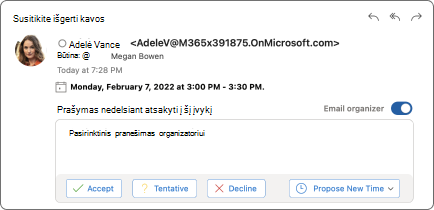
- Spustelėjus Priimti, Neapsispręsta ar Atmesti , iš karto bus išsiųstas jūsų raginimo atsakymas, todėl jei norite įtraukti papildomą pranešimą arba pasiūlyti naują laiką, pirmiausia jį atlikite. Taip pat galite spustelėti žymės langelį El. pašto tvarkytuvas , jei nenorite siųsti patvirtinimo el. laiško.
- Jei reikia pakeisti atsakymą į užklausą, eikite į kalendorių, raskite įvykį arba susitikimą ir dukart spustelėkite, kad atidarytumėte.
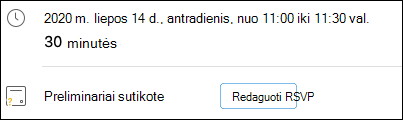
- Spustelėkite mygtuką Redaguoti RSVP , kad pamatytumėte RSVP langą ir pakeistumėte pasirinkimą.