
„Outlook” mobiliųjų įrenginių programos optimizavimas telefone arba planšetiniame kompiuteryje
Nustatę el. paštą programoje "Outlook", skirtoje "Android", arba "Outlook", skirtoje "iOS", galite tinkinti mobiliųjų įrenginių programėlę, kad palaikytumėte ryšį taip, kaip norite. Pasirinkite vieną iš toliau pateiktų naudingų patarimų, kad sužinotumėte, kaip optimizuoti "Outlook" mobiliajame įrenginyje.
Nustatyti braukimo parinktis
Tinkinkite braukimo parinktis, kad galėtumėte greitai imtis veiksmų su el. laiškais aplanke Gauta.
- Ekrano viršuje bakstelėkite aplanką Gauta , kad atidarytumėte šoninį skydelį.
- Palieskite "Settings", tada "Mail".
- Palieskite "Swipe Options", tada palieskite "Swipe Right" arba "Swipe Left " ir pasirinkite veiksmą.
Aplanko Reikšmingiausi gautieji išjungimas / įjungimas
Aplankas Reikšmingiausi gautieji išskiria aplanką Gautieji į du skirtukus – Reikšmingiausi gautieji ir Kiti. Skirtuke Reikšmingiausi yra jūsų svarbiausi el. laiškai, o kiti lieka pasiekiami skirtuke Kiti . Aplankas Reikšmingiausi gautieji yra įjungti pagal numatytuosius nustatymus.
- Ekrano viršuje bakstelėkite aplanką Gauta , kad atidarytumėte šoninį skydelį.
- Palieskite "Settings", tada "Mail".
- Bakstelėkite, kad įjungtumėte arba išjungtumėte reikšmingiausių gautųjų jungiklį.
Priklijuojamų lapelių nustatymas
"Outlook Mobile" galite nustatyti klijuojamas pastabas. Norėdami gauti daugiau informacijos, eikite į Priklijuojamų lapelių peržiūra kituose įrenginiuose ir žiniatinklyje.
Parinkties Organizuoti pagal pokalbį išjungimas / įjungimas
Pokalbiuose galite grupuoti el. laiškus pagal pokalbių gijas pagal pranešimo temą ir tvarkyti skaitymo sritį pagal naujausius, viršuje arba apačioje.
Ekrano viršuje bakstelėkite aplanką Gauta , kad atidarytumėte šoninį skydelį.
Palieskite "Settings", tada "Mail".
Norėdami pasirinkti parinktį
" Android" – pasirinkite, kokias parinktis norėtumėte. Pvz., norėdami naudoti gijas, pasirinkite, ar norite, kad apačioje būtų naujausi failai.
" iOS" – palieskite "Email Organization", tada palieskite jungiklį, kad įjungtumėte arba išjungtumėte "Group Emails by Conversation ". Taip pat galite pasirinkti parinktį Tvarkyti skaitymo sritį – Naujausi viršuje arba Naujausi apačioje.
Change the Calendar view
Pasirinkite Calendar ekrano apačioje.
Bakstelėkite mygtuką Rodinys .
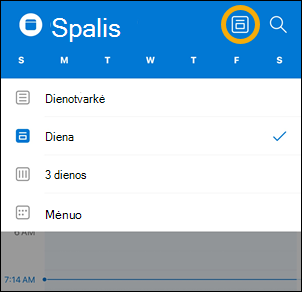
Tada galite pasirinkti rodinį Dienotvarkė, Diena, 3 dienos arba Mėnuo .
Pastaba
Mygtukas Rodinys gali skirtis atsižvelgiant į šiuo metu pasirinktą rodinį.
Veiksmų su laišku atlikimas
Sistemoje „Android“
|
Sistemoje "iOS"
|
|---|
"Outlook" pranešimų keitimas arba naujinimas
Konkrečių el. pašto paskyrų naujinimo pranešimai
- Atidarykite "Outlook" programėlę.
- Ekrano viršuje bakstelėkite aplanką Gauta , kad atidarytumėte šoninį skydelį.
- Palieskite "Settings", tada "Notifications & Sounds", tada palieskite "Mail" arba "Calendar".
- Atnaujinkite, kaip norite gauti pranešimus.
"Outlook" taikomosios programos pranešimų į įrenginius naujinimas
- Įrenginyje eikite į Parametrai>Pranešimai.
- Slinkite programų sąrašu žemyn iki "Outlook".
- Atnaujinkite, kaip norite gauti pranešimus.
"Outlook" programos įtraukimas į doką / pagrindinį ekraną
Tiek "Android", tiek "iOS" galite lengvai įtraukti "Outlook" į "doką" pagrindiniame ekrane. Tai reiškia, kad nesvarbu, kuriame pagrindinio ekrano puslapyje esate, "Outlook" programa visada bus pasiekta vos 1 spustelėjimu.
Bakstelėkite ir laikykite pirštą ant "Outlook" programėlės.
Vilkite jį į doką / programėlės juostą ekrano apačioje.
Pastaba
Jei reikia atlaisvinti vietos, laikykite pirštą ant kitos doke esančios programėlės ir vilkite jį į pagrindinį ekraną.
"Outlook" kalendoriaus valdiklio įtraukimas į įrenginį
Įtraukus "Outlook" kalendoriaus valdiklį lengviau gausite dienos darbotvarkę. Visada galėsite matyti būsimus įvykius iš karto!
Sistemoje „Android“
- Laikykite pirštą tuščioje pagrindinio ekrano vietoje.
- Bakstelėkite Valdikliai ekrano apačioje.
- Braukite, kol rasite "Outlook" grupę. Bakstelėkite jį.
- Palieskite ir palaikykite "Outlook" dienotvarkės valdiklį ir perkelkite jį į norimą vietą pagrindiniame ekrane.
- Pasirinkite nustatymus ir bakstelėkite Gerai. Tada vilkite valdiklio kraštines iki norimo dydžio.
Sistemoje "iOS"
- Perbraukite žemyn nuo ekrano viršaus, kad sumažintumėte pranešimų centrą.
- Braukite į dešinę, kad peržiūrėtumėte valdiklius, ir slinkite į apačią. Bakstelėkite Redaguoti.
- Slinkite programų sąrašu žemyn ir bakstelėkite + šalia "Outlook". Bakstelėkite Atlikta.
Valdiklius galite lengvai pasiekti braukdami žemyn arba perbraukdami į kairįjį ekraną pagrindiniame ekrane.
Paslėpkite įtaisytąsias el. pašto ir kalendoriaus programas
Venkite netvarkos savo telefono ar planšetinio kompiuterio ekrane, paslėpdami arba perkeldami nenaudojamas el. pašto ir kalendoriaus programas, kurias gaunate su telefonu.
Sistemoje „Android“
- Laikykite pirštą ant vietinių el. pašto programų, tokių kaip "Gmail" arba "Calendar".
- Nuvilkite jį į šiukšlinės piktogramą, prie kurios ekrano viršuje parašyta Pašalinti .
Pastaba
Nesijaudink! Tai neištrina programos, tiesiog pašalina ją iš pagrindinio ekrano. Vėliau visada galėsite vėl jį įtraukti.
Sistemoje "iOS"
- Bakstelėkite ir laikykite pirštą ant vietinių el. pašto programų, pvz., "Mail" arba "Calendar".
- Kai programos dreba, vilkite vieną ant kitos, kad sukurtumėte naują aplanką.
Pastaba
Tai padarius lengva atlaisvinti vietos pagrindiniame ekrane perkeliant juos į aplanką, nes "Apple" neleidžia paslėpti ar pašalinti šių programų.
Peržiūrėkite pokalbius ir pranešimus iš savo mėgstamų kontaktų
Dabar galite pažymėti kontaktus kaip parankinius, kad pirmiausia matytumėte pranešimus ir pokalbius, kuriuose dalyvauja šie kontaktai.
Norėdami pažymėti kontaktą kaip parankinį, atidarykite jo profilio kortelę, tada pasirinkite žvaigždutę kortelės viršuje, kairėje. Jei turite vieną ar daugiau mėgstamų kontaktų, galite pasirinkti el. pašto paskyrą paskyros šoninėje juostoje ir matyti visus naujausius pokalbius su jūsų mėgstamais kontaktais prieš kitus jūsų laiškus.
Pastaba
Ši funkcija neveikia rodinyje Visos paskyros.
Galite nustatyti pranešimus apie mėgstamus kontaktus, taip pat juos nuvilkti, kad pakeistumėte jų rodymo tvarką.
Atnaujinkite savo "Outlook" programą
"Outlook" programos atnaujinimas į naujausią versiją reiškia, kad gausite visus pataisymus, saugos naujinimus ir naujas funkcijas, kurių reikia produktyviam darbui. "Outlook" mobiliųjų įrenginių programėlę galite atnaujinti iš savo įrenginio programėlių parduotuvės.
Sistemoje „Android“
- Atidarykite "Play" parduotuvę "Android" įrenginyje.
- Ieškokite "Microsoft Outlook".
- Bakstelėkite Naujinti.
Pastaba
Jei vietoj "Update" nurodyta Atidaryti , vadinasi, naudojate naujausią "Outlook for Android" versiją.
Sistemoje "iOS"
- Atidarykite "App Store" savo "iPhone" arba "iPad".
- Ieškokite "Microsoft Outlook".
- Bakstelėkite Naujinti.
Pastaba
Jei nurodyta Atidaryti , o ne Naujinti, vadinasi, jau naudojate naujausią "Outlook", skirtos "iOS", versiją.
Reikia pagalbos?
- Kreipkitės į "Microsoft 365" administratorių pagalbos. Jei esate administratorius, kreipkitės į "Microsoft 365" verslui palaikymo tarnybą.
- Atsisiųskite savo "Outlook" mobiliųjų įrenginių programėlės sparčiosios nuorodos vadovą .
- Savitarnos trikčių diagnostikos patarimų rasite El. pašto sąrankos trikčių diagnostika mobiliajame įrenginyje.